Più istanze implementate di Dell Security Management Server Virtual potrebbero ricevere lo stesso indirizzo IP
Riepilogo: L'implementazione di più istanze di Dell Security Management Server da v10.2.14 a 11.1.1 che ottengono un indirizzo IP con DHCP comporta l'assegnazione di indirizzi IP duplicati.
Questo articolo si applica a
Questo articolo non si applica a
Questo articolo non è legato a un prodotto specifico.
Non tutte le versioni del prodotto sono identificate in questo articolo.
Sintomi
Prodotto interessato:
- Dell Security Management Server
Versioni interessate:
- Da v10.2.14 a 11.1.1
Sistema operativo interessato:
- Ubuntu 18.04
Lo stesso indirizzo IP viene assegnato a ciascuna istanza quando si implementano più istanze di Dell Security Management Server Virtual con una singola versione OVA, all'interno di un singolo dominio DHCP.
Causa
Questo problema è il risultato dell'aggiornamento di Dell Security Management Server Virtual a Ubuntu 18.04 e della modifica alla gestione della rete tramite Netplan. Per impostazione predefinita, Netplan invia un ID macchina generato casualmente anziché l'indirizzo MAC del dispositivo quando si richiede un indirizzo IP dal server DHCP. L'ID macchina è già impostato nell'OVA virtuale di Device Management Server. Ciò determina un ID macchina non univoco quando vengono implementati più dispositivi Dell Security Management Server.
Risoluzione
Per evitare questo problema, aggiornare l'ID computer attenendosi alla seguente procedura.
- Prima di modificare il dispositivo Dell Security Management Server Virtual, eseguire un backup e scaricarlo dal server o eseguire una snapshot della VM.
Nota: Per ulteriori informazioni sulla creazione e l'offload di un backup, consultare l'articolo Come eseguire il backup e il ripristino di Dell Security Management Server Virtual/Dell Data Protection Virtual Edition.
- Dal menu principale della console virtuale di Dell Security Management Server selezionare Launch Shell , quindi premere Invio.
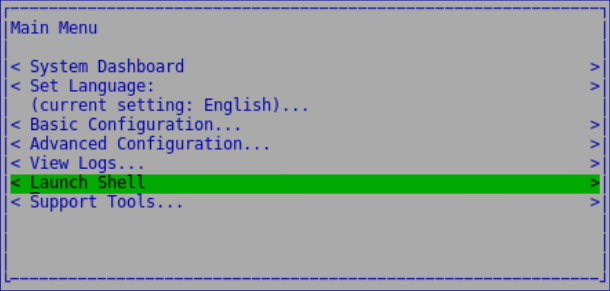
- Tipo
su dellsupporte premere INVIO.

- Digitare la password per
dellsupporte premere INVIO.
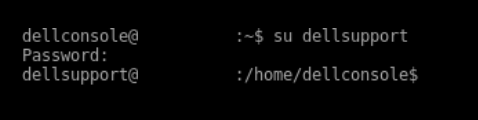 Nota:
Nota:- Le credenziali predefinite per Dell Security Management Server Virtual sono le seguenti:
- Username:
dellsupport - Password:
dellsupport
- Username:
- Un amministratore può modificare la password predefinita all'interno del menu dell'appliance virtuale del prodotto.
- Le credenziali predefinite per Dell Security Management Server Virtual sono le seguenti:
- Digitare il comando
cat /etc/machine-ide quindi premere Invio per controllare l'ID del computer corrente.

- Digitare il comando
sudo rm /etc/machine-ide quindi premere Invio per rimuovere l'ID macchina corrente.

- Digitare il comando
sudo systemd-machine-id-setupe premere Invio per generare un nuovo ID computer.

- Digitare il comando
sudo netplan applye premere Invio per applicare il nuovo ID computer.

- Digitare il comando
cat /etc/machine-ide premere Invio per convalidare il nuovo ID computer.

Per contattare il supporto, consultare l'articolo Numeri di telefono internazionali del supporto di Dell Data Security.
Accedere a TechDirect per generare una richiesta di supporto tecnico online.
Per ulteriori approfondimenti e risorse accedere al forum della community Dell Security.
Prodotti interessati
Dell EncryptionProprietà dell'articolo
Numero articolo: 000191828
Tipo di articolo: Solution
Ultima modifica: 11 mag 2026
Versione: 7
Trova risposta alle tue domande dagli altri utenti Dell
Support Services
Verifica che il dispositivo sia coperto dai Servizi di supporto.