Windows 11 작업 관리자를 시작하는 방법
Riepilogo: Windows 11에서 작업 관리자를 여는 단계별 지침을 알아보십시오. 작업 관리자 바로 가기, 단축키 및 키보드로 작업 관리자를 여는 방법에 대해 알아봅니다.
Questo articolo si applica a
Questo articolo non si applica a
Questo articolo non è legato a un prodotto specifico.
Non tutte le versioni del prodotto sono identificate in questo articolo.
Istruzioni
Windows 작업 관리자는 실행 중인 프로세스, 최종 작업, 컴퓨터 성능 검토 등을 보는 데 사용됩니다. Windows 11 릴리스에서는 작업 관리자에 액세스하기 위한 몇 가지 바로 가기가 변경되었을 수 있습니다.
영향을 받는 운영 체제:
- Windows 11
CTRL + ALT + Delete를 사용하거나 시작 버튼을 마우스 오른쪽 버튼으로 클릭, CTRL + Shift + ESC, Windows 키 + X 또는 명령 실행을 사용하여 Windows 11에서 작업 관리자를 시작합니다. 키보드를 사용하거나 사용하지 않고 작업 관리자를 여는 방법에 대한 자세한 내용을 보려면 해당 방법을 클릭하십시오.
- 키보드에서 CTRL, ALT 및 Delete 키를 동시에 길게 누릅니다. 메뉴가 열리면 세 키에서 모두 손을 뗍니다.

- 작업 관리자를 클릭합니다.

- 작업 관리자가 시작됩니다.
마우스 오른쪽 버튼으로 시작 버튼 클릭
- 작업-표시줄에서 시작 버튼을 마우스 오른쪽 버튼으로 클릭합니다.

- 오른쪽 클릭 메뉴에서 작업 관리자를 클릭합니다.

- 작업 관리자가 시작됩니다.
- 키보드에서 CTRL, Shift 및 ESC 키를 동시에 길게 누릅니다. 그런 다음 세 키에서 모두 손을 뗍니다.
- 작업 관리자가 시작됩니다.
- 키보드에서 Windows 키와 X 키를 동시에 길게 누릅니다. 고급 사용자 메뉴가 열리면 두 키 모두에서 손을 뗍니다.

- 작업 관리자를 클릭합니다.

- 작업 관리자가 시작됩니다.
실행 명령:
- 시작 버튼을 클릭합니다.
 참고: 또는 키보드를 사용하여 Windows 키와 R 키를 동시에 길게 눌러 실행 명령을 실행합니다. 실행 명령이 열리면 키에서 손을 뗍니다.
 - 시작 메뉴가 나타나면 다음을 입력합니다.
Run.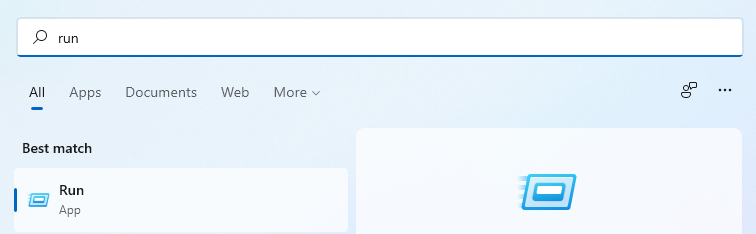
- 가장 일치하는 항목에서 Run을 클릭합니다.

- 채우는
taskmgr열기 대화 상자에서 OK를 클릭합니다.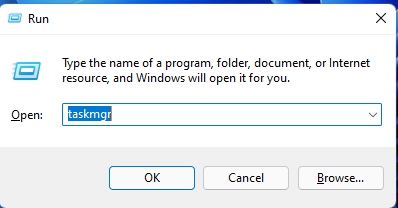
- 작업 관리자가 시작됩니다.
Informazioni aggiuntive

Prodotti interessati
Alienware, Dell All-in-One, Dell Pro All-in-One, Dell Pro Max Micro, Dell Pro Max Slim, Dell Pro Max Tower, Dell Pro Micro, Dell Pro Slim, Dell Pro Tower, Dell Slim, Dell Tower, Inspiron, OptiPlex, Vostro, XPS, G Series, G Series, Alienware
, Dell Plus, Dell Pro, Dell Pro Max, Dell Pro Plus, Dell Pro Premium, Inspiron, Latitude, Dell Pro Rugged, Vostro, XPS, Fixed Workstations, Mobile Workstations, Dell Pro Max Micro XE FCM2250, Dell Pro Max Slim XE FCS1250, Dell Pro Max Tower T2 XE FCT2250, Dell Pro Max 16 XE MC16250, Dell Pro Micro Plus XE QBM1250, Dell Pro Slim Plus XE5 QBS1250, Dell Pro Tower Plus XE5 QBT1250
...
Proprietà dell'articolo
Numero articolo: 000192107
Tipo di articolo: How To
Ultima modifica: 21 lug 2025
Versione: 7
Trova risposta alle tue domande dagli altri utenti Dell
Support Services
Verifica che il dispositivo sia coperto dai Servizi di supporto.