Adobe Creative Cloudin, Adobe Express Premiumin ja Adobe Lightroomin asentaminen
Riepilogo: Tässä artikkelissa käsitellään Dell-tietokoneen mukana ostetun Adobe Creative Cloudin, Adobe Express Premiumin tai Adobe Lightroomin lataamista ja asentamista.
Questo articolo si applica a
Questo articolo non si applica a
Questo articolo non è legato a un prodotto specifico.
Non tutte le versioni del prodotto sono identificate in questo articolo.
Istruzioni
Tuote, johon asia vaikuttaa:
- Adobe Creative Cloud
- Adobe Express Premium
- Adobe Lightroom
Ympäristöt, joita tämä koskee:
- Windows
Adobe Creative Cloud on tilaustarjous, joka sisältää sarjan videoiden ja valokuvien muokkaussovelluksia. Sekä Adobe Lightroom että Adobe Express Premium voidaan asentaa Adobe Creative Cloudin asennuksen jälkeen (katso Uusi määritys -prosessin vaihe 8).
Adobe Creative Cloudin voi ostaa:
- Valittujen kuluttaja- ja kaupallisten Dell-Windows-tietokoneiden kohdalla
- Ohjelmisto on saatavilla Dell Digital Deliverystä.
- Vaihtoehtoisesti https://www.dell.com
- Ohjelmisto on saatavilla Dell Digital Lockerin kautta.
Varoitus: Nämä vaiheet koskevat vain Adobe Creative Cloudia, joka on ostettu Dell-laitteiston toimittamisen aikaan.
Katso asennusohjeet valitsemalla joko Uusi asennus tai Asenna uudelleen .
Huomautus: Ennen Adobe Creative Cloudin lataamista ja asentamista:
- Kirjaudu Windowsiin tilille, jolla on järjestelmänvalvojan oikeudet.
- Lataa ja asenna Dell Digital Delivery.
- Etsi ja valitse Windowsin käynnistysvalikosta Dell Digital Delivery.
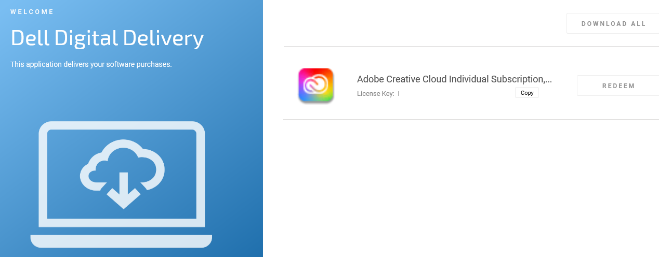
- Valitse käyttöliittymässä Redeem ja Copy License Key.
 Huomautus:
- 16-numeroinen aakkosnumeerinen lisenssiavain on jätetty pois yllä olevasta näyttökuvasta.
- Adobe viittaa lisenssiavaimeen lunastuskoodina.
- Dell Digital Delivery -käyttöliittymä vastaa uusinta versiota. Dell Digital Deliveryn käyttökokemus voi vaihdella vanhoissa versioissa.
- Jos haluat ladata uusimman version, katso Dell Digital Deliveryn ja Alienware Digital Deliveryn ilmoitus käyttöiän päättymisestä.
- 16-numeroinen aakkosnumeerinen lisenssiavain on jätetty pois yllä olevasta näyttökuvasta.
- Siirry automaattisesti kohtaan https://redeem.licenses.adobe.com/getserial/
valitsemalla Lunasta.
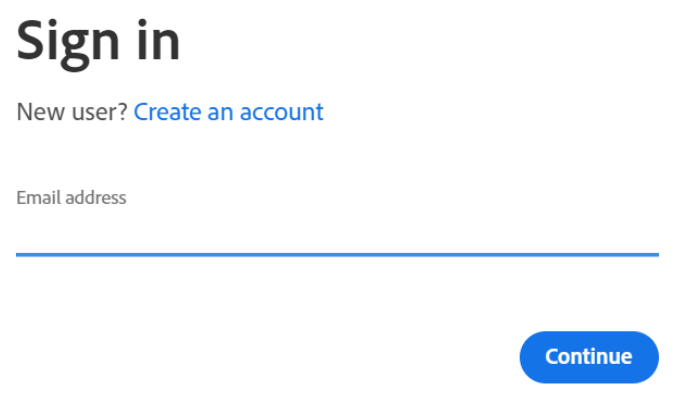
- Kirjoita Adobe ID -tunnuksesi tai siihen liittyvä sähköpostiosoite ja valitse sitten Jatka.
 Huomautus:
- Lisätietoja tilistä on artikkelissa Adobe-tilin kirjautumisongelmien
- Jos käytät Adobe-tuotetta ensimmäistä kertaa, valitse Create an account.
- Dell ei voi auttaa kolmannen osapuolen (Adobe) tiliongelmien kanssa. Kysy lisätietoja valmistajalta.
- Lisätietoja tilistä on artikkelissa Adobe-tilin kirjautumisongelmien
- Anna lunastuskoodi (vaihe 2) ja valitse sitten Lunasta koodi.
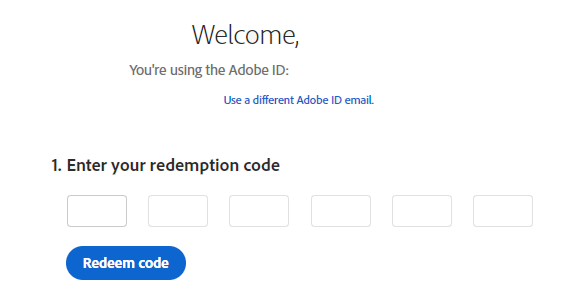 Varoitus: Lunastuskoodi (vaihe 2) voidaan käyttää vain kerran.Huomautus:
- käyttäjätunnus ja lisenssiavain on poistettu yllä olevasta näyttökuvasta.
- Jos virhe Tämä koodi on jo lunastettu, katso ratkaisuohjeet artikkelista Adoben tuotekoodi on jo lunastettu.
- Jos lunastus onnistuu, voit halutessasi lisätä maksutavan tai napsauttaa Muistuta myöhemmin.
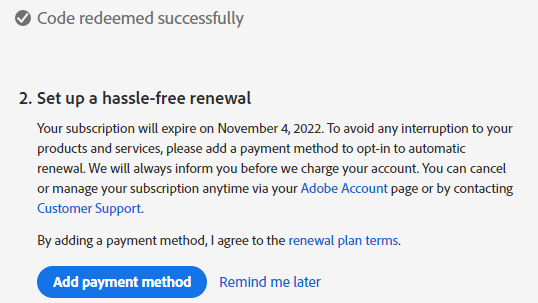
- Klikkaa Aloita.
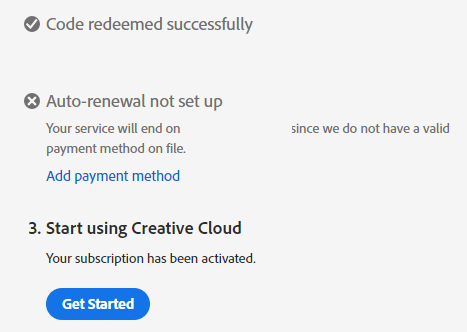
- Lataa asianmukainen sovellus.
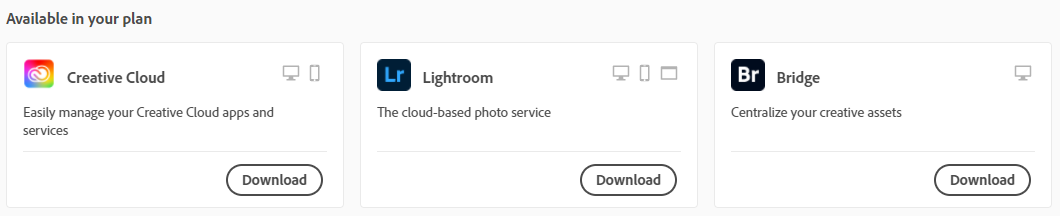 Huomautus:
- Näyttökuvassa näkyvät sovellukset saattavat poiketa tilaustarjouksestasi.
- Adobe Creative Cloud -sovellus vaaditaan minkä tahansa muun ohjelmistopakettisovelluksen käyttämiseen.
Huomautus:
- Tuotteen asentamiseen tarvitaan aktiivinen Adobe Creative Cloud -tilaus.
- Tilaukset on uusittava suoraan Adobelta.
- Siirry kohtaan https://www.adobe.com
- Valitse oikeasta yläkulmasta Kirjaudu sisään.
- Kirjoita Adobe ID -tunnuksesi tai siihen liittyvä sähköpostiosoite ja valitse sitten Jatka.
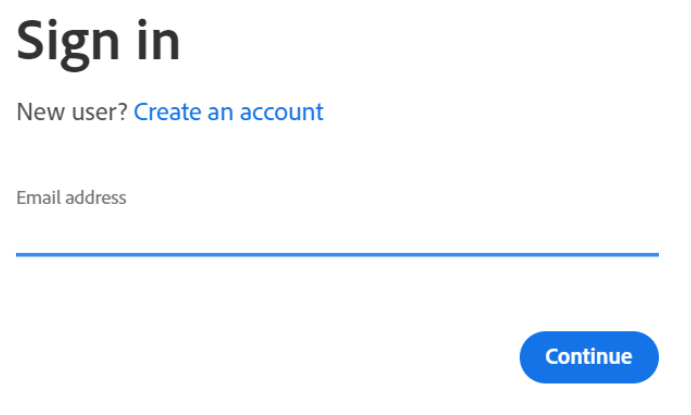 Huomautus:
- Jos Adobe-tilin käytössä on ongelmia:
- Vahvista sähköpostiosoite, jota käytettiin Adobe-tilauksen määrittämiseen.
- Dellin tekninen tuki ei pysty vahvistamaan tilaukseen liitettyä sähköpostiosoitetta yksityisyytesi suojaamiseksi.
- Lisätietoja tilistä on artikkelissa Adobe-tilin kirjautumisongelmien
- Jos Adobe-tilin käytössä on ongelmia:
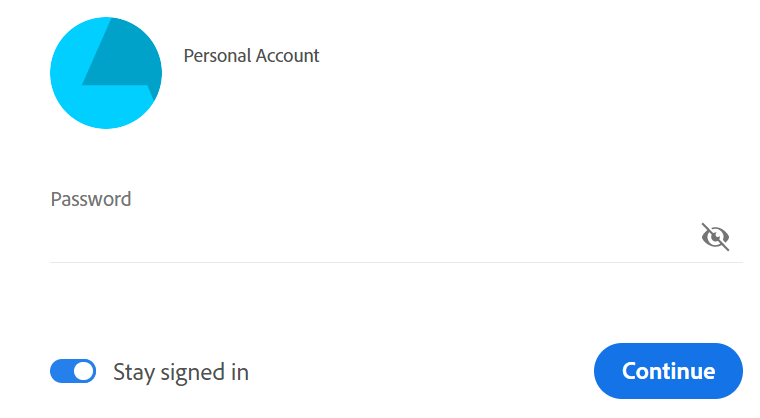
- Kirjoita salasanasi ja valitse sitten Jatka.
- Valitse oikeasta yläkulmasta käyttäjäkuvake ja valitse sitten Näytä tili.
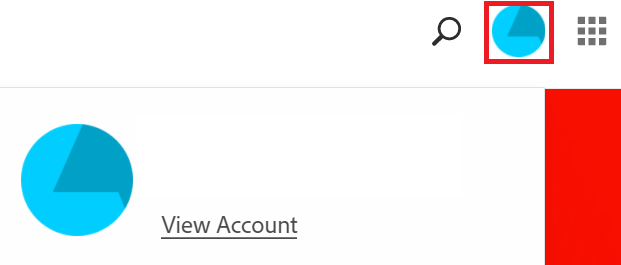 Huomautus: Käyttäjäkuvake voi olla erilainen profiilissasi.
 - Valitse Käytä sovelluksia ja palveluita.
- Lataa asianmukainen sovellus.
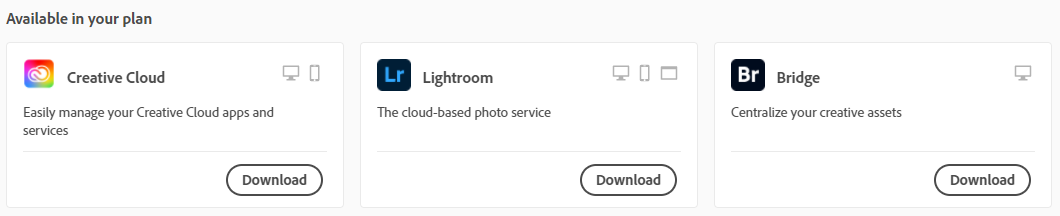 Huomautus:
- Näyttökuvassa näkyvät sovellukset saattavat poiketa tilaustarjouksestasi.
- Adobe Creative Cloud -sovellus vaaditaan minkä tahansa muun ohjelmistopakettisovelluksen käyttämiseen.
Proprietà dell'articolo
Numero articolo: 000193849
Tipo di articolo: How To
Ultima modifica: 12 mag 2026
Versione: 13
Trova risposta alle tue domande dagli altri utenti Dell
Support Services
Verifica che il dispositivo sia coperto dai Servizi di supporto.