Як встановити Adobe Creative Cloud, Adobe Express Premium та Adobe Lightroom
Riepilogo: У цій статті розглядається, як завантажити та встановити Adobe Creative Cloud, Adobe Express Premium або Adobe Lightroom, придбані на комп'ютері Dell.
Questo articolo si applica a
Questo articolo non si applica a
Questo articolo non è legato a un prodotto specifico.
Non tutte le versioni del prodotto sono identificate in questo articolo.
Istruzioni
Уражений продукт:
- Adobe Creative Cloud
- Adobe Express Premium
- Adobe Lightroom
Уражені платформи:
- Windows
Adobe Creative Cloud — це підписка, яка надає серію додатків для редагування відео та фото. Adobe Lightroom і Adobe Express Premium можна встановити після завершення встановлення Adobe Creative Cloud (див. Крок 8 процесу New Setup ).
Adobe Creative Cloud можна придбати:
- На той час окремі споживчі та комерційні комп'ютери Dell на Windows
- Програмне забезпечення доступне в Dell Digital Delivery.
- Альтернативно, через https://www.dell.com
- Програмне забезпечення доступне через Dell Digital Locker.
Увага: Ці кроки охоплюють лише Adobe Creative Cloud, який був придбаний на момент встановлення апаратного забезпечення Dell.
Натисніть або New Setup , або Reinstall для відповідних інструкцій з встановлення.
Примітка. Перед завантаженням і встановленням Adobe Creative Cloud:
- Увійдіть у Windows з обліковим записом з правами адміністратора.
- Завантажте та встановіть Dell Digital Delivery.
- Для отримання додаткової інформації зверніться до Dell Digital Delivery та Alienware Digital Delivery End of Life End of Life Announcement.
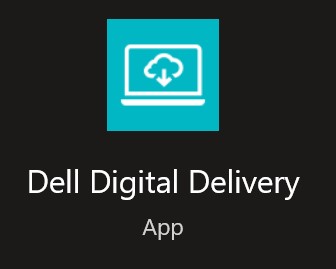
- У меню «Пуск» Windows знайдіть і натисніть Dell Digital Delivery.
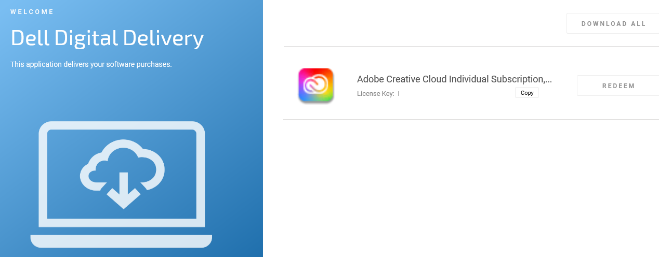
- У інтерфейсі користувача (UI) натисніть « Використати », а потім «Скопіювати ліцензійний ключ».
 Примітка.
- 16-значний літеравітно-цифровий ліцензійний ключ був опущений на наведеному вище скріншоті.
- Adobe посилається на ліцензійний ключ як код викупу.
- Інтерфейс Dell Digital Delivery відображає останню версію. Користувацький досвід Dell Digital Delivery може відрізнятися у застарілих версіях.
- Щоб завантажити останню версію, зверніться до Dell Digital Delivery та Alienware Digital Delivery End of Life Announcement.
- 16-значний літеравітно-цифровий ліцензійний ключ був опущений на наведеному вище скріншоті.
- Натисніть « Використати », щоб автоматично перейти до https://redeem.licenses.adobe.com/getserial/
.
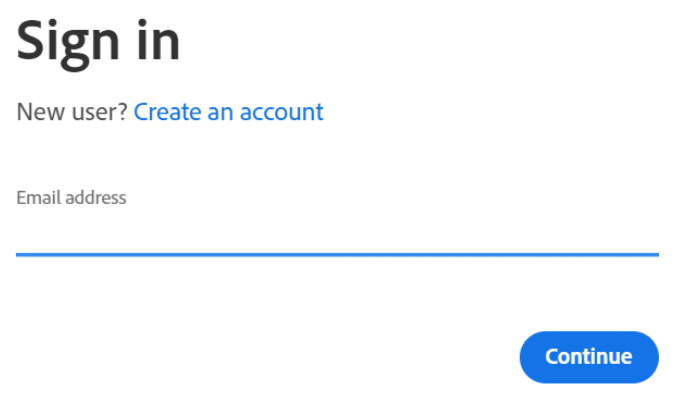
- Введіть свій Adobe ID або відповідну електронну адресу , а потім натисніть «Продовжити».
 Примітка.
- Для допомоги з обліковим записом зверніться до розділу Вирішення проблем входу
- Якщо ви вперше користуєтеся продуктом Adobe, натисніть «Створити обліковий запис».
- Dell не може допомогти з проблемами сторонніх облікових записів (Adobe). Зверніться до постачальника для подальшої допомоги.
- Для допомоги з обліковим записом зверніться до розділу Вирішення проблем входу
- Введіть свій код викупу (Крок 2), а потім натисніть Активувати код.
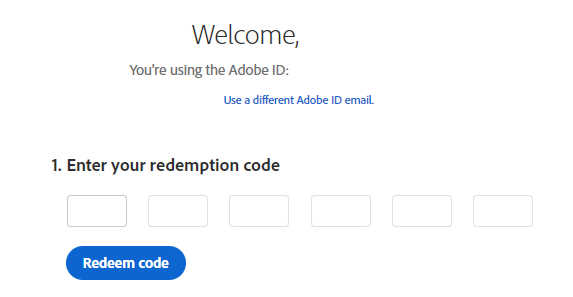 Увага: Код погаслення (Крок 2) можна використати лише один раз.Примітка.
- Ім'я користувача та ліцензійний ключ були видалені з наведеного вище скріншоту.
- Якщо виникає помилка « Цей код уже було активовано», тоді посилання на Adobe Product Code вже активовано для кроків вирішення.
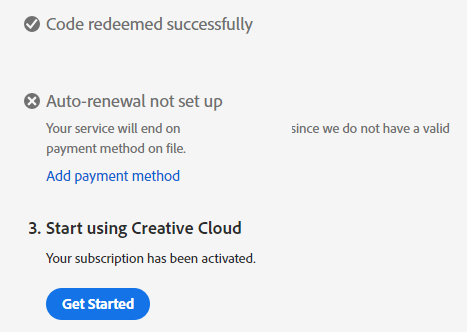
- У разі успішного викупу за бажанням додайте спосіб оплати або натисніть «Нагадати мені пізніше».
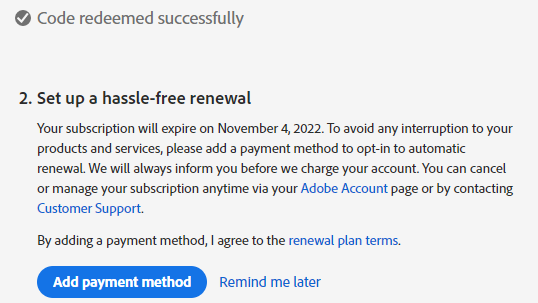
- Натисніть «Почати».
- Завантажте відповідний додаток.
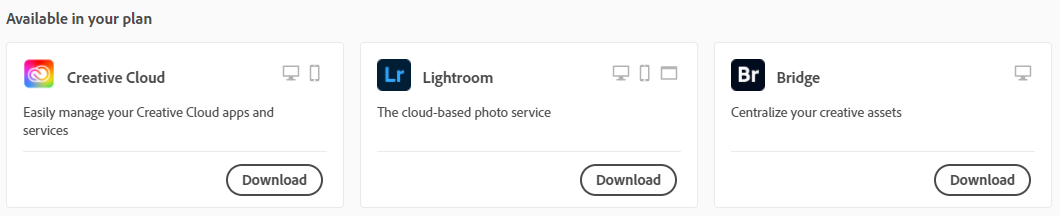 Примітка.
- Додатки, зазначені на скріншоті, можуть відрізнятися від вашої підписки.
- Додаток Adobe Creative Cloud обов'язковий для використання будь-якого іншого додатку пакету.
Примітка.
- Для встановлення продукту потрібна активна підписка Adobe Creative Cloud.
- Підписки мають бути поновлені безпосередньо через Adobe.
- Іди на https://www.adobe.com
- У верхньому правому куті натисніть «Увійти».

- Введіть свій Adobe ID або відповідну електронну адресу , а потім натисніть «Продовжити».
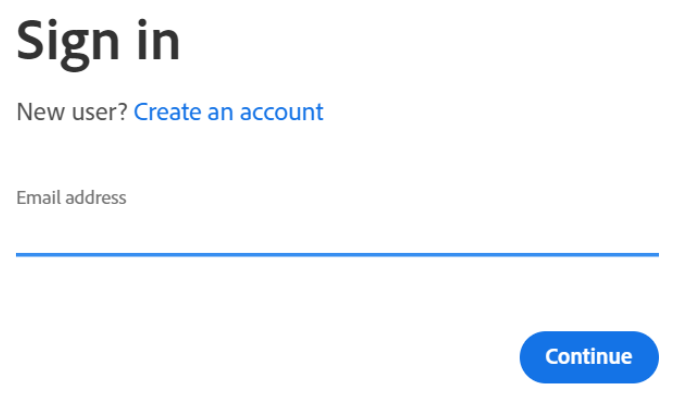 Примітка.
- Щодо проблем із доступом до вашого облікового запису Adobe:
- Перевірте електронну пошту, яка була використана для налаштування підписки Adobe.
- Технічна підтримка Dell не може перевірити електронну пошту, пов'язану з підпискою, щоб захистити вашу приватність.
- Для допомоги з обліковим записом зверніться до розділу Вирішення проблем входу
- Щодо проблем із доступом до вашого облікового запису Adobe:
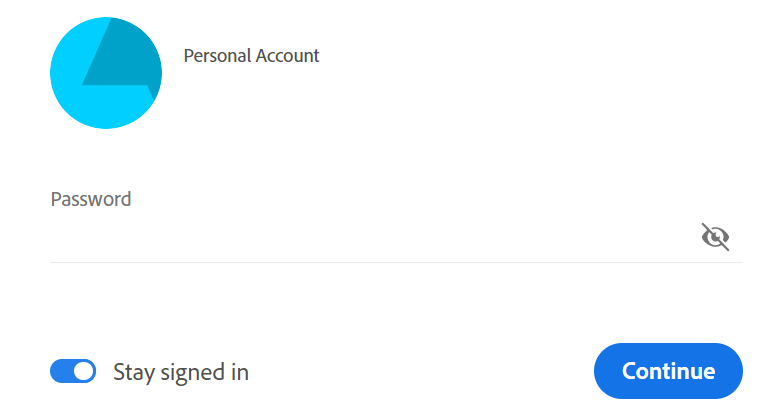
- Введіть свій пароль і натисніть Продовжити.
- У верхньому правому куті виберіть іконку користувача , а потім натисніть «Переглянути обліковий запис».
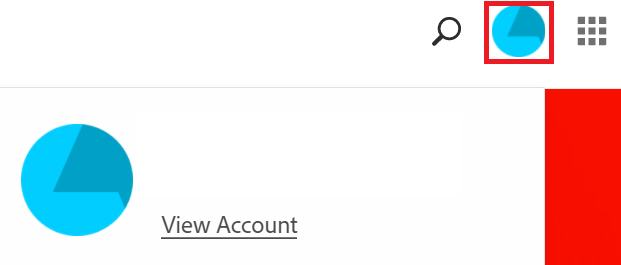 Примітка. Іконка користувача може відрізнятися у вашому профілі.
 - Натисніть «Доступ до ваших додатків і сервісів».

- Завантажте відповідний додаток.
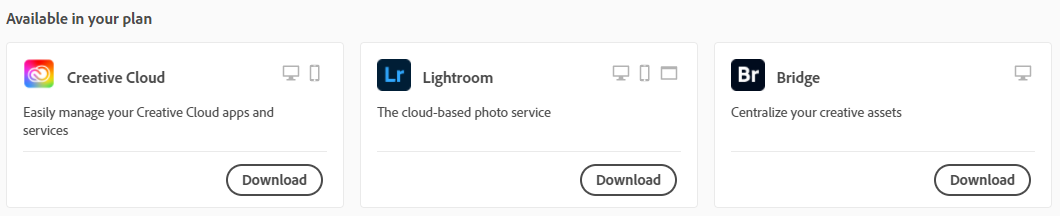 Примітка.
- Додатки, зазначені на скріншоті, можуть відрізнятися від вашої підписки.
- Додаток Adobe Creative Cloud обов'язковий для використання будь-якого іншого додатку пакету.
Proprietà dell'articolo
Numero articolo: 000193849
Tipo di articolo: How To
Ultima modifica: 12 mag 2026
Versione: 13
Trova risposta alle tue domande dagli altri utenti Dell
Support Services
Verifica che il dispositivo sia coperto dai Servizi di supporto.