Adobe Creative Cloud, Adobe Express Premium ve Adobe Lightroom Yükleme
Riepilogo: Bu makalede, Dell bilgisayarla birlikte satın alınan Adobe Creative Cloud, Adobe Express Premium veya Adobe Lightroom sistemlerinin nasıl indirileceği ve yükleneceği açıklanmaktadır.
Questo articolo si applica a
Questo articolo non si applica a
Questo articolo non è legato a un prodotto specifico.
Non tutte le versioni del prodotto sono identificate in questo articolo.
Istruzioni
Etkilenen Ürün:
- Adobe Creative Cloud
- Adobe Express Premium
- Adobe Lightroom
Etkilenen Platformlar:
- Windows
Adobe Creative Cloud, bir dizi video ve fotoğraf düzenleme uygulaması sunan bir abonelik teklifidir. Hem Adobe Lightroom hem de Adobe Express Premium, Adobe Creative Cloud kurulumu tamamlandıktan sonra yüklenebilir ( Yeni Kurulum işleminin 8. adımına bakın).
Adobe Creative Cloud şu şekillerde satın alınabilir:
- Windows yüklü belirli tüketici ve ticari model Dell bilgisayarlar satın alınırken
- Yazılım, Dell Digital Delivery'de mevcuttur.
- Alternatif olarak, https://www.dell.com
- Yazılıma, Dell Digital Locker üzerinden ulaşılabilir.
Uyarı: Bu adımlar, Dell donanımıyla satın alınan Adobe Creative Cloud'u kapsar.
İlgili kurulum talimatları için Yeni Kurulum veya Yeniden Yükleme öğelerine tıklayın.
Not: Adobe Creative Cloud'u indirmeden ve yüklemeden önce:
- Windows'da yönetici ayrıcalıklarına sahip bir hesapla oturum açın.
- Dell Digital Delivery'yi indirin ve yükleyin.
- Daha fazla bilgi için bkz. Dell Digital Delivery ve Alienware Digital Delivery Kullanım Ömrü Sonu Duyurusu.
- Windows Başlat Menüsünde Dell Digital Delivery'yi arayıp tıklayın.
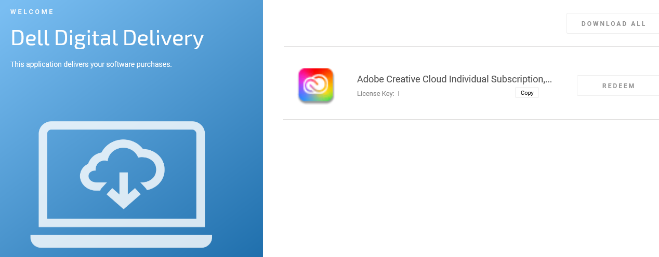
- Kullanıcı arayüzünde (UI) Redeem (Kullan) öğesine, ardından Copy License Key (Lisans Anahtarını Kopyala) öğesine tıklayın.
 Not:
Not:- 16 haneli alfasayısal lisans anahtarı, yukarıdaki ekran görüntülerinden çıkarılmıştır.
- Adobe, lisans anahtarını kullanım kodu olarak kabul eder.
- Dell Digital Delivery kullanıcı arayüzü, en son sürümü gösterir. Dell Digital Delivery'nin kullanıcı deneyimi eski sürümlerde farklılık gösterebilir.
- En son sürümü indirmek için Dell Digital Delivery ve Alienware Digital Delivery Kullanım Ömrü Sonu Duyurusu bölümüne başvurun.
- 16 haneli alfasayısal lisans anahtarı, yukarıdaki ekran görüntülerinden çıkarılmıştır.
- Otomatik olarak https://redeem.licenses.adobe.com/getserial/
öğesine gitmek için Kullan'ı tıklayın.
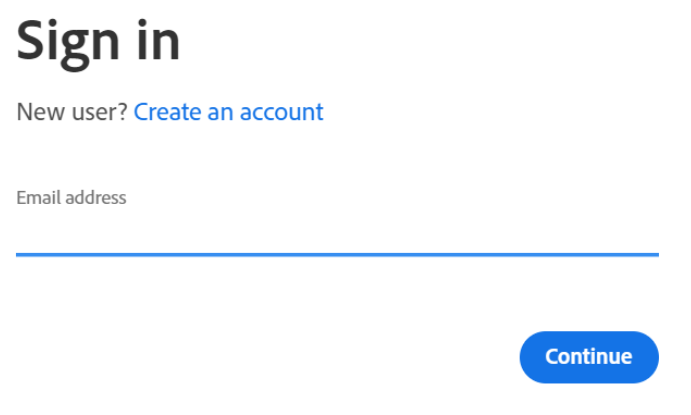
- Adobe ID'nizi veya Email Address (E-posta Adresi) alanına ilgili e-posta adresinizi yazın ve Continue (Devam) öğesine tıklayın.
 Not:
Not:- Hesap yardımı için Adobe Hesabıyla Oturum Açma Sorunlarını Çözme
- İlk kez bir Adobe ürünü kullanıyorsanız Create an Account (Hesap Oluştur) öğesine tıklayın.
- Dell, üçüncü taraf (Adobe) hesap sorunlarına yardımcı olamamaktadır. Daha fazla yardım için satıcıyla iletişime geçin.
- Hesap yardımı için Adobe Hesabıyla Oturum Açma Sorunlarını Çözme
- Kullanım kodunuzu girin (2. Adım) ve Redeem code (Kodu kullan) öğesine tıklayın.
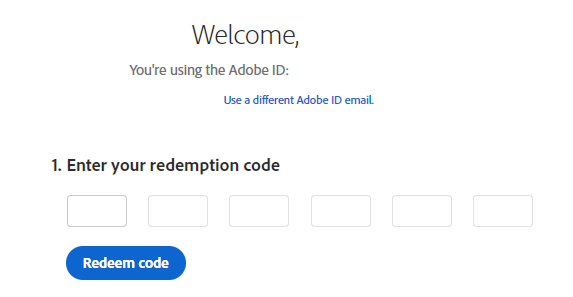 Uyarı: Kullanım kodu (Adım 2) yalnızca bir kez kullanılabilir.Not:
- Kullanıcı adı ve lisans anahtarı yukarıdaki ekran görüntüsünden kaldırılmıştır.
- This code has already been redeemed (Bu kod zaten kullanıldı) hatasını alırsanız çözüm için Adobe Ürün Kodu Zaten Kullanıldı başlıklı makaleye başvurun.
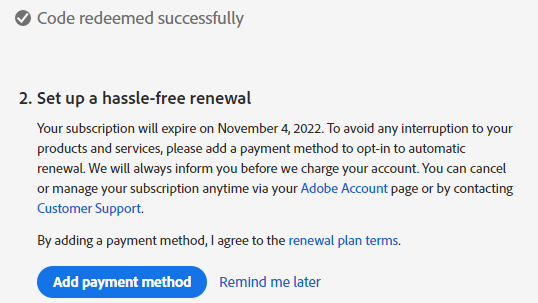
- Kullanım kodu başarılı olduğunda isteğe bağlı olarak Add payment method (Ödeme yöntemi ekle) veya Remind me later (Daha sonra hatırlat) seçeneklerinden birine tıklayın.
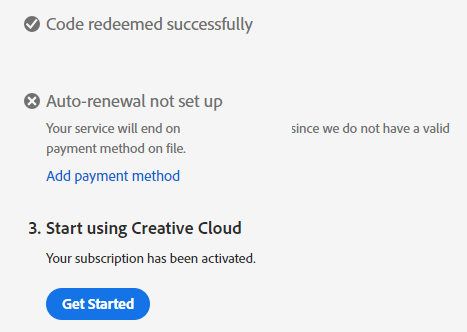
- Get Started (Hemen Başlayın) öğesine tıklayın.
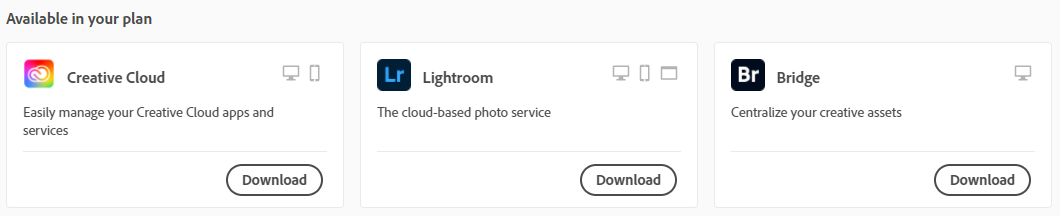
- Uygun uygulamayı Download (İndir) seçeneğiyle indirin.
 Not:
Not:- Ekran görüntüsünde listelenen uygulamalar, abonelik teklifinize göre farklılık gösterebilir.
- Adobe Creative Cloud uygulaması, başka bir paket uygulamasını kullanmak için gereklidir.
Not:
- Ürünü yüklemek için aktif bir Adobe Creative Cloud aboneliği gereklidir.
- Abonelikler doğrudan Adobe ile yenilenmelidir.
- https://www.adobe.com
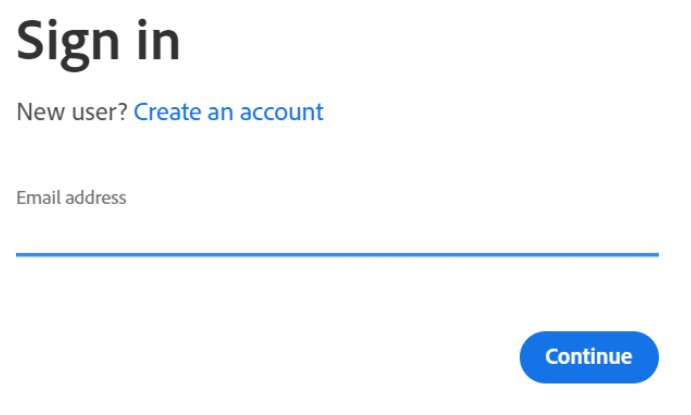
- Sağ üst kısımdaki Sign In (Oturum Aç) öğesine tıklayın.
- Adobe ID'nizi veya Email Address (E-posta Adresi) alanına ilgili e-posta adresinizi yazın ve Continue (Devam) öğesine tıklayın.
 Not:
Not:- Adobe hesabınıza erişimle ilgili sorunlar için:
- Adobe aboneliğini oluşturmak için kullanılan e-postayı doğrulayın.
- Dell teknik destek ekibi, gizliliğinizi korumak amacıyla abonelikle ilişkilendirilen e-posta adresini doğrulayamamaktadır.
- Hesap yardımı için Adobe Hesabıyla Oturum Açma Sorunlarını Çözme
- Adobe hesabınıza erişimle ilgili sorunlar için:
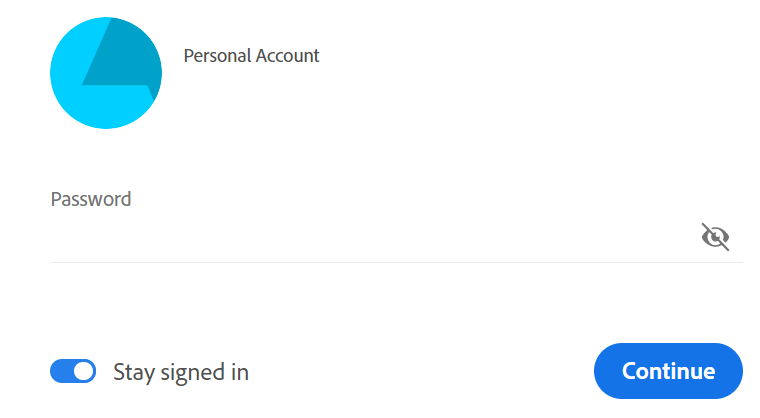
- Password (Parola) kısmına parolanızı yazın ve Continue (Devam) öğesine tıklayın.
- Sağ üst köşeden kullanıcı simgenizi seçin ve View Account (Hesabı Görüntüle) öğesine tıklayın.
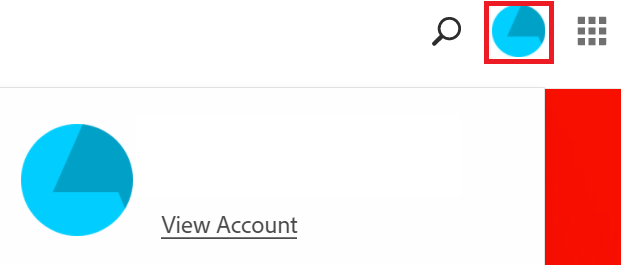 Not: Kullanıcı simgesi, profilinize göre farklılık gösterebilir.
 - Access your apps and services (Uygulamalarınıza ve hizmetlerinize erişin) öğesine tıklayın.
- Uygun uygulamayı Download (İndir) seçeneğiyle indirin.
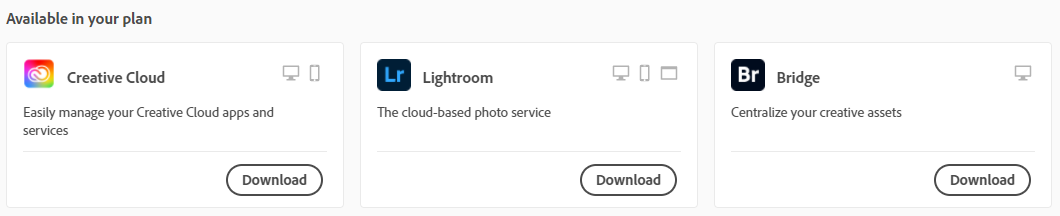 Not:
Not:- Ekran görüntüsünde listelenen uygulamalar, abonelik teklifinize göre farklılık gösterebilir.
- Adobe Creative Cloud uygulaması, başka bir paket uygulamasını kullanmak için gereklidir.
Proprietà dell'articolo
Numero articolo: 000193849
Tipo di articolo: How To
Ultima modifica: 12 mag 2026
Versione: 13
Trova risposta alle tue domande dagli altri utenti Dell
Support Services
Verifica che il dispositivo sia coperto dai Servizi di supporto.