VxRail: Come abilitare TRIM/UNMAP su vSAN per il recupero dello spazio
Riepilogo: Questo articolo della Knowledge Base descrive come abilitare TRIM/UNMAP su tutti gli host ESXi sul cluster vSAN per recuperare spazio sul datastore vSAN.
Questo articolo si applica a
Questo articolo non si applica a
Questo articolo non è legato a un prodotto specifico.
Non tutte le versioni del prodotto sono identificate in questo articolo.
Istruzioni
Che cos'è TRIM/UNMAP?
Nel tentativo di essere più efficienti con lo spazio di archiviazione, i moderni file system del sistema operativo guest potrebbero recuperare lo spazio non più utilizzato utilizzando ciò che è noto come Trim/Unmap comandi per i rispettivi Advanced Technology Attachments (ATA) e protocolli SCSI.
vSAN 6.7 U1 (e le nuove versioni) sono ora pienamente consapevoli del Trim/Unmap Comando inviato dal sistema operativo guest e può recuperare lo storage allocato in precedenza come spazio libero.
Si tratta di una funzionalità opportunistica di efficienza dello spazio in grado di offrire un migliore utilizzo della capacità di storage negli ambienti vSAN.
Perché utilizzare la funzione UNMAP?
Una sfida per il thin provisioning consiste nel fatto che, una volta cresciuti, i dischi delle macchine virtuali (VMDK) non si riducono quando vengono eliminati i file all'interno del sistema operativo guest. Questo problema è amplificato dal fatto che molti file system indirizzano sempre le nuove scritture nello spazio libero. Un set costante di scritture nello stesso blocco di un singolo file di piccole dimensioni alla fine utilizza più spazio a livello di VMDK. Le soluzioni precedenti richiedevano l'intervento manuale e lo storage vMotion sullo storage esterno o lo spegnimento di una macchina virtuale. Per risolvere questo problema è stato creato il recupero automatizzato dello spazio TRIM/UNMAP per vSAN 6.7U1.
Considerazioni importanti a livello di macchina virtuale (VM):
- Almeno hardware della macchina virtuale versione 11 per Windows
- Almeno la versione hardware della macchina virtuale 13 per Linux
- La colonna
disk.scsiUnmapAllowedIl flag non è impostato su false. L'impostazione predefinita è implicita come true. Questa impostazione può essere utilizzata come"stop switch"a livello di macchina virtuale se si desidera disabilitare questo comportamento in base alla macchina virtuale e non si desidera utilizzarlo nelle configurazioni guest per disabilitare questo comportamento. Per avere effetto, le modifiche VMX richiedono il riavvio. - Il sistema operativo guest deve essere in grado di identificare il disco virtuale come sottoposto a thin provisioning.
Le VM già in esecuzione prima dell'abilitazione della funzione TRIM/UNMAP richiedono un ciclo di alimentazione per applicare l'impostazione. L'abilitazione contemporanea della funzione TRIM/UNMAP su tutte le VM può influire sulle prestazioni di produzione, a seconda del carico di lavoro, e non è consigliata. Evitare di spegnere e riaccendere tutte le VM contemporaneamente.
Prima di abilitare TRIM/UNMAP, eseguire il controllo integrità skyline per verificare che vSAN sia in uno stato di integrità: Informazioni su vSAN Skyline Health
Procedura per abilitare la funzione TRIM/UNMAP su vSAN 8:
- In vSphere, selezionare Cluster >Configure >vSAN Services
- In Advanced Options, cliccare su Edit:
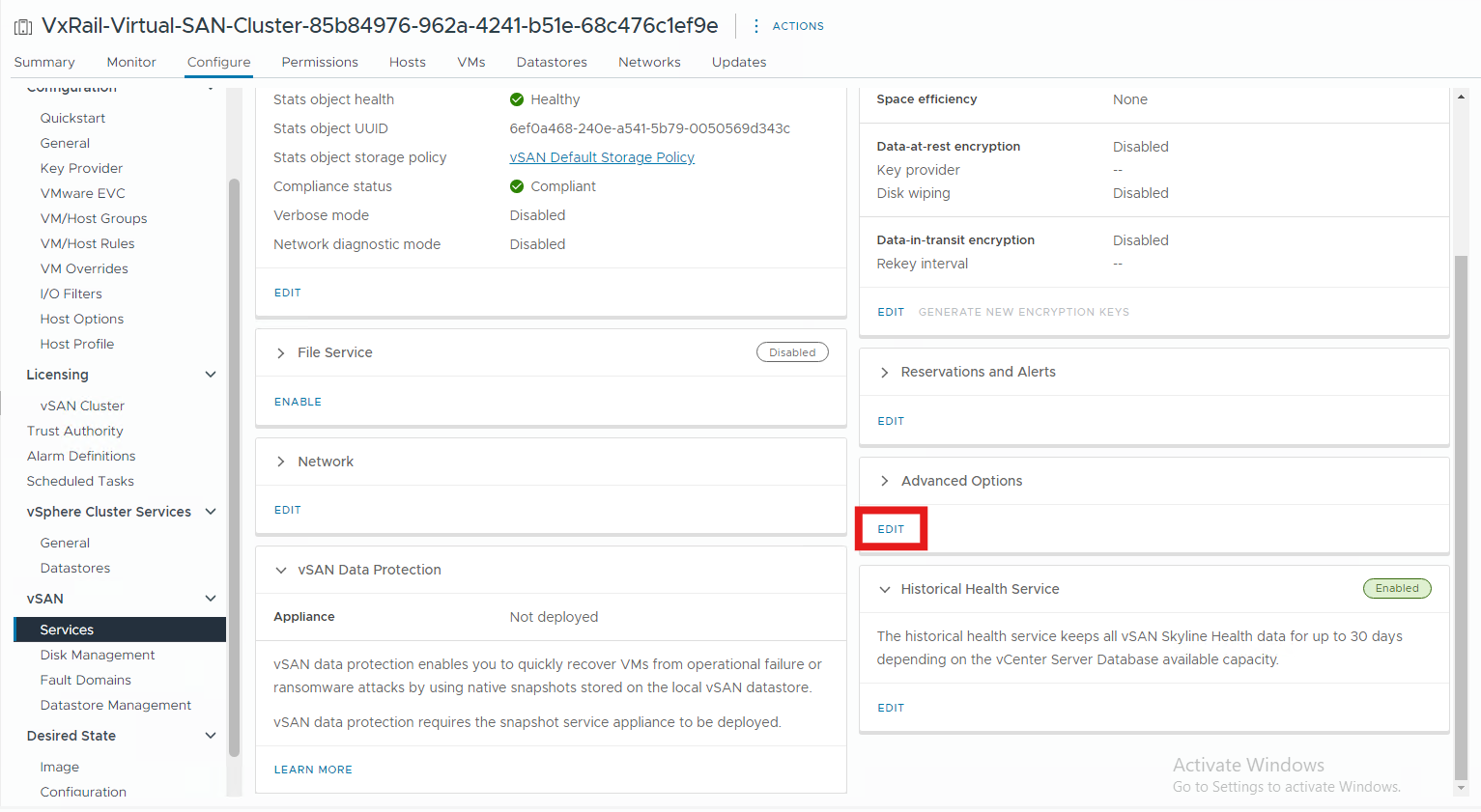 Figura 1. Modifica delle opzioni > avanzate dei servizi > vSAN
- In Advanced Options, selezionare l'interruttore per
Guest Trim/Unmape fare clic suApply, il verde è abilitato:
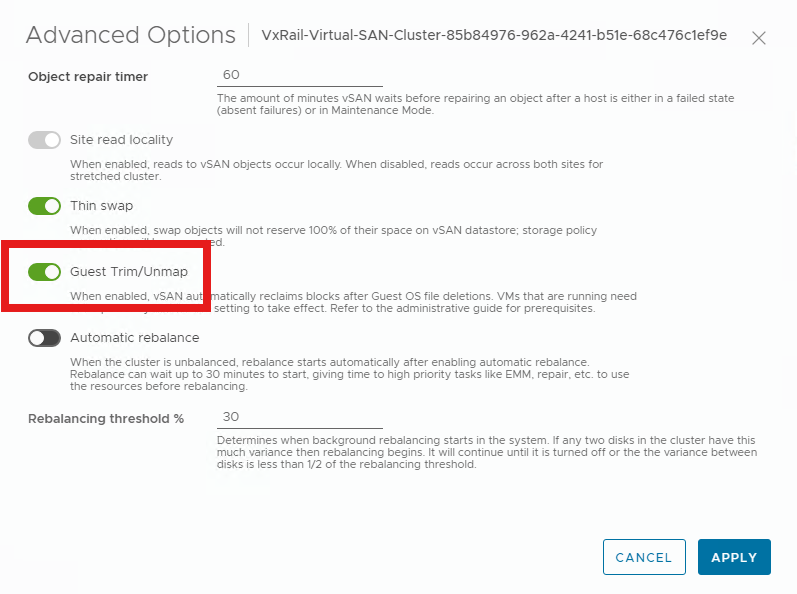
Figura 2. Seleziona Trim/Unmap guest
Informazioni aggiuntive
Per ulteriori informazioni sul controllo dello stato di TRIM/UNMAP, sull'abilitazione su vSAN 7.x o sul monitoraggio delle prestazioni di TRIM/UNMAP, consultare: Procedura per abilitare TRIM/UNMAP per recuperare spazio sul datastore vSAN.
Prodotti interessati
VxRail, VMWare Cloud on Dell EMC VxRail E560F, VMWare Cloud on Dell EMC VxRail E560N, VxRail 460 and 470 Nodes, VxRail Appliance Family, VxRail Appliance Series, VxRail G Series Nodes, VxRail D Series Nodes, VxRail D560, VxRail D560F
, VxRail E Series Nodes, VxRail E460, VxRail E560, VxRail E560 VCF, VxRail E560F, VxRail E560F VCF, VxRail E560N, VxRail E560N VCF, VxRail E660, VxRail E660F, VxRail E660N, VxRail E665, VxRail E665F, VxRail E665N, VxRail G560, VxRail G560 VCF, VxRail G560F, VxRail G560F VCF, VxRail P Series Nodes, VxRail P470, VxRail P570, VxRail P570 VCF, VxRail P570F, VxRail P570F VCF, VxRail P580N, VxRail P580N VCF, VxRail P670F, VxRail P670N, VxRail P675F, VxRail P675N, VxRail S Series Nodes, VxRail S470, VxRail S570, VxRail S570 VCF, VxRail S670, VxRail Software, VxRail V Series Nodes, VxRail V470, VxRail V570, VxRail V570 VCF, VxRail V570F, VxRail V570F VCF, VXRAIL V670F, VxRail VD-4000R, VxRail VD-4000W, VxRail VD-4000Z, VxRail VD-4510C, VxRail VD-4520C, VxRail VD Series Nodes, VxRail VE-660, VxRail VE-6615, VxRail VE-670, VxRail VP-760, VxRail VP-7625, VxRail VP-770, VxRail VS-760
...
Proprietà dell'articolo
Numero articolo: 000194883
Tipo di articolo: How To
Ultima modifica: 21 apr 2026
Versione: 3
Trova risposta alle tue domande dagli altri utenti Dell
Support Services
Verifica che il dispositivo sia coperto dai Servizi di supporto.