Windows Server: Gestione dell'oggetto Criteri di gruppo di Active Directory tramite PowerShell
Riepilogo: Le istruzioni riportate di seguito forniscono esempi di comandi PowerShell disponibili per raccogliere un elenco di oggetti Criteri di gruppo trovati in uno specifico dominio Windows Active Directory. TS. Local è un esempio nei comandi riportati di seguito e deve essere sostituito con il nome di dominio in cui si raccolgono le informazioni sull'oggetto Criteri di gruppo. ...
Questo articolo si applica a
Questo articolo non si applica a
Questo articolo non è legato a un prodotto specifico.
Non tutte le versioni del prodotto sono identificate in questo articolo.
Istruzioni
La procedura riportata di seguito consente di utilizzare Windows PowerShell per gestire gli oggetti Criteri di gruppo di Windows Active Directory.
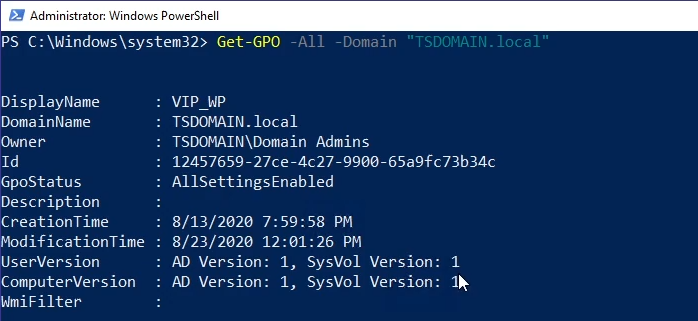


- L'esempio di comando riportato di seguito restituisce tutti gli oggetti Criteri di gruppo trovati nel dominio specificato:
Get-GPO -All -Domain “TSDOMAIN.local”
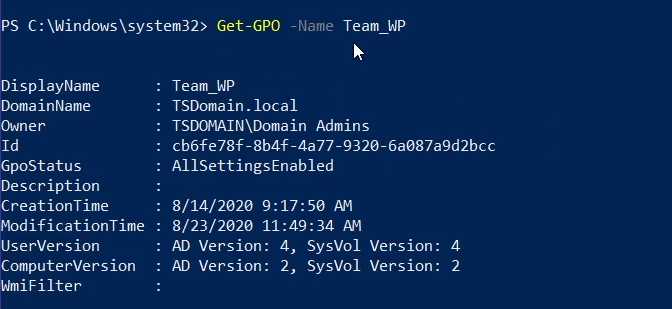
Get-GPOpuò essere utilizzato per restituire informazioni generali per un oggetto Criteri di gruppo specifico. Nell'esempio riportato di seguito vengono restituite informazioni generali per l'oggetto Criteri di gruppo "Team_WP":
Get-GPO -Name Team_WP
- Le informazioni sugli oggetti Criteri di gruppo possono essere restituite eseguendo una query sull'ID GUID dell'oggetto Criteri di gruppo. Il comando riportato di seguito è un esempio:
Get-GPO -Guid cb6fe78f-8b4f-4a77-9320-6a087a9d2bcc -Domain “TSDOMAIN.local”
Get-GPOReportIl comando riportato di seguito restituisce un report completo per tutti i GPO di dominio trovati, compilando le informazioni in formato HTML per la revisione.
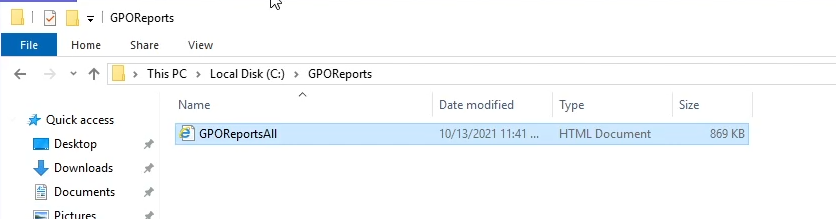
Get-GPOReport -All -Domain “TSDOMAIN.Local” -ReportType HTML -Path “C:\GPOReports\GPOReportsAll.html”
- Dopo l'esecuzione
Get-GPOReportviene creato un file HTML nel percorso del file designato nel comando precedente.
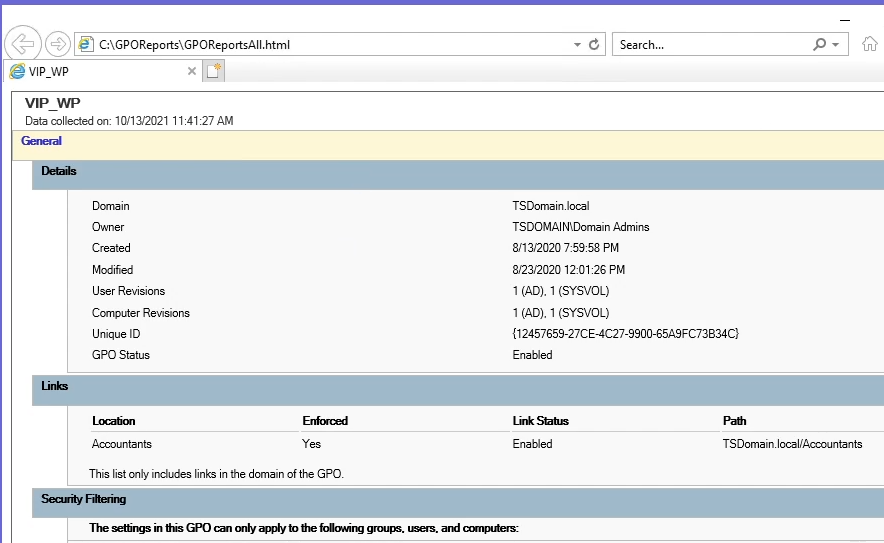
- Una volta aperto, il file verrà visualizzato come pagina del browser con dettagli completi su tutti i GPO di dominio trovati.
Informazioni aggiuntive
Guardare questo video:
Prodotti interessati
Microsoft Windows Server 2016, Microsoft Windows Server 2019, Microsoft Windows Server 2022Prodotti
PowerEdge XR2, PowerEdge FC640, PowerEdge M640, PowerEdge M640 (for PE VRTX), PowerEdge MX5016s, PowerEdge MX740C, PowerEdge MX750c, PowerEdge MX760c, PowerEdge MX840C, PowerEdge R240, PowerEdge R250, PowerEdge R260, PowerEdge R340, PowerEdge R350
, PowerEdge R360, PowerEdge R440, PowerEdge R450, PowerEdge R540, PowerEdge R550, PowerEdge R640, PowerEdge R6415, PowerEdge R650, PowerEdge R650xs, PowerEdge R6515, PowerEdge R6525, PowerEdge R660, PowerEdge R660xs, PowerEdge R6615, PowerEdge R6625, PowerEdge R740, PowerEdge R740XD, PowerEdge R740XD2, PowerEdge R7415, PowerEdge R7425, PowerEdge R750, PowerEdge R750XA, PowerEdge R750xs, PowerEdge R7515, PowerEdge R7525, PowerEdge R760, PowerEdge R760XA, PowerEdge R760xd2, PowerEdge R760xs, PowerEdge R7615, PowerEdge R7625, PowerEdge R840, PowerEdge R860, PowerEdge R940, PowerEdge R940xa, PowerEdge R960, PowerEdge T140, PowerEdge T150, PowerEdge T160, PowerEdge T340, PowerEdge T350, PowerEdge T360, PowerEdge T440, PowerEdge T550, PowerEdge T560, PowerEdge T640, PowerEdge XR11, PowerEdge XR12
...
Proprietà dell'articolo
Numero articolo: 000200551
Tipo di articolo: How To
Ultima modifica: 05 set 2025
Versione: 9
Trova risposta alle tue domande dagli altri utenti Dell
Support Services
Verifica che il dispositivo sia coperto dai Servizi di supporto.