Come aggiornare Dell Trusted Device
Riepilogo: Ulteriori informazioni su come aggiornare Dell Trusted Device (in precedenza Dell BIOS Verification) seguendo queste istruzioni.
Questo articolo si applica a
Questo articolo non si applica a
Questo articolo non è legato a un prodotto specifico.
Non tutte le versioni del prodotto sono identificate in questo articolo.
Istruzioni
Il software Dell BIOS Verification e Dell Trusted Device può essere aggiornato direttamente alle versioni più recenti senza requisiti di versione intermedia.
Questo articolo illustra il processo di upgrade di Dell Trusted Device.
Nota: Il processo di upgrade è più breve rispetto a un'installazione iniziale di Dell Trusted Device. Le scelte effettuate durante l'installazione iniziale vengono propagate per le versioni aggiornate. Ciò include, ad esempio, il consenso esplicito per la telemetria e altre scelte.
Prodotti interessati:
- Dell Trusted Device
- Dell BIOS Verification
Versioni interessate:
- 1.0 e versioni successive
Sistemi operativi interessati:
- Windows
Dell Trusted Device può essere installato sui dispositivi Windows tramite l'interfaccia utente (UI) o tramite le opzioni dell'interfaccia della riga di comando (CLI). Per maggiori informazioni, cliccare sul metodo appropriato.
Nota: Prima dell'installazione:
- Verificare che il computer sia compatibile facendo riferimento ai prerequisiti nella Guida all'installazione e all'amministrazione di Dell Trusted Device della documentazione di Dell Trusted Device.
- È necessario scaricare il programma di installazione più recente. Per ulteriori informazioni, fare riferimento a Come scaricare Dell Trusted Device.
Interfaccia utente
- Cliccare con il pulsante destro del mouse e scegliere Extract the software.
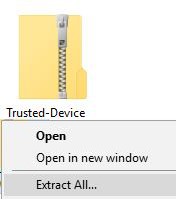
- Dalla cartella principale estratta, accedere a
Win64RoppureWinNtRquindi cliccare due volte su TrustedDevice-64bit.msi o TrustedDevice.msi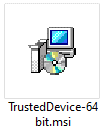 Nota:
Nota:Win64R= x64WinNtR= x86
- Cliccare su Next nella schermata di benvenuto.
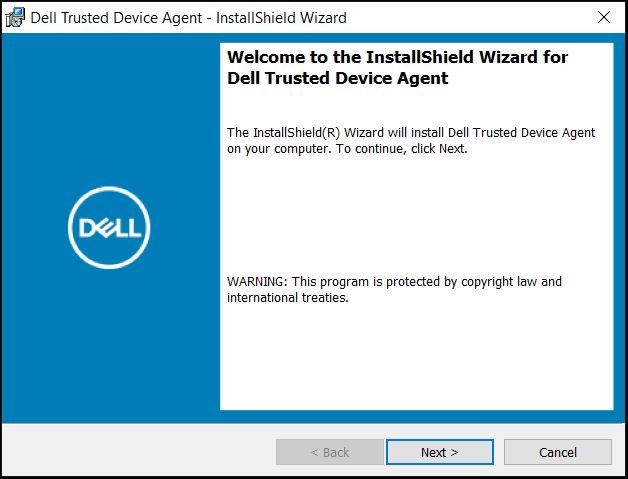
- Cliccare su Install.
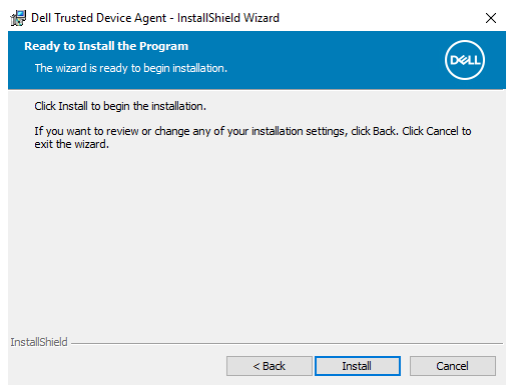
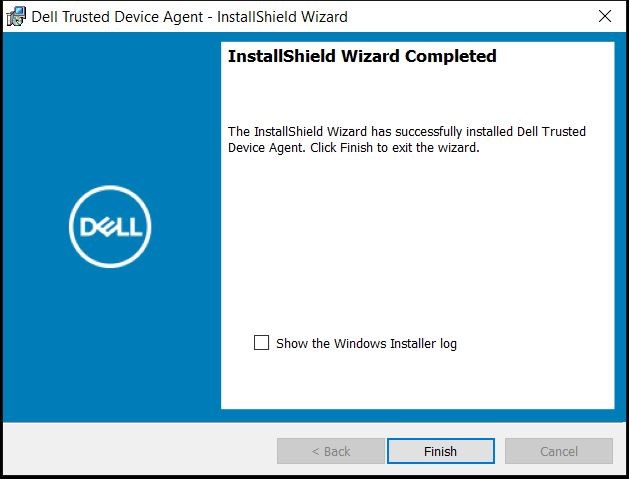
- Cliccare su Finish.
CLI
Dell Trusted Device conferisce flessibilità con l'installazione dalla riga di comando tramite l'utilizzo di opzioni e parametri.
- Assicurarsi di racchiudere tra virgolette con carattere di escape un valore contenente uno o più caratteri speciali, ad esempio uno spazio nella riga di comando.
- Utilizzare questi comandi per installare Trusted Device Agent utilizzando un'installazione tramite script, file batch o qualsiasi altra tecnologia push disponibile per l'organizzazione.
- File di registro: Windows crea i file di registro di installazione per l'utente che ha effettuato l'accesso in
%temp%aC:\Users\\AppData\Local\Temp. Se si decide di aggiungere un file di registro separato quando si esegue il programma di installazione, accertarsi che il file di registro abbia un nome univoco. Utilizzare il comando .msi standard per creare un file di registro. Ad esempio:/l*v C:\[any directory]\[any log file name].log. - Il programma di installazione utilizza opzioni .msi di base e opzioni di visualizzazione, se non indicato diversamente, per le installazioni dalla riga di comando. Per prima cosa, è necessario specificare le opzioni. L'opzione
/vswitch è obbligatorio e accetta un argomento. Gli altri parametri vanno all'interno di un argomento che viene passato al metodo/v.
Specificare le opzioni di visualizzazione alla fine dell'argomento passato all'opzione /v per ottenere il comportamento previsto. Non usarli entrambi /q e /qn nella stessa riga di comando. Utilizzare soltanto ! e - dopo /qb.
Nota: le opzioni della riga di comando non effettuano distinzione tra lettere maiuscole e minuscole.
| Opzione | Significato |
|---|---|
/V |
Consente di passare variabili al .msi all'interno di *.exe. |
/S |
Modalità silenziosa. |
/L*V |
Logging di output dettagliato. Il contenuto deve essere sempre racchiuso tra virgolette in testo normale. |
Nota: Per un elenco completo delle opzioni disponibili con  della riga di comando Microsoft.
/V, consultare Opzioni della riga di comando Microsoft.
| Opzione | Significato |
|---|---|
/Q |
Nessuna finestra di dialogo di avanzamento. Si riavvia automaticamente dopo il completamento del processo. |
/QB |
Interfaccia utente con pulsante Annulla. Richiede il riavvio del dispositivo al completamento dell'installazione. |
/QB- |
Interfaccia utente di installazione con pulsante Annulla . Riavvia automaticamente il dispositivo al completamento dell'installazione. |
/QB! |
Interfaccia utente senza il pulsante Annulla. Richiede il riavvio del dispositivo al completamento dell'installazione. |
/QB!- |
Interfaccia utente di installazione senza il pulsante Annulla. Riavvia automaticamente il dispositivo al completamento dell'installazione. |
/QN |
Nessuna interfaccia utente. |
| Parametri | Significato |
|---|---|
INSTALLPATH= |
Percorso di installazione alternativo. |
Esempi di installazione tramite interfaccia a riga di comando:
Esempio 1:
msiexec /i TrustedDevice-64bit.msi /qn
L'esempio 1 contiene:
- Programma di installazione =
TrustedDevice-64Bit.msi /qn: Modalità tranquilla senza interfaccia utente- Percorso di installazione =
C:\Program Files\Dell\TrustedDevice\
Esempio 2:
msiexec /i TrustedDevice.msi /qn /l*v C:\Dell\TrustedDevice.log
L'esempio 2 contiene:
- Programma di installazione =
TrustedDevice.msi /qn: Modalità tranquilla senza interfaccia utente- Percorso di installazione =
C:\Program Files\Dell\TrustedDevice\ - Registro di installazione =
C:\Dell\TrustedDevice.log
Per contattare il supporto, consultare l'articolo Numeri di telefono internazionali del supporto di Dell Data Security.
Accedere a TechDirect per generare una richiesta di supporto tecnico online.
Per ulteriori approfondimenti e risorse accedere al forum della community Dell Security.
Prodotti interessati
Dell Trusted DeviceProprietà dell'articolo
Numero articolo: 000207264
Tipo di articolo: How To
Ultima modifica: 29 apr 2025
Versione: 3
Trova risposta alle tue domande dagli altri utenti Dell
Support Services
Verifica che il dispositivo sia coperto dai Servizi di supporto.