Il cursore del mouse non è visibile sullo sfondo bianco degli editor di testo nella sessione Citrix remota
Riepilogo: Questo articolo illustra la procedura per risolvere il problema del cursore del mouse non visibile quando viene spostato su una finestra dell'editor di testo (ad esempio Blocco note, Outlook, Word o barra di ricerca di Windows 10) mentre è connesso a una sessione remota di Citrix. ...
Questo articolo si applica a
Questo articolo non si applica a
Questo articolo non è legato a un prodotto specifico.
Non tutte le versioni del prodotto sono identificate in questo articolo.
Sintomi
Prodotti interessati:
- App Citrix Workspace per Linux
Sistemi operativi interessati:
- Dell ThinOS
All'interno di una sessione remota Citrix, posizionando il cursore del mouse sulle finestre dell'editor di testo, ad esempio la barra di ricerca di Windows o il Blocco note, il mouse è bianco su sfondo bianco, il che lo rende invisibile.
Nota: Il problema viene visualizzato anche sui fat client Linux.
Causa
Citrix VDA 2203 CU2 e versioni successive utilizzano la scheda video Citrix Indirect Display (IDD) anziché Citrix Display Only (DOD) utilizzato nelle versioni precedenti. Ciò può essere confermato eseguendo il comando dxdiag utility sul VDA e selezionando la scheda Display:
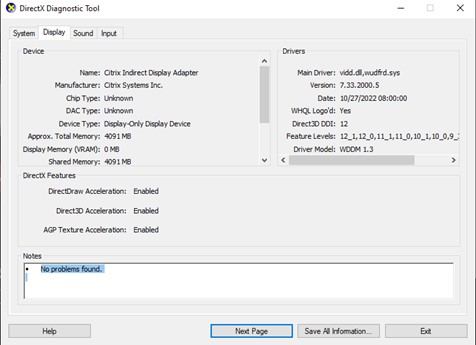
Il cursore dell'app Citrix Workspace per Linux (CWA) presenta una limitazione in questo scenario e non è in grado di invertire il colore su uno sfondo bianco.
Risoluzione
Questo problema è stato risolto in Linux CWA 2308.
Come soluzione alternativa, è possibile forzare VDA a utilizzare l'adattatore Citrix Display Only aggiungendo la chiave di registro riportata di seguito:
Avvertenza: la procedura che segue prevede una modifica del Registro di sistema di Windows:
- Eseguire il backup del Registro di sistema prima di procedere, fare riferimento a Come eseguire il backup e il ripristino del Registro di sistema in Windows
.
- Quando si modifica il Registro di sistema, il computer potrebbe smettere di rispondere al riavvio successivo.
- Contattare il supporto tecnico Dell per assistenza in caso di dubbi sull'esecuzione di questa procedura.
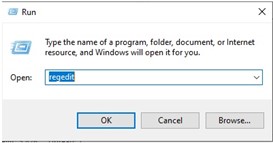
- Aprire l'Editor del Registro di sistema di Windows sul VDA digitando regedit in una finestra Esegui e selezionando OK.
- Digitare regedit
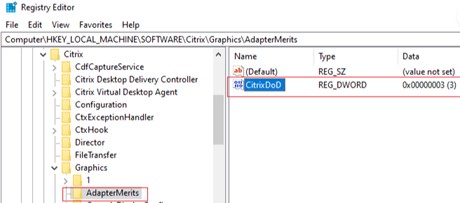
- Aggiungere la chiave del Registro di sistema riportata di seguito:
Path: HKLM\Software\Citrix\Graphics
    Key: AdapterMerits
    [DWORD]: CitrixDoD
    [value]: 3
- Riavviare il VDA.
Nota: Si noti che per i cataloghi Citrix non persistenti, le modifiche devono essere aggiunte all'immagine di base e pubblicate.
Prodotti interessati
Citrix Software, Dell ThinOSProprietà dell'articolo
Numero articolo: 000216895
Tipo di articolo: Solution
Ultima modifica: 18 mag 2026
Versione: 4
Trova risposta alle tue domande dagli altri utenti Dell
Support Services
Verifica che il dispositivo sia coperto dai Servizi di supporto.