NetWorker: Windows Client System BugCheck-hændelse forårsager systemgenstart under sikkerhedskopiering
Riepilogo: Windows-klientmaskinen genstartes, når sikkerhedskopiering af filsystemet startes. Custer miljø. Begge noder har samme problem.
Questo articolo si applica a
Questo articolo non si applica a
Questo articolo non è legato a un prodotto specifico.
Non tutte le versioni del prodotto sono identificate in questo articolo.
Sintomi
En NetWorker-filsystemsikkerhedskopiering af en Windows-vært mislykkes.
Der er ingen åbenlyse fejl, der angiver årsag i NetWorker-logfilerne:
181407:save: Step (1 of 5) for PID-10948: Save has been started on the client '<client-name>'.
174412:save: Step (2 of 5) for PID-10948: Running the backup on the client '<client-name>' for the save set 'pseudo_saveset'.
174424:save: Step (3 of 5) for PID-10948: Creating the snapshot for the selected save sets.
--- Job Indications ---
<client-name>:pseudo_saveset: retried 1 times.
184008 08/16/2023 02:30:58 AM  1 5 0 999192384 50244 0 <NetWorker-Server> savegrp NSR notice Client '<client-name>' is being skipped because no savesets of this client have been backed up as part of the backup action.
148758 08/16/2023 02:31:03 AM  1 5 0 999192384 50244 0 <NetWorker-Server> savegrp NSR notice Action backup traditional 'Backup' with job id 33079478 is exiting with status 'failed', exit code 1
På Windows-klienten viser systemets hændelseslogfiler, at en BugCheck-hændelse fandt sted samtidigt, når en sikkerhedskopiering er planlagt. Denne hændelse fik klientcomputeren til at genstarte.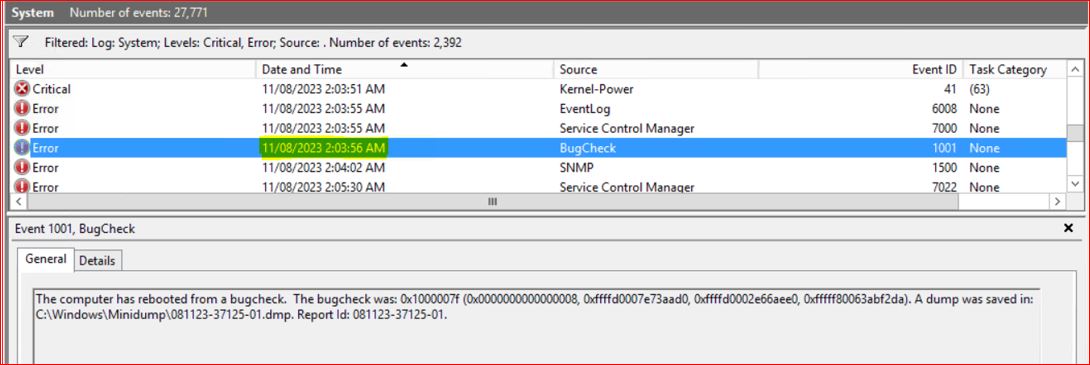
Dette vises kun under VSS-aktiverede sikkerhedskopieringer (Volume Shadow Copy Service) (standard). Hvis Windows-klienten er konfigureret i NetWorker med gemte handlinger VSS:*=off, afsluttes sikkerhedskopieringen.
BEMÆRK: Det anbefales ikke at udføre en Windows-klientbackup uden VSS. Værtens filsystem er stadig beskyttet; Det ville dog være umuligt at udføre en Bare Metal Recovery (BMR) af værten.
Causa
Under oprettelse af VSS-snapshot kan kernetilstandsfilsystemfilterdrivere fra flere sikkerhedsprodukter stables sammen (f.eks. Antivirus (AV), HIPS, DLP, diskkryptering, EDR). Samtidige realtidsfiltre fra to AV-produkter øger brugen af kernestakken under komplekse I/O-stier. Dette kan udtømme stakken og udløse en BugCheck.
BEMÆRK: Kernestakstørrelse er fast; den eneste praktiske afhjælpning er at reducere samtidig driverdybde eller kompleksitet under I/O-handlinger med højt filter (som VSS-snapshotoprettelse). Dette dukker typisk op, når VSS berører store eller komplekse volumener, mange forfattere eller tunge scanningskroge i realtid.
Risoluzione
Diagnostisk tjekliste (indsaml, før du vælger en løsningssti)
- Capture BugCheck-detaljer:
Event Viewer → System → Event ID 1001 (BugCheck). Registrer STOP-koden, og fejlbehæfte driveren (f.eks. xxx.sys), hvis den er tilgængelig.
Indsamle minidumps (%SystemRoot%\Minidump).
BEMÆRK: Kontakt Microsoft Support for analyse af BuckCheck og minidump. Der kan henvises til denne artikel, mens du samarbejder med Microsoft-support.
- VSS sundhed:
vssadmin list writers (se efter Stabil uden fejl)vssadmin list providers
Kontroller Logbog →-programmet for VSS (id'er 8193, 12293), VolSnap (f.eks. 25) og forsvarer/mcafee-driftslogfiler på hændelsestidspunktet.
Du kan finde flere oplysninger i: NetWorker: Fejlfinding af sikkerhedskopieringsfejl på grund af VSS-problemer
- Lagerbeholdning af filterstak:
fltmc (angiv filsystemfilterdrivere og rækkefølge)
BEMÆRK: Identificere eventuelle yderligere filtre (DLP, HIPS, kryptering, slutpunktsagenter).
- Repro kontrol: Bekræft, at sikkerhedskopieringen fuldføres konsekvent med
VSS:*=Off(fastslår, at nedbruddet er VSS-stispecifikt).
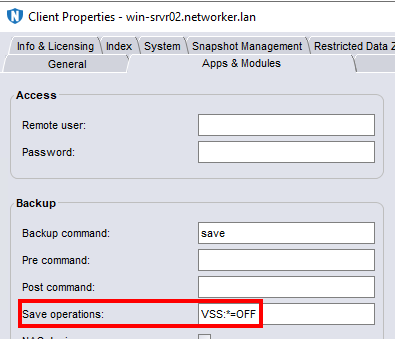
BEMÆRK: Dette bør kun bruges som et diagnostisk trin. NetWorker anbefaler ikke Windows-sikkerhedskopier uden VSS. Brug kun dette, når der ikke findes noget alternativ, eller når du udelukkende beskytter værtsfildata. Uden VSS er
DISASTER_RECOVERY:\ Gem sæt er ikke sikkerhedskopieret. En backup uden VSS ville ikke være BMR-konsekvent.
Opløsning (trinvis – foretrækker minimal afbrydelse)
BEMÆRK: De løsninger, der beskrives i denne artikel, findes ikke i NetWorker-produktet. De involverer potentielle handlinger inden for klientværtens operativsystem og sikkerhedsværktøjer. Alle nødvendige ændringer skal drøftes med værtens systemadministrator og sikkerhedsteam. Der skal indgås en aftale om den mest hensigtsmæssige fremgangsmåde. Eventuelle nødvendige ændringer skal udføres af webstedets system- eller administrationsteams.
A. Gør VSS og NetWorker "AV-venlige" (anbefales først)
- Udelukkelser fra scanning i realtid (begge AV-produkter ):
- Processer:
nsrexecd.exe,save.exe,savefs.exe,nsrsvc.exe(hvis de findes) og eventuelle binære NetWorker-hjælpefiler underC:\Program Files\EMC NetWorker\nsr\bin\(eller din installationssti). - Mapper:
C:\Program Files\EMC NetWorker\(helensrtræ), midlertidige NetWorker- og cachestier, hvis de er tilpasset. - VSS-artefakter:
Udeluk adgang til\\?\GLOBALROOT\Device\HarddiskVolumeShadowCopy*og VSS-iscenesættelsesplaceringer for at undgå dyb inspektion af snapshot-volumener under oprettelsen.
- Processer:
- Forsvarer: Foretræk passiv tilstand , når en tredjeparts AV administrerer realtidsbeskyttelse (ved hjælp af politik- eller Defender-konfiguration). Dette holder EDR-synlighed, samtidig med at man undgår dobbelt filterstrid i realtid.
- McAfee: Anvend anbefalede udelukkelser fra NetWorker/VSS; Sørg for, at HIPS- eller DLP-politikker ikke undersøger øjebliksbilleder eller blokerer
volsnap/vssvc.
Resultat: Reducerer filteraktivitet under VSS-handlinger og sænker kernestaktrykket uden at fjerne AV.
B. Reducer driver- og filterdybden under VSS.
- Deaktiver midlertidigt vigtige slutpunktsmoduler (HIPS, DLP, enhedsstyring) under sikkerhedskopieringsvinduer efter politik, hvis dit sikkerhedsteam godkender det.
- Opdater AV-drivere eller -definitioner og kumulative Windows VSS/VolSnap-opdateringer – forældede drivere bidrager til ineffektivitet i stakbrugen.
- Hvis der findes en tredjeparts VSS-provider , skal du gennemtvinge Microsoft-softwaresnapshotudbyder (testpåvirkning):
- Servicetjek: Sikre
Volume Shadow CopyTjenesten er sund. - Deaktiver eller udrede ikke-Microsoft-udbydere, hvis de vides at være i konflikt (i koordination med platformen eller sikkerhedsteamet).
- Servicetjek: Sikre
C. Planlægning og belastningsreduktion
- Kør sikkerhedskopier uden for spidsbelastning (tunge I/O-, scanninger eller slutpunktsopgaver).
- Forskyde job, så færre klienter udløser VSS-snapshot samtidigt, hvis centrale politikker forårsager synkroniserede scanninger.
D. Sidste udvej (undgå medmindre mandat)
- Vælg et AV-produkt i realtid . Hvis politikken tillader det, skal du indstille Defender til passiv/EDR-only-tilstand eller deaktivere realtid helt, når McAfee er den primære AV.
Afinstallation af en AV bør være et sidste trin, ikke standardanbefalingen.
E. Driftsmæssig løsning (hvis virksomhedens behov skal tilsidesættes)
- Fortsæt sikkerhedskopieringer med
VSS:*=Offmidlertidigt , hvis konsistensrisiko er acceptabel for den berørte arbejdsbelastning. Dokumentér, at programkonsistensen på VSS-niveau (skrivere) kan blive reduceret (f.eks. åbne filer). Brug kun til ikke-kritiske datasæt, mens afhjælpningen fortsætter.
Verifikation
- Når du har anvendt udelukkelser og driveroptimeringer, skal du køre:
vssadmin list writers→ bekræfteStable- Test et manuelt snapshot:
wmic shadowcopy call create Volume='C:\'(overvåg hændelser for fejlkontrol) - Kør en NetWorker-sikkerhedskopi af filsystemet på en enkelt diskenhed. Skaler derefter op.
- Bekræft ingen fejlkontrol , og jobbet fuldføres med VSS aktiveret.
Prodotti interessati
NetWorkerProprietà dell'articolo
Numero articolo: 000218472
Tipo di articolo: Solution
Ultima modifica: 07 gen 2026
Versione: 1
Trova risposta alle tue domande dagli altri utenti Dell
Support Services
Verifica che il dispositivo sia coperto dai Servizi di supporto.