Avamar: Správa nastavení zabezpečení relace pomocí instalačního balíčku Avinstaller (AVP)
Riepilogo: Tento článek popisuje, jak spravovat nastavení zabezpečení relace Avamar pomocí instalačního balíčku Avinstaller (AVP).
Questo articolo si applica a
Questo articolo non si applica a
Questo articolo non è legato a un prodotto specifico.
Non tutte le versioni del prodotto sono identificate in questo articolo.
Istruzioni
POZNÁMKA: Při spuštění antiviru Session Security AVP může postup restartovat MCS!
Stáhnout AVP
pro zabezpečení relaceChcete-li zobrazit soubory ke stažení, přejděte na následující odkaz na podporu produktů Dell a přihlaste se .
Vyberte například příslušnou verzi softwaru Avamar.
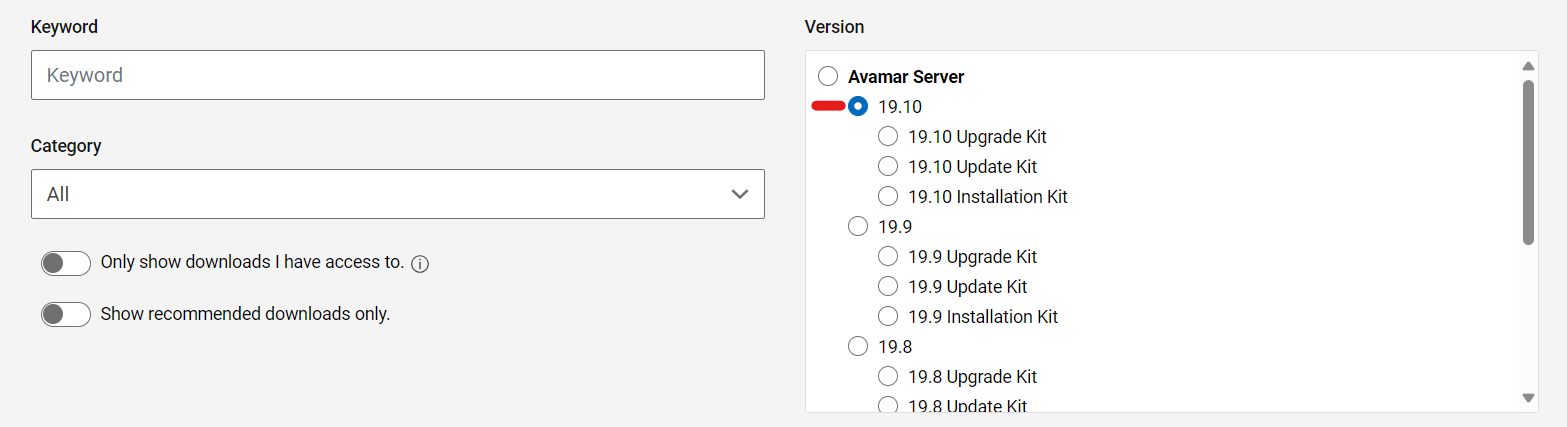
Vyhledejte balíček pracovního postupu konfigurace zabezpečení relace Avamar.

Předběžné kontroly před instalací
Před spuštěním konfiguračního balíčku zabezpečení relace doporučujeme provést následující kroky.
- Zastavte všechny zálohy, replikaci a ujistěte se, že neběží žádná údržba (kontrolní bod/hfscheck/uvolňování paměti).
- Zkontrolujte, zda je v systému Avamar k dispozici platný kontrolní bod.
Instalace antiviru
zabezpečení relacePo stažení příslušného konfiguračního balíčku zabezpečení relace existují dvě možnosti, jak balíček nainstalovat, aby jej bylo možné používat.
Možnost 1:
Přesuňte stažený balíček přímo do následujícího adresáře. Služba Avinstaller zjistí změny v adresáři a začne automaticky načítat balíček do úložiště balíčků.
/data01/avamar/repo/packages/
Možnost 2:
Přejděte na webovou službu Avinstaller pomocí následujícího odkazu:
https://<avamar_server_ip_or_hostname>/avi
Přejděte do části Úložiště:

Vyhledejte v místním počítači konfigurační balíček zabezpečení relace.
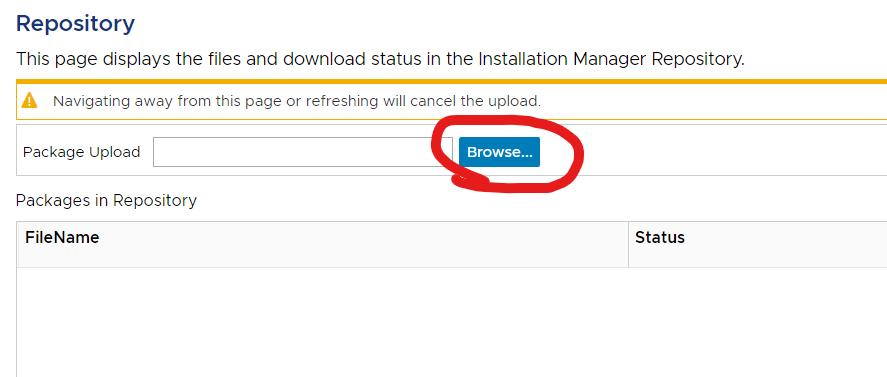
Balíček se zpracuje:

Jakmile je připraven, stav je "Přijato".

Přejděte na kartu "Maintenance" a spusťte balíček.

Správa nastavení
zabezpečení relaceNa obrazovce "Nastavení instalace" vyberte kartu Nastavení zabezpečení a zaškrtněte políčko "Zobrazit rozšířená nastavení".
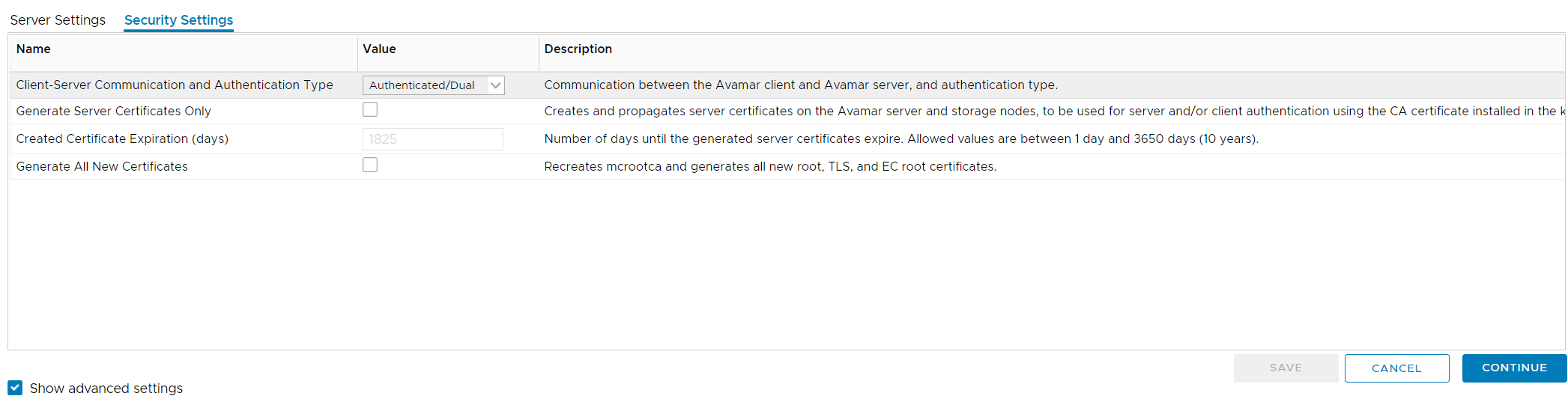
Výběr
režimuV rozevíracím seznamu "Client-Server Communication and Authentication Type" můžete vybrat ze čtyř podporovaných režimů zabezpečení relace:
- Disabled
- Smíšený jednoduchý
- Ověřený – jeden
- Ověřeno – duální
Další informace o různých režimech naleznete v následujícím článku znalostní databáze:
000222278 | Avamar: Zabezpečení
relaceGenerovat certifikáty
Existují dvě možnosti výběru pro generování certifikátů:
- Generovat pouze certifikáty serveru
- Pokud tuto možnost vyberete samostatně, znovu se vygenerují pouze certifikáty serveru GSAN.
- V poznámce AVP je uvedeno: "Vytváří a šíří serverové certifikáty na serveru Avamar a uzlech úložiště, které se použijí k ověřování serveru a/nebo klienta pomocí certifikátu certifikační autority nainstalovaného v úložišti klíčů."
- Na serveru Avamar se tak provede následující:
- Spusťte skript enable_secure_config.sh:
-
enable_secure_config.sh --certs
- Tím se provedou následující kroky:
- Export interního kořenového certifikátu Avamar z úložiště klíčů Avamar:
-
keytool -export -rfc -keystore /usr/local/avamar/lib/avamar_keystore -alias mcrsaroot
- Tento kořenový certifikát se uloží do následujících umístění:
-
/home/admin/chain.pem
/usr/local/avamar/etc/chain.pem
- Kořenový certifikát v avamar_keystore se pak použije k podepsání nového páru klíčů pro GSAN a uložení do následujících umístění:
-
mcrootca rsatls <nodename> <subject_alt_names>

/home/admin/key.pem
/home/admin/cert.pem
/usr/local/avamar/etc/key.pem
/usr/local/avamar/etc/cert.pem
- Tyto certifikáty se pak šíří do všech uzlů úložiště.
- Nakonec se znovu načte soket GSAN SSL, takže nová připojení k portu 29000 budou obsluhovat znovu vygenerované certifikáty.
- Upozorňujeme, že s tímto výběrem se interní kořenový certifikát Avamar nezmění, a proto se registrovaní klienti, proxy servery a systémy Data Domain nebudou muset znovu registrovat.
- Vygenerovat všechny nové certifikáty
- Je-li toto políčko zaškrtnuto, automaticky se také zaškrtne políčko "Generovat pouze serverové certifikáty".
- Důvodem je proces, ke kterému dochází při generování všech nových certifikátů.
- Poznámka od AVP říká: "Znovu vytvoří mcrootca a vygeneruje všechny nové kořenové certifikáty, kořenové certifikáty TLS a EC."
- Tím se provedou následující kroky:
- Opětovné vygenerování interní kořenové certifikační autority (CA) Avamar
-
mcrootca all
- Nahrazuje interní kořenovou certifikační autoritu Avamar uloženou v avamar_keystore
-
/usr/local/avamar/lib/avamar_keystore
- Interní kořenový certifikát Avamar lze zobrazit pomocí následujícího příkazu:
-
keytool -list -v -keystore /usr/local/avamar/lib/avamar_keystore -alias mcrsaroot
-
- Znovu vygenerujte certifikáty GSAN podle popisu v části "Generování pouze certifikátů serveru"
- Opětovné vygenerování interní kořenové certifikační autority (CA) Avamar
- Vzhledem k tomu, že při tomto výběru dochází k opětovnému vygenerování interní kořenové certifikační autority Avamar, je nutné znovu zaregistrovat registrované proxy servery, klienty a systémy Data Domain, aby bylo možné získat novou kořenovou certifikační autoritu Avamar a podepsaný certifikát od systému Avamar MCS, což umožňuje zabezpečenou vzájemnou komunikaci TLS se systémem Avamar.
- Pokud jste při tomto výběru dříve postupovali podle postupu nahrazení interní kořenové certifikační autority Avamar interní kořenovou certifikační autoritou dodanou uživatelem (pomocí importcert.sh), vymaže se tato konfigurace a vygenerují se interně důvěryhodné certifikáty Avamar podepsané držitelem. Další informace najdete v následujícím článku znalostní databáze, 000204629 | Avamar: Nainstalujte či nahraďte certifikační autoritu (CA) Avamar certifikační autoritou (CA) dodanou uživatelem.
Až budete připraveni, pokračujte ve spouštění balíčku.
Tento balíček lze použít libovolněkrát, protože jej lze v případě potřeby použít ke konfiguraci těchto nastavení.
Prodotti interessati
AvamarProprietà dell'articolo
Numero articolo: 000222279
Tipo di articolo: How To
Ultima modifica: 19 dic 2025
Versione: 8
Trova risposta alle tue domande dagli altri utenti Dell
Support Services
Verifica che il dispositivo sia coperto dai Servizi di supporto.