Avamar:使用 Avinstaller 安裝套裝 (AVP) 管理工作階段安全性設定
Riepilogo: 本文說明如何使用 Avinstaller 安裝套裝 (AVP) 管理 Avamar 工作階段安全性設定。
Questo articolo si applica a
Questo articolo non si applica a
Questo articolo non è legato a un prodotto specifico.
Non tutte le versioni del prodotto sono identificate in questo articolo.
Istruzioni
注意:執行工作階段安全性 AVP 時,程序可能會重新啟動 MCS!
下載工作階段安全性 AVP
前往下列 Dell 產品支援連結並登入以檢視下載。
例如,選取適當的 Avamar 版本。

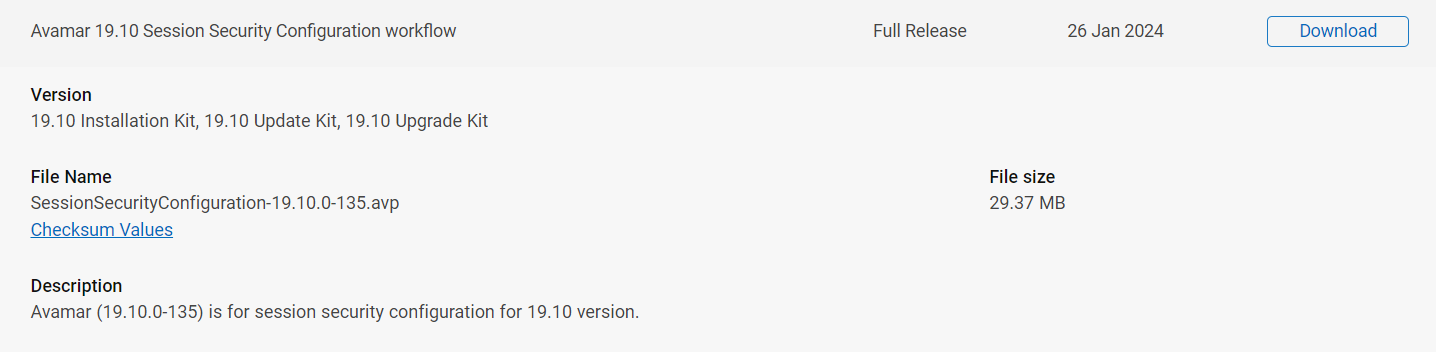
搜尋 Avamar 工作階段安全性組態工作流程套裝。
安裝
前的預先檢查最佳做法是在運行會話安全配置包之前執行以下操作。
- 停止所有備份和複製,並確保沒有執行任何維護 (檢查點/hfscheck/垃圾收集)。
- 檢查 Avamar 上是否有有效的檢查點。
安裝工作階段安全性 AVP
下載相應的會話安全配置包后,有兩個選項可安裝該包以使用它。
選項 1:
直接將下載的包移動到以下目錄。Avinstaller 服務會偵測目錄的變更,並開始自動將套裝載入至套裝儲存庫中。
/data01/avamar/repo/packages/
選項 2:
透過下列連結,前往 Avinstaller Web 服務:
https://<avamar_server_ip_or_hostname>/avi
轉到「存儲庫」部分:

瀏覽本地計算機以獲取會話安全配置包。

包處理:

準備就緒后,狀態為“已接受”。

前往「Maintenance」標籤以執行套裝

管理工作階段安全性設定
在「安裝設置」頁面中,選擇「安全設置」選項卡,然後選中「顯示高級設置」複選框。

模式選擇
“用戶端-伺服器通信和身份驗證類型”下拉選項允許選擇四種受支援的會話安全模式:
- 已停用
- 混合單
- 經過驗證的單一
- 驗證雙重
如需不同模式的詳細資訊,請參閱下列 KB 文章:
000222278 |Avamar:工作階段安全性
產生憑證
有兩個用於產生憑證的選擇選項:
- 僅產生伺服器憑證
- 單獨選取時,僅重新產生 GSAN 伺服器憑證。
- AVP 的備註指出:「使用金鑰存放區中安裝的 CA 憑證,建立並傳播 Avamar 伺服器和儲存節點上的伺服器憑證,用於伺服器和/或用戶端認證。」
- 這會在 Avamar 伺服器上執行下列動作:
- 執行enable_secure_config.sh指令檔:
-
enable_secure_config.sh --certs
- 這將執行以下操作:
- 從 Avamar 金鑰存放區匯出 Avamar 內部根憑證:
-
keytool -export -rfc -keystore /usr/local/avamar/lib/avamar_keystore -alias mcrsaroot
- 此根憑證會儲存到下列位置:
-
/home/admin/chain.pem
/usr/local/avamar/etc/chain.pem
- 然後,avamar_keystore中的根證書將用於簽署 GSAN 的新證書金鑰對,並保存到以下位置:
-
mcrootca rsatls <nodename> <subject_alt_names>

/home/admin/key.pem
/home/admin/cert.pem
/usr/local/avamar/etc/key.pem
/usr/local/avamar/etc/cert.pem
- 然後,這些證書將傳播到任何存儲節點。
- 最後,重新載入 GSAN SSL 套接字,以便連接埠 29000 的新連線可為重新產生的憑證提供服務。
- 請注意,有了此選項,Avamar 內部 root 憑證不會變更, 因此已註冊的用戶端、代理和 Data Domain 系統將不需要重新註冊。
- 產生所有新憑證
- 選取此複選框時,它將自動也選中「僅生成伺服器證書」複選框。
- 這是因為產生所有新憑證時所發生的程序。
- AVP 的備註指出:「重新建立 mcrootca 並產生所有新的 root、TLS 和 EC 根憑證。
- 這將執行以下步驟:
- 重新產生 Avamar 內部根認證機構 (CA)
-
mcrootca all
- 這會取代儲存在 avamar_keystore 中的 Avamar 內部根 CA
-
/usr/local/avamar/lib/avamar_keystore
- 您可以使用下列命令來檢視 Avamar 內部根憑證:
-
keytool -list -v -keystore /usr/local/avamar/lib/avamar_keystore -alias mcrsaroot
-
- 如「僅產生伺服器憑證」中所述重新產生 GSAN 憑證
- 重新產生 Avamar 內部根認證機構 (CA)
- 選擇此選項後,由於 Avamar 內部根 CA 已重新產生,因此必須重新註冊已註冊的代理、用戶端和 Data Domain 系統 ,才能從 Avamar MCS 取得新的 Avamar 根 CA 和已簽署憑證,以便與 Avamar 進行安全的相互 TLS 通訊。
- 選取此選項後,如果先前執行過將 Avamar 內部根 CA 更換為使用者提供的內部根 CA 的程序 (使用 importcert.sh),則此程序會抹除該組態並產生 Avamar 內部信任的自我簽署憑證。請參閱下列 KB 以取得更多資訊,000204629 |Avamar:將 Avamar 認證機構 (CA) 安裝/更換為使用者提供的認證機構 (CA)。
準備就緒后,繼續運行包。
此套件可使用任意次數,以便在必要時用於配置這些設定。
Prodotti interessati
AvamarProprietà dell'articolo
Numero articolo: 000222279
Tipo di articolo: How To
Ultima modifica: 19 dic 2025
Versione: 8
Trova risposta alle tue domande dagli altri utenti Dell
Support Services
Verifica che il dispositivo sia coperto dai Servizi di supporto.