Come reinstallare Windows 11 ARM su un computer basato su Dell Qualcomm
Riepilogo: Questo articolo fornisce informazioni sulla reinstallazione di Windows 11 ARM su computer Dell con hardware Qualcomm.
Questo articolo si applica a
Questo articolo non si applica a
Questo articolo non è legato a un prodotto specifico.
Non tutte le versioni del prodotto sono identificate in questo articolo.
Istruzioni
Windows 11 ARM
Gli strumenti di ripristino del sistema operativo Dell SupportAssist non supportano i computer basati su Dell Qualcomm. La riparazione o la reinstallazione di Windows 11 ARM può essere eseguita in due modi.
Nota: Dell non è responsabile della perdita di dati. Prima di riparare o reinstallare Windows, si consiglia di eseguire il backup di tutti i dati importanti prima di effettuare un tentativo.
- Reimpostazione del pulsante di comando di Windows 11 dopo tre tentativi non riusciti di avvio di Windows 11.
Oppure
- Utilizzo di Dell OS Recovery Tool per creare supporti di ripristino del sistema operativo Dell utilizzati per reinstallare Windows 11 ARM sul computer.
Nota: È necessario utilizzare un'unità flash USB vuota con una capacità minima di 32 GB.
Nota: XPS 13 9345 è dotato di porte USB Type-C. Per questo strumento su XPS 13 9345 è necessaria un'unità flash USB Type-C o un adattatore da USB Type-A a USB Type-C.
Nota: È possibile utilizzare anche l'opzione Ripristino all'avvio di Windows: Come eseguire il Ripristino all'avvio di Windows su un computer Dell.
Di seguito sono riportati i passaggi per avviare un ripristino pulsante di Windows 11 ARM.
- Dopo tre tentativi consecutivi di avvio di Windows 11 non riusciti, il computer visualizza un menu Scegli un'opzione . Cliccare sull'opzione "Risoluzione dei problemi".
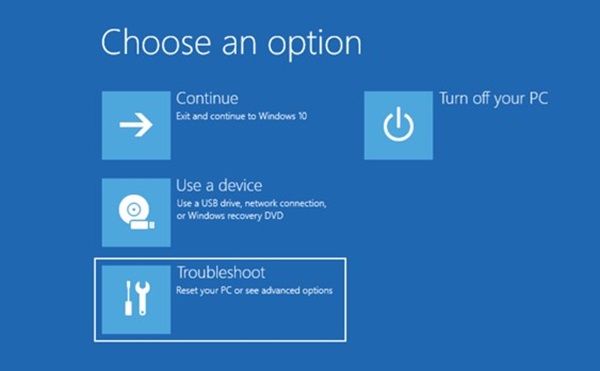
- Nella schermata successiva viene visualizzato un menu di risoluzione dei problemi . Fai clic sull'opzione "Ripristina questo PC".
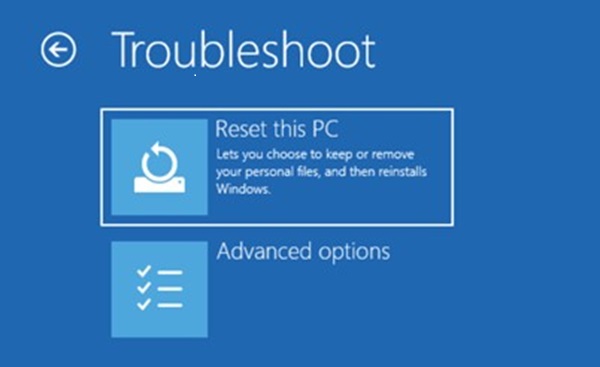
- Nella schermata Ripristina il PC sono disponibili due opzioni: Mantieni i miei file o rimuovi tutto. Scegli l'opzione più adatta alla tua situazione.
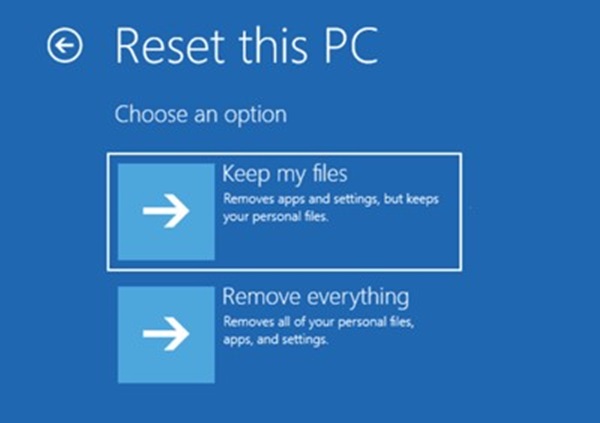
- Nella schermata successiva, sono disponibili le opzioni per il download su cloud o la reinstallazione locale. Selezionare Local Reinstall.
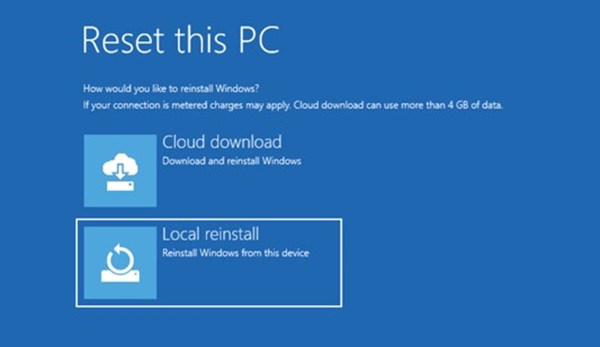
- Viene visualizzata la schermata Ripristina il PC . Cliccare sul pulsante Reset per continuare.
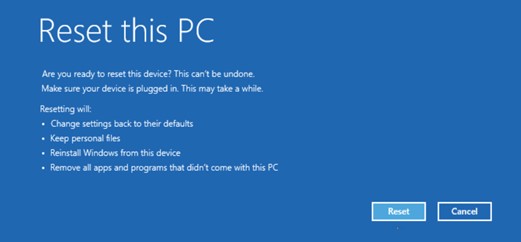
- Il processo di ripristino viene avviato e il processo richiede alcuni minuti per completare il ripristino.
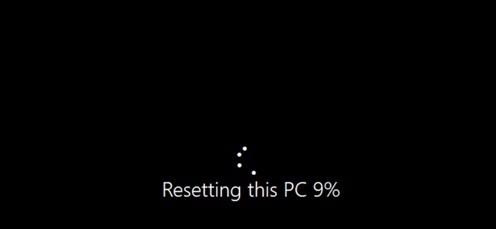
- Al termine, il computer si riavvia e viene visualizzata la schermata di accesso di Windows.
Se non si è in grado di completare il ripristino pulsante di Windows 11 ARM, reinstallare Windows utilizzando l'immagine di ripristino del sistema operativo Dell. Cliccare sul link all'articolo 000123667 riportato di seguito per scaricare e creare l'unità flash USB di avvio per installare Windows 11 ARM utilizzando l'immagine di ripristino del sistema operativo Dell.
- Articolo numero 000123667 - Reinstallazione di Windows o Linux tramite l'immagine di ripristino del sistema operativo Dell
Prodotti interessati
Inspiron 14 Plus 7441, Latitude 7455, XPS 13 9345Proprietà dell'articolo
Numero articolo: 000227658
Tipo di articolo: How To
Ultima modifica: 31 ott 2025
Versione: 11
Trova risposta alle tue domande dagli altri utenti Dell
Support Services
Verifica che il dispositivo sia coperto dai Servizi di supporto.