Come abilitare G-Sync sui notebook Alienware
Riepilogo: Questo articolo fornisce informazioni su come abilitare G-Sync sui computer Alienware dotati di scheda grafica NVIDIA dedicata.
Questo articolo si applica a
Questo articolo non si applica a
Questo articolo non è legato a un prodotto specifico.
Non tutte le versioni del prodotto sono identificate in questo articolo.
Istruzioni
Piattaforme interessate:
- Notebook Alienware
G-Sync elimina lo stuttering o lo strappo dello schermo abbinando la frequenza di refresh del monitor alla frequenza dei fotogrammi prodotta dalla GPU. Sui notebook dotati di scheda grafica NVIDIA dedicata, G-Sync funziona solo quando il display esterno è collegato a una porta video tramite la GPU e quando il cavo può trasportare una larghezza di banda sufficiente per la frequenza di refresh massima del monitor. Questa guida mostra come identificare la porta corretta, scegliere il cavo appropriato e abilitare G-Sync nel pannello di controllo NVIDIA.
Se G-Sync è disabilitato, gli utenti potrebbero riscontrare:
- Strappamento visibile dello schermo, balbuzie o ritmo irregolare dei fotogrammi durante il gioco
- L'opzione G-Sync è mancante, disabilitata o non disponibile nel pannello di controllo NVIDIA.
Esistono diversi motivi per cui G-sync potrebbe non essere abilitato:
Porta video errata:
- I notebook dispongono spesso di porte collegate alla iGPU (ad esempio, alcune porte USB-C o HDMI) e porte collegate alla dGPU (solitamente etichettate come USB-C o HDMI).
Elenco di controllo di verifica rapida:
- Assicurarsi che in Gestione attività o Gestione dispositivi venga visualizzata una GPU NVIDIA dedicata.
- Utilizzo di Gestione attività
- Premere Ctrl + Maiusc + Esc per aprire Gestione attività.
- Passare alla scheda Performance .
- Selezionare GPU 0 (o GPU 1 se si dispone di più schede).
- Il nome e i dettagli della GPU vengono visualizzati nell'angolo in alto a destra.
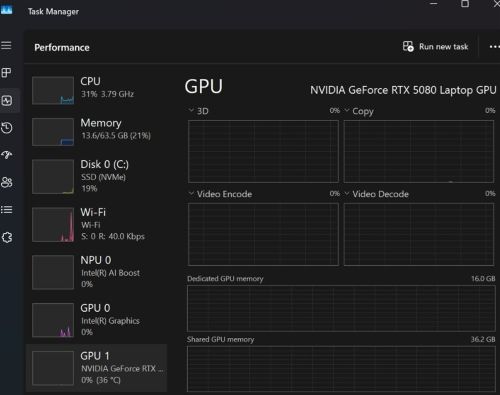
O
- Utilizzo di Gestione dispositivi
- Premere Windows + X e selezionare Gestione dispositivi.
- Espandere la sezione Schede video (qui viene visualizzato il nome della scheda grafica (ad esempio, NVIDIA GeForce RTX 3070)).
- Utilizzo di Gestione attività
- Consultare il manuale del proprietario per scoprire quali porte forniscono GSYNC
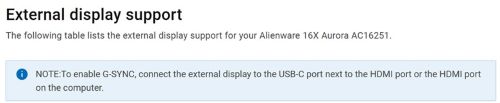
- Collegare il monitor
- Collegare il cavo scelto alla porta identificata sul notebook e all'ingresso corrispondente sul monitor.
- Impostare l'origine di input del monitor su UCB-C o HDMI, corrispondente al cavo utilizzato.
- Abilitare G-Sync nel pannello di controllo NVIDIA
- Aprire il pannello di controllo NVIDIAl >Display> Configurare G-Sync.
- Selezionare Enable G-Sync and G-Sync Compapatible.
- Scegli la modalità a schermo intero (o entrambe se hai bisogno di giochi in finestra).
- Cliccare su Apply.
- Verificare che G-Sync sia attivo
- La pagina G-Sync dovrebbe ora mostrare un segno di spunta verde accanto al monitor.
- Avviare un gioco o la demo di NVIDIA Pendulum; il logo G-Sync appare nell'angolo in alto a destra, a indicare che la tecnologia funziona.
- Facoltativamente, l'utente può riavviare il notebook e il monitor una volta per assicurarsi che il nuovo routing sia completamente applicato.
Prodotti interessati
AlienwareProprietà dell'articolo
Numero articolo: 000383251
Tipo di articolo: How To
Ultima modifica: 24 mag 2026
Versione: 2
Trova risposta alle tue domande dagli altri utenti Dell
Support Services
Verifica che il dispositivo sia coperto dai Servizi di supporto.