VMAXおよびPowerMax向けE-Lab Navigatorの使用方法
Riepilogo: このKB記事では、E-Lab Navigatorのシンプル サポート マトリックス オプションを使用して、VMAXおよびPowerMaxでサポートされているプラットフォームを確認する方法について説明します。
Questo articolo si applica a
Questo articolo non si applica a
Questo articolo non è legato a un prodotto specifico.
Non tutte le versioni del prodotto sono identificate in questo articolo.
Istruzioni
E-Lab Navigatorホーム ページ(ログインが必要)
手順:
-
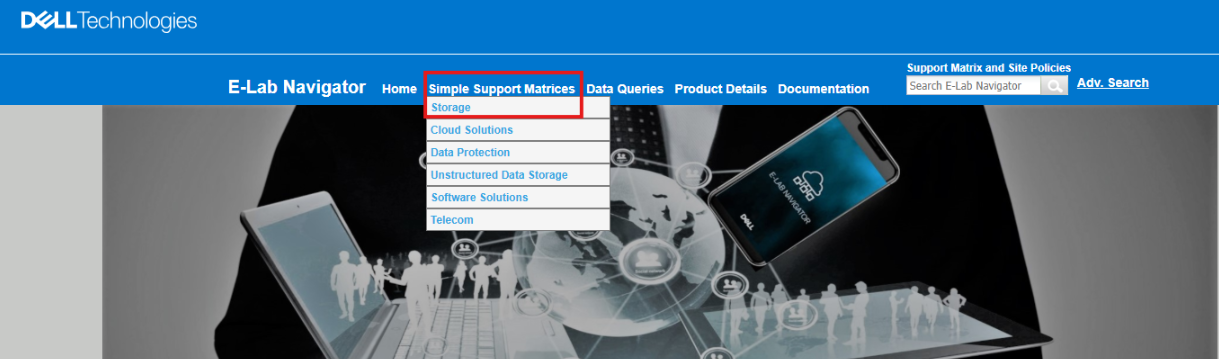
Simple Support Matricesリンクにカーソルを合わせ、Storageを選択します。
- 適切なアレイ モデルを選択します。
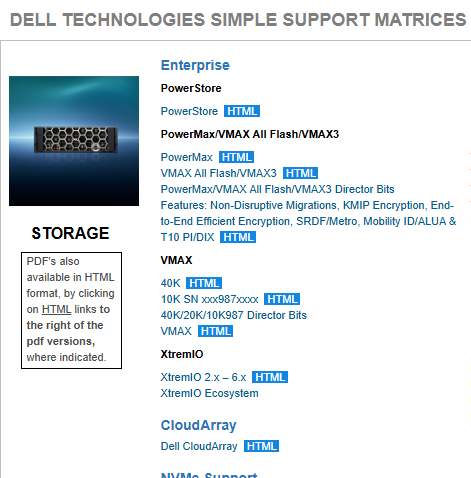
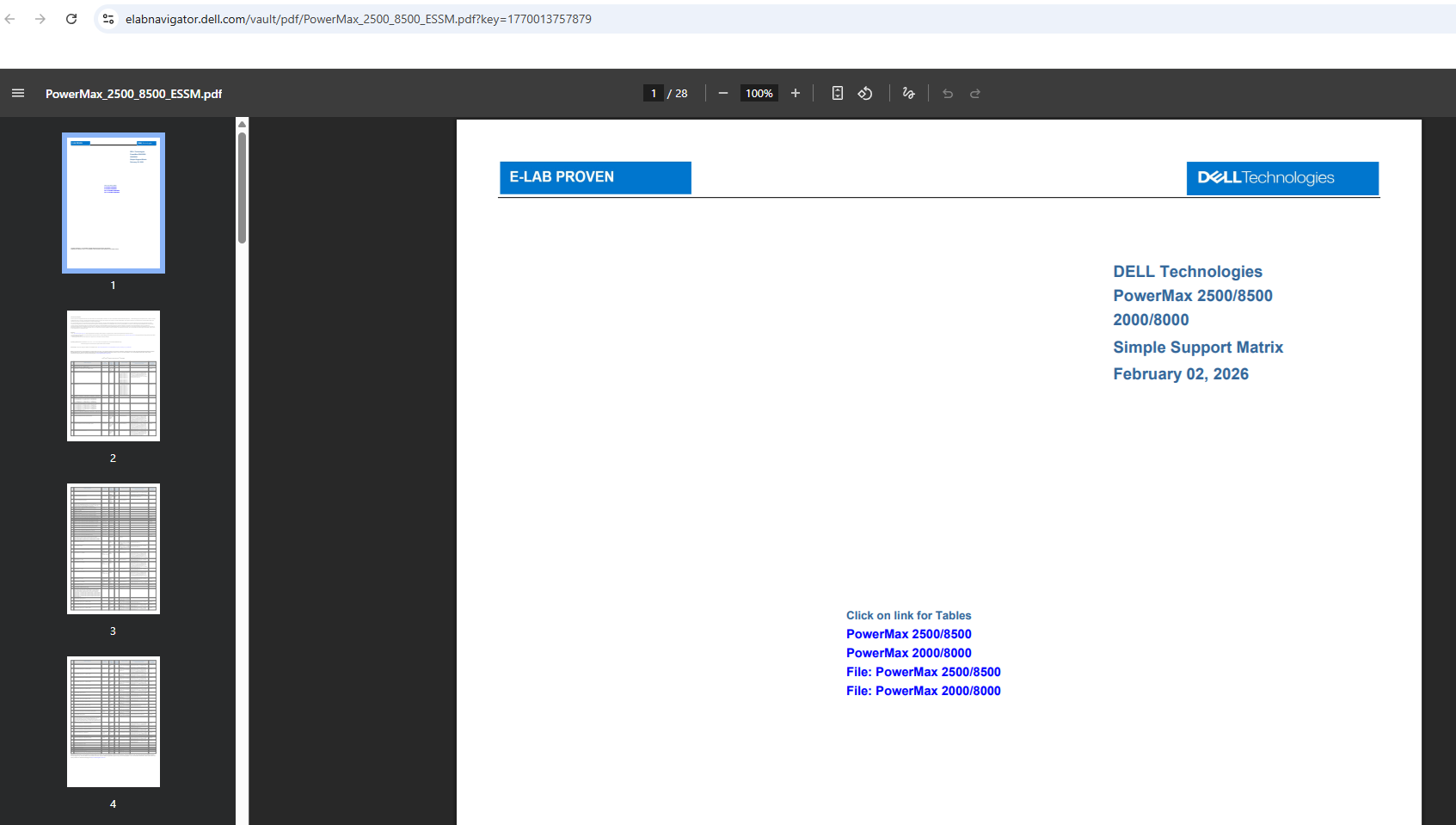
- 関連するアレイ モデルをクリックすると、新しいPDFファイルが次のように開きます。
これは、上記のリストから[PowerMax]をクリックしたPDFの例です。
高度なクエリーの場合
- Data Queriesリンクにカーソルを合わせ、Advanced Queriesを選択します。
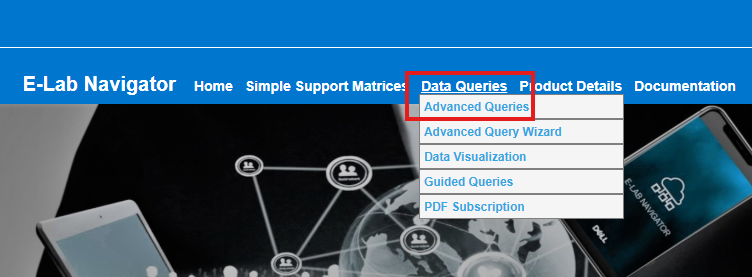
- そこに着くと、インタラクティブなテーブルが表示されます。
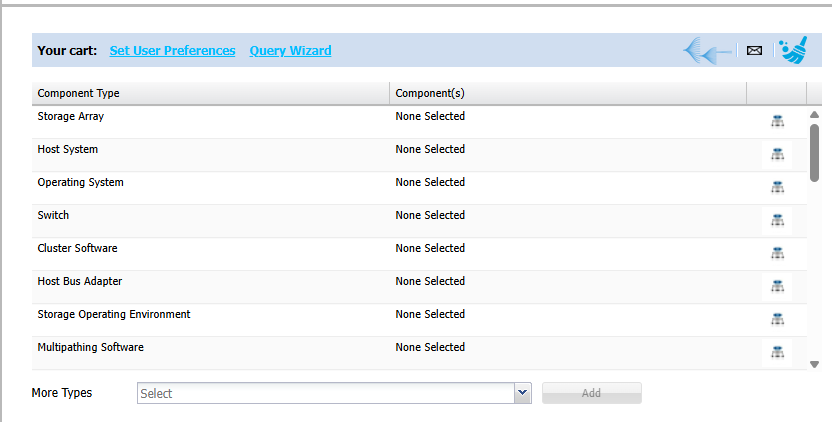
- この表には、選択可能なさまざまなカテゴリが一覧表示されています。これには、ストレージ アレイ、ホスト システム、OS、スイッチ、ストレージOE、マルチパス ソフトウェアが含まれます。カテゴリー(右側のボタン)を選択すると、サブカテゴリーとより具体的なオプションでフィルタリングされた別のインタラクティブ テーブルが右側に表示されます。
以下は、ストレージアレイの選択例です。
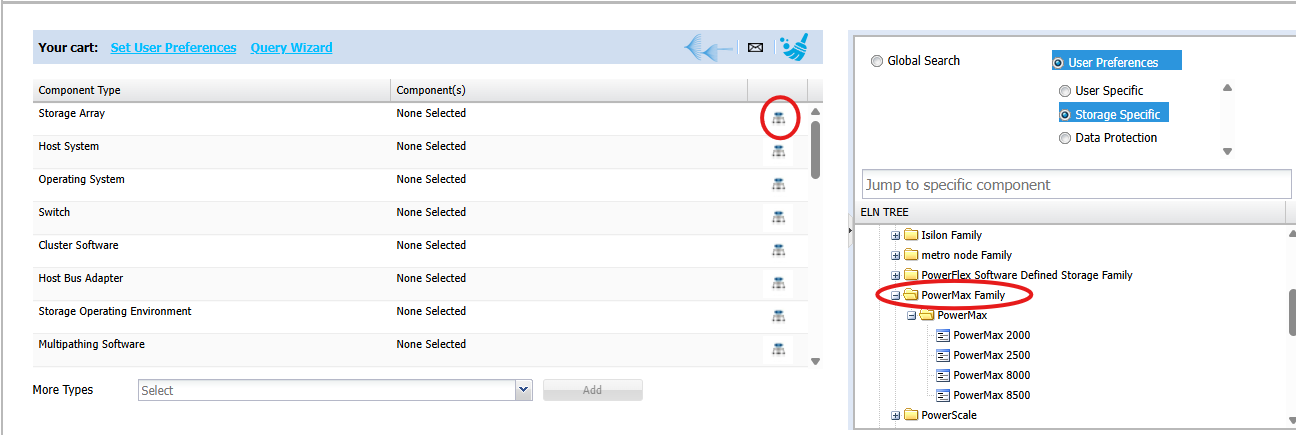
- 右側では、特定のアレイ モデルまたはサブカテゴリで特定のアレイに絞り込むことができます。オプションをダブルクリックして、メインテーブルに追加します。
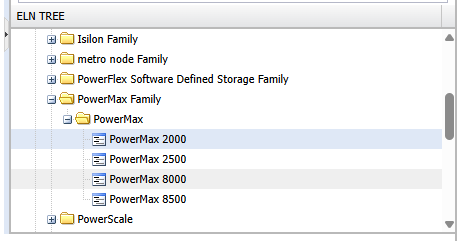
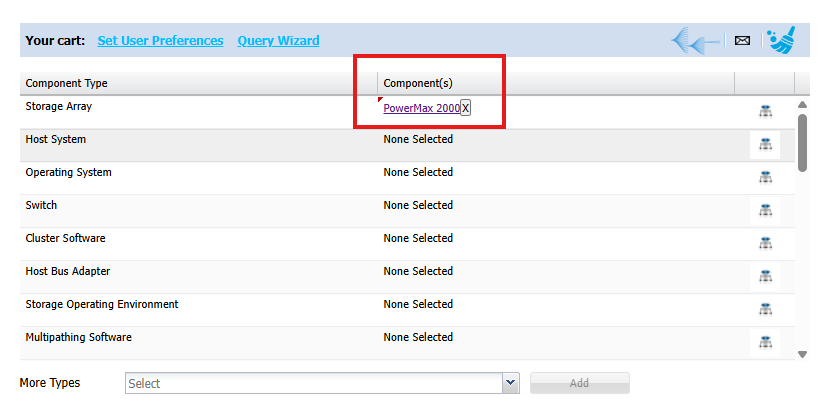
- すべてのオプションを選択したら、下にスクロールして 1 つ以上のオプションを選択し、[選択した構成の結果を取得 ] ボタンをクリックします。
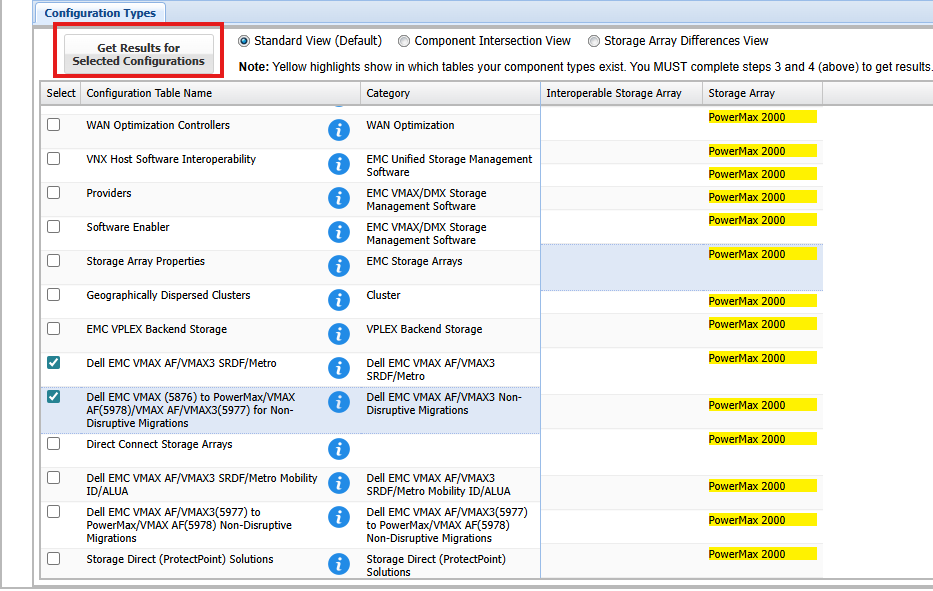
- これにより、ウィンドウ内にマトリックスまたはドキュメントが生成されます。ただし、[PDFとしてエクスポート ]ボタンを選択すると、これをPDFにエクスポートできます。

Prodotti interessati
PowerMax, VMAX, PowerMax, VMAX All Flash, VMAX3 SeriesProprietà dell'articolo
Numero articolo: 000425337
Tipo di articolo: How To
Ultima modifica: 20 feb 2026
Versione: 3
Trova risposta alle tue domande dagli altri utenti Dell
Support Services
Verifica che il dispositivo sia coperto dai Servizi di supporto.