VMAX 및 PowerMax용 E-Lab Navigator를 사용하는 방법
Riepilogo: 이 KB 문서에서는 E-Lab Navigator Simple Support Matrix 옵션을 사용하여 VMAX 및 PowerMax 지원 플랫폼을 확인하는 방법에 대해 설명합니다.
Questo articolo si applica a
Questo articolo non si applica a
Questo articolo non è legato a un prodotto specifico.
Non tutte le versioni del prodotto sono identificate in questo articolo.
Istruzioni
E-Lab Navigator 홈 페이지(로그인 필요)
단계:
-
Simple Support Matrices 링크를 마우스로 가리키고 Storage를 선택합니다.
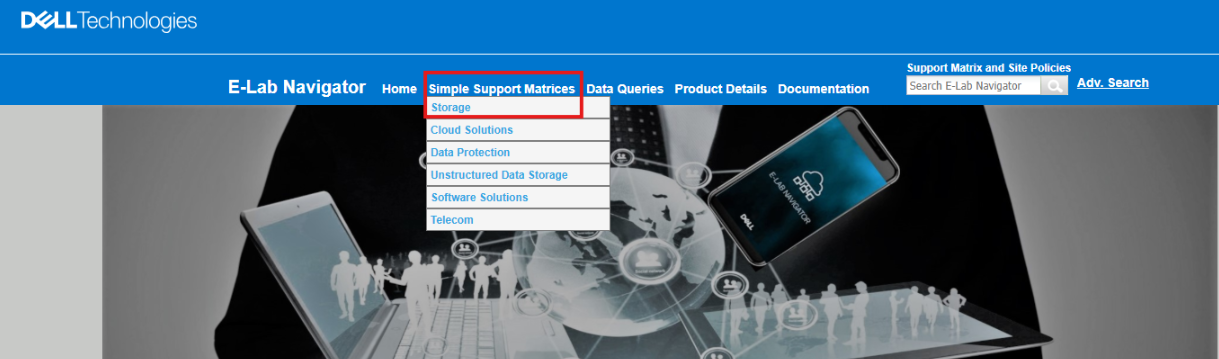
- 관련 어레이 모델을 선택합니다.
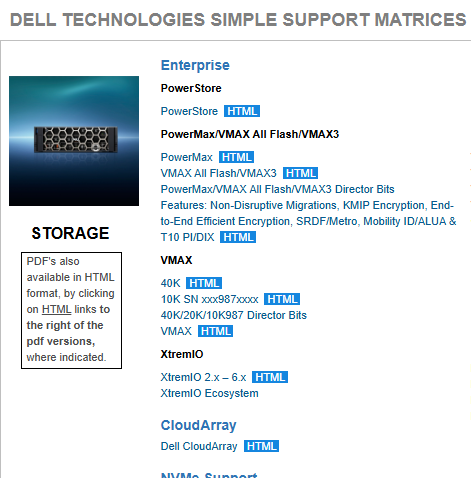
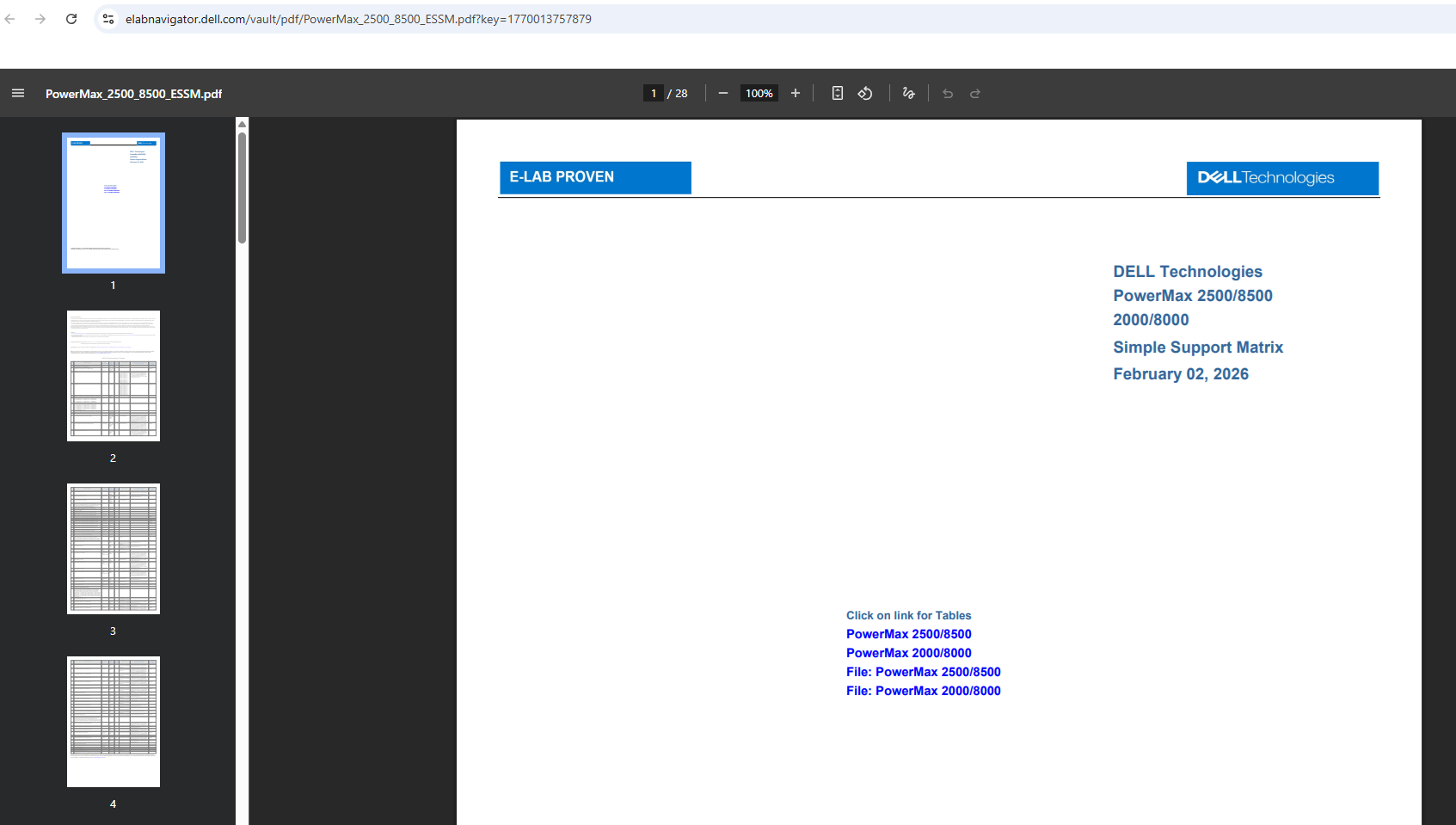
- 관련 어레이 모델을 클릭하면 새 PDF 파일이 다음과 같이 열립니다.
위의 목록에서 PowerMax를 클릭하면 예제 PDF가 표시됩니다.
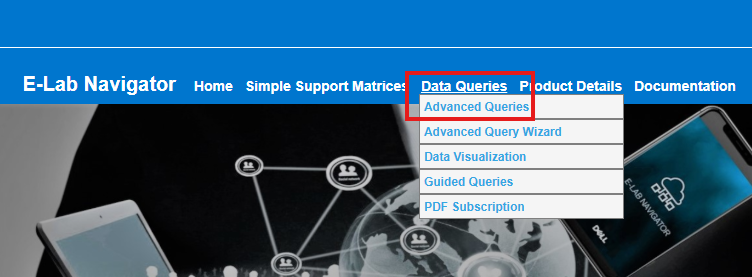
고급 쿼리의 경우
- Data Queries(데이터 쿼리) 링크 위로 마우스를 가져가 Advanced Queries(고급 쿼리)를 선택합니다.
- 그러면 대화형 테이블이 표시됩니다.
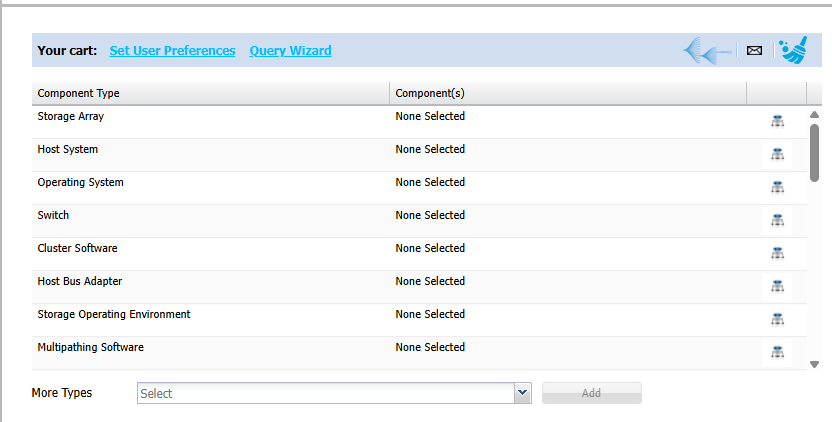
- 이 표에는 선택할 수 있는 다양한 범주가 나열되어 있습니다. 여기에는 스토리지 어레이, 호스트 시스템, OS, 스위치, 스토리지 OE 및 경로 다중화 소프트웨어가 포함됩니다. 범주(오른쪽에 있는 버튼)를 선택하면 오른쪽에 하위 범주 및 보다 구체적인 옵션으로 필터링된 또 다른 대화형 테이블이 표시됩니다.
다음은 스토리지 어레이를 선택하는 예입니다.
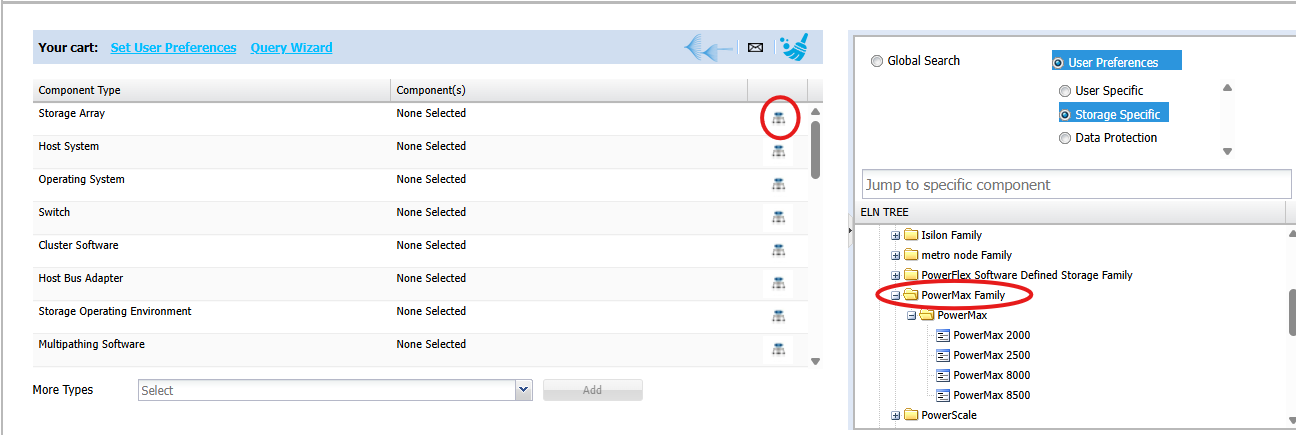
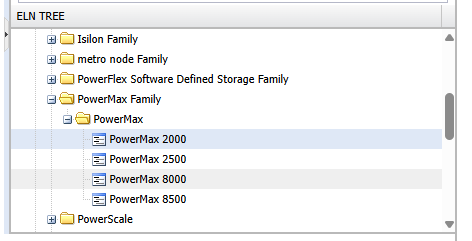
- 오른쪽에서 특정 어레이 모델 또는 하위 범주로 검색을 필터링하여 특정 어레이로 내려갈 수 있습니다. 옵션을 두 번 클릭하여 기본 테이블에 추가합니다.
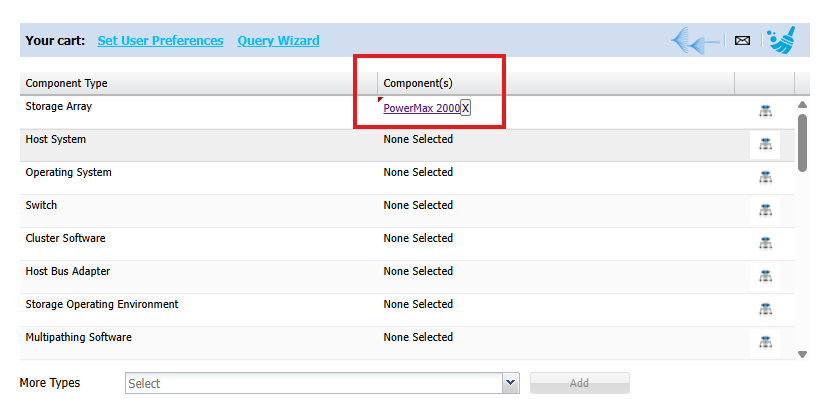
- 모든 옵션을 선택했으면 아래로 스크롤하여 하나 이상의 옵션을 선택하고 Get Results for Selected Configurations 버튼을 클릭합니다.
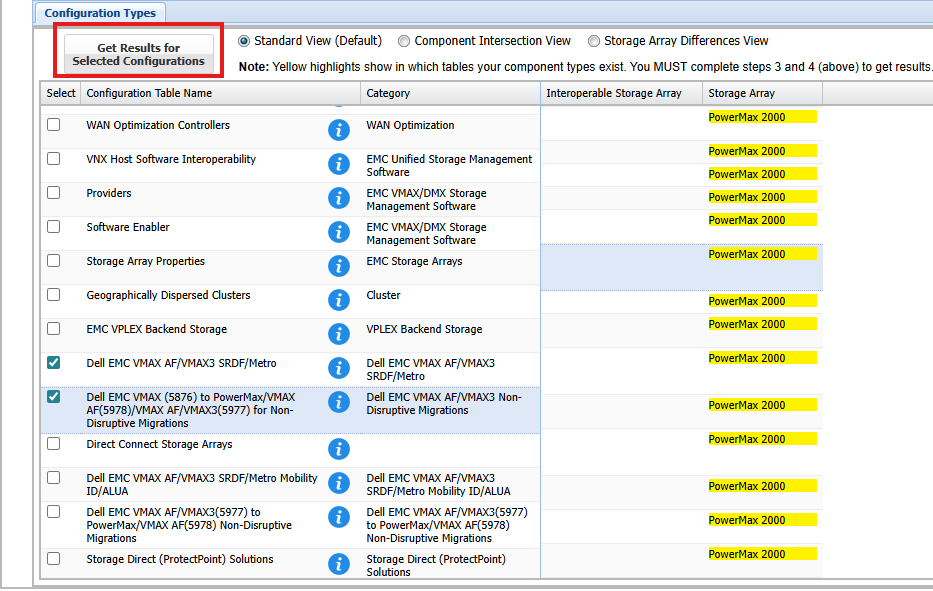
- 이렇게 하면 창 내에 행렬 또는 문서가 생성됩니다. 그러나 PDF로 내보내기 버튼을 선택하여 PDF로 내보낼 수 있습니다.

Prodotti interessati
PowerMax, VMAX, PowerMax, VMAX All Flash, VMAX3 SeriesProprietà dell'articolo
Numero articolo: 000425337
Tipo di articolo: How To
Ultima modifica: 20 feb 2026
Versione: 3
Trova risposta alle tue domande dagli altri utenti Dell
Support Services
Verifica che il dispositivo sia coperto dai Servizi di supporto.