Jak korzystać z narzędzia E-Lab Navigator dla VMAX i PowerMax
Riepilogo: W tym artykule bazy wiedzy wyjaśniono, jak korzystać z prostych opcji macierzy zgodności E-Lab Navigator w celu określenia obsługiwanych platform VMAX i PowerMax.
Questo articolo si applica a
Questo articolo non si applica a
Questo articolo non è legato a un prodotto specifico.
Non tutte le versioni del prodotto sono identificate in questo articolo.
Istruzioni
Strona główna E-Lab Navigator(wymagane logowanie)
Czynności:
-
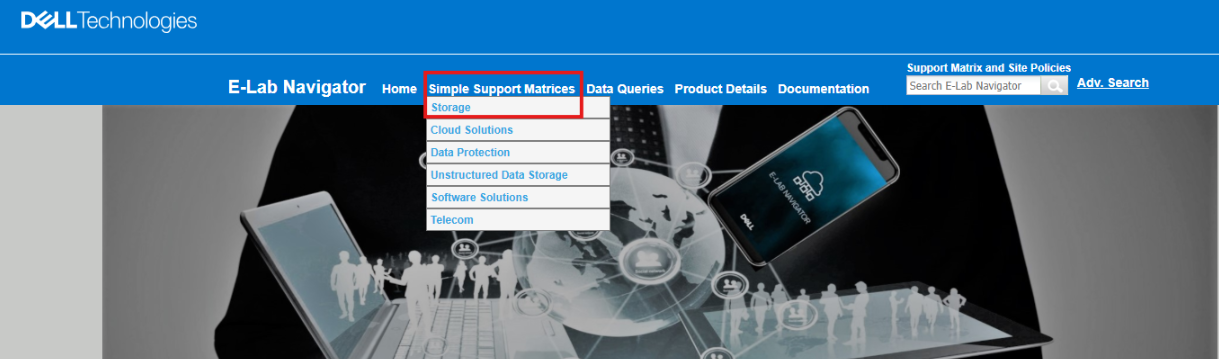
Najedź kursorem na łącze Proste macierze zgodności i wybierz pozycję Pamięć masowa:
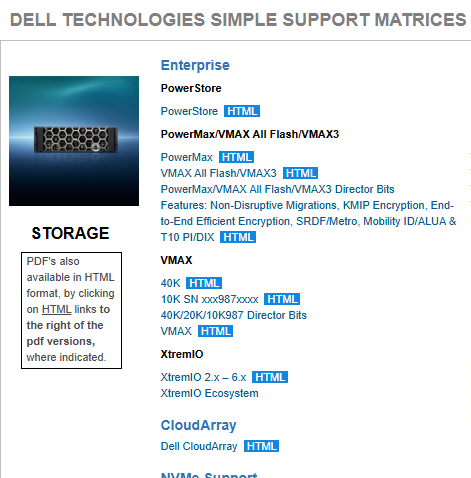
- Wybierz odpowiedni model macierzy:
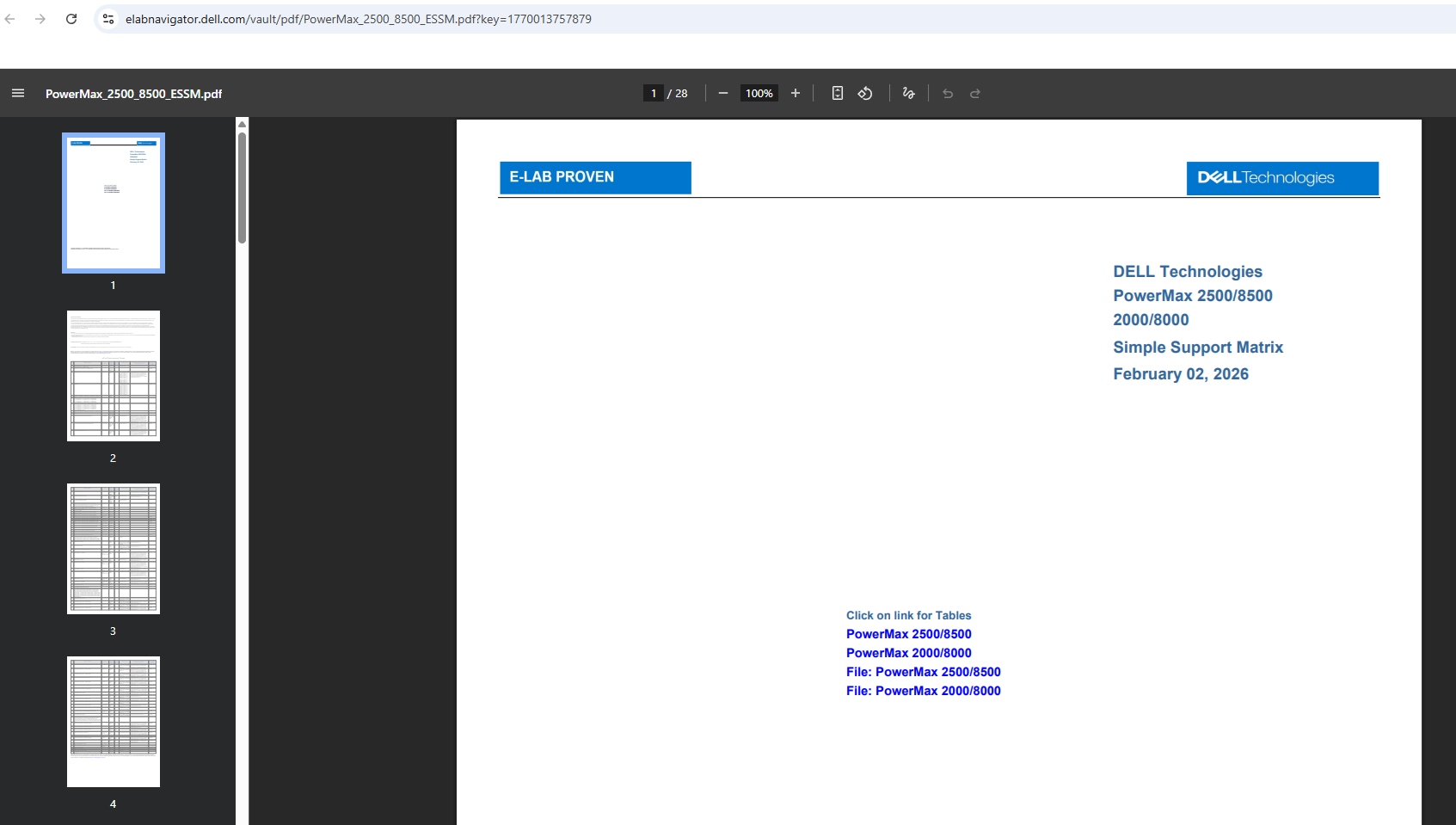
- Kliknięcie odpowiedniego modelu macierzy powoduje otwarcie nowego pliku PDF w następujący sposób:
Przykładowy plik PDF dostępny po kliknięciu opcji PowerMax na powyższej liście:
Dla zaawansowanych zapytań
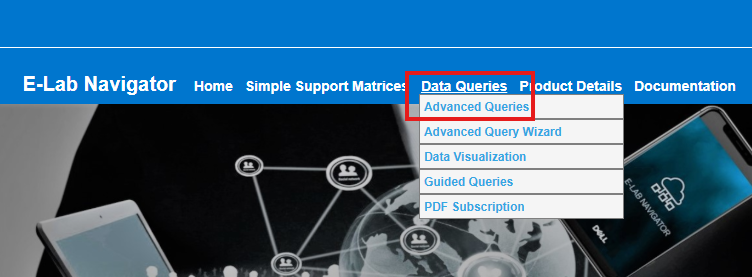
- Umieść kursor na linku Zapytania dotyczące danych i wybierz pozycję Zapytania zaawansowane:
- Tam zobaczysz interaktywną tabelę:
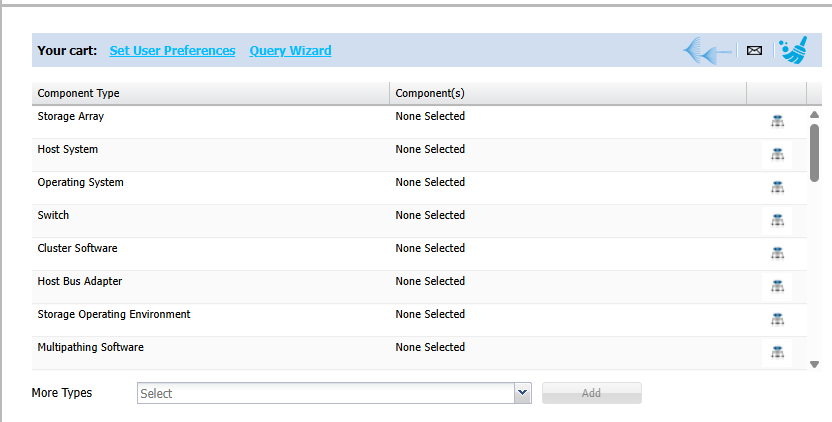
- W tabeli wymieniono różne kategorie do wyboru. Należą do nich macierz pamięci masowej, system hosta, system operacyjny, przełącznik, pamięć masowa OE i oprogramowanie do obsługi wielu ścieżek. Po wybraniu kategorii (przycisk po prawej stronie) po prawej stronie pojawi się kolejna interaktywna tabela, która jest filtrowana pod kątem podkategorii i bardziej szczegółowych opcji.
Poniżej przykład wyboru macierzy pamięci masowej:
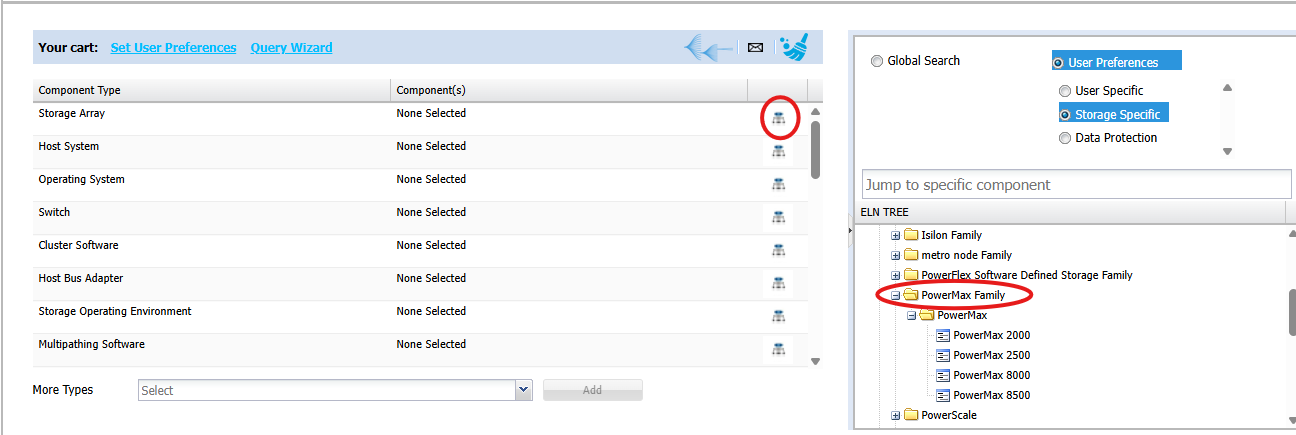
- Z prawej strony możesz filtrować wyszukiwanie do określonego modelu lub podkategorii tablicy w dół do określonej tablicy. Kliknij dwukrotnie opcję, aby dodać ją do tabeli głównej:
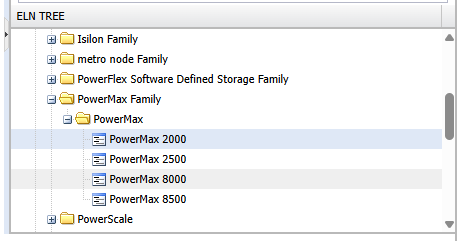
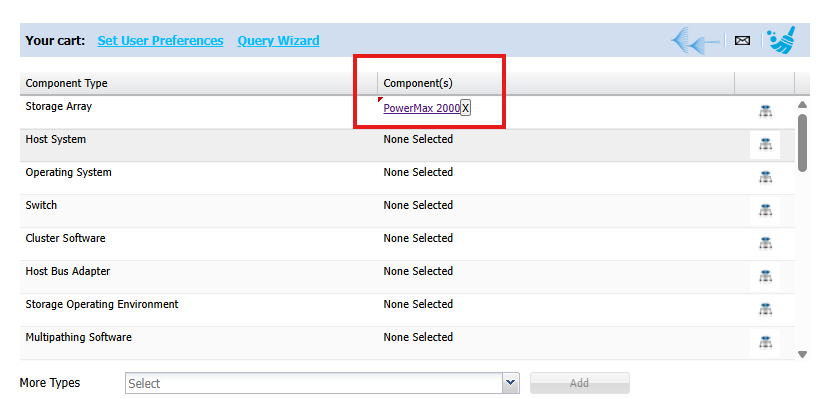
- Po wybraniu wszystkich opcji przewiń w dół i wybierz jedną lub więcej opcji, a następnie kliknij przycisk Pobierz wyniki dla wybranych konfiguracji:
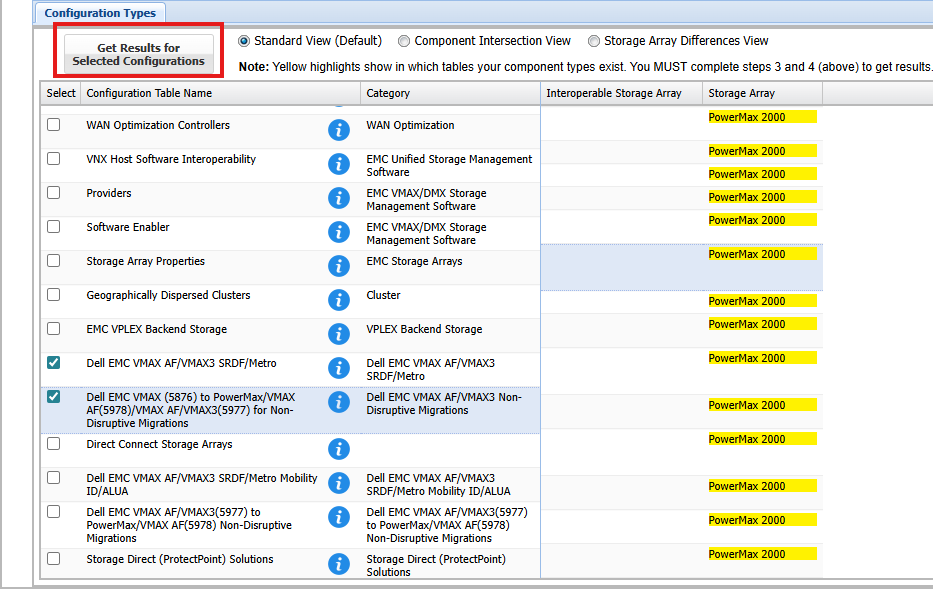
- Spowoduje to wygenerowanie macierzy lub dokumentu w oknie. Można go jednak wyeksportować do pliku PDF, wybierając przycisk Eksportuj jako PDF :

Prodotti interessati
PowerMax, VMAX, PowerMax, VMAX All Flash, VMAX3 SeriesProprietà dell'articolo
Numero articolo: 000425337
Tipo di articolo: How To
Ultima modifica: 20 feb 2026
Versione: 3
Trova risposta alle tue domande dagli altri utenti Dell
Support Services
Verifica che il dispositivo sia coperto dai Servizi di supporto.