Использование E-Lab Navigator для VMAX и PowerMax
Riepilogo: В этой статье базы знаний объясняется, как использовать параметры простой таблицы поддержки E-Lab Navigator для определения поддерживаемых платформ VMAX и PowerMax.
Questo articolo si applica a
Questo articolo non si applica a
Questo articolo non è legato a un prodotto specifico.
Non tutte le versioni del prodotto sono identificate in questo articolo.
Istruzioni
Главная страница E-Lab Navigator(требуется вход в систему)
Действия
-
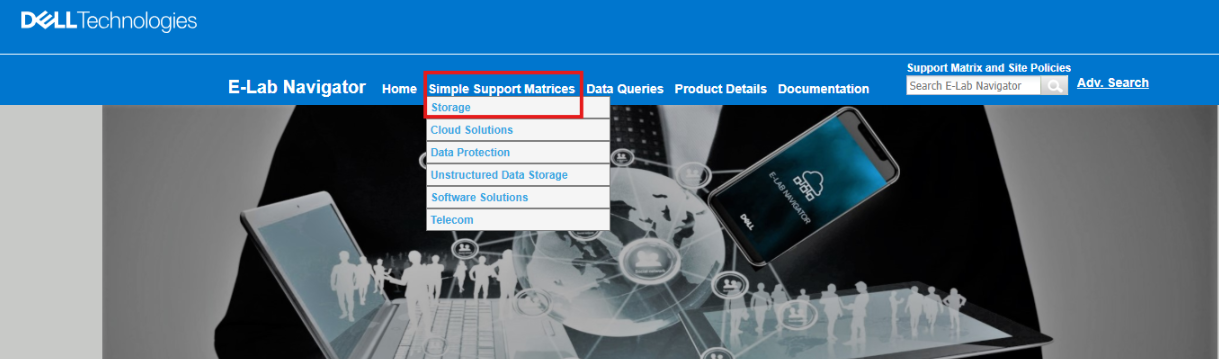
Наведите курсор на ссылку Простые матрицы поддержки и выберите Хранилище:
- Выберите соответствующую модель дискового массива.
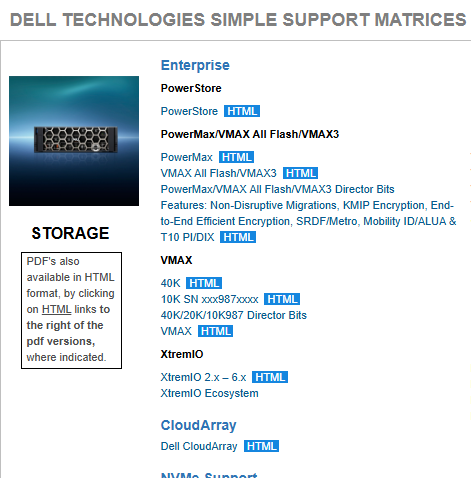
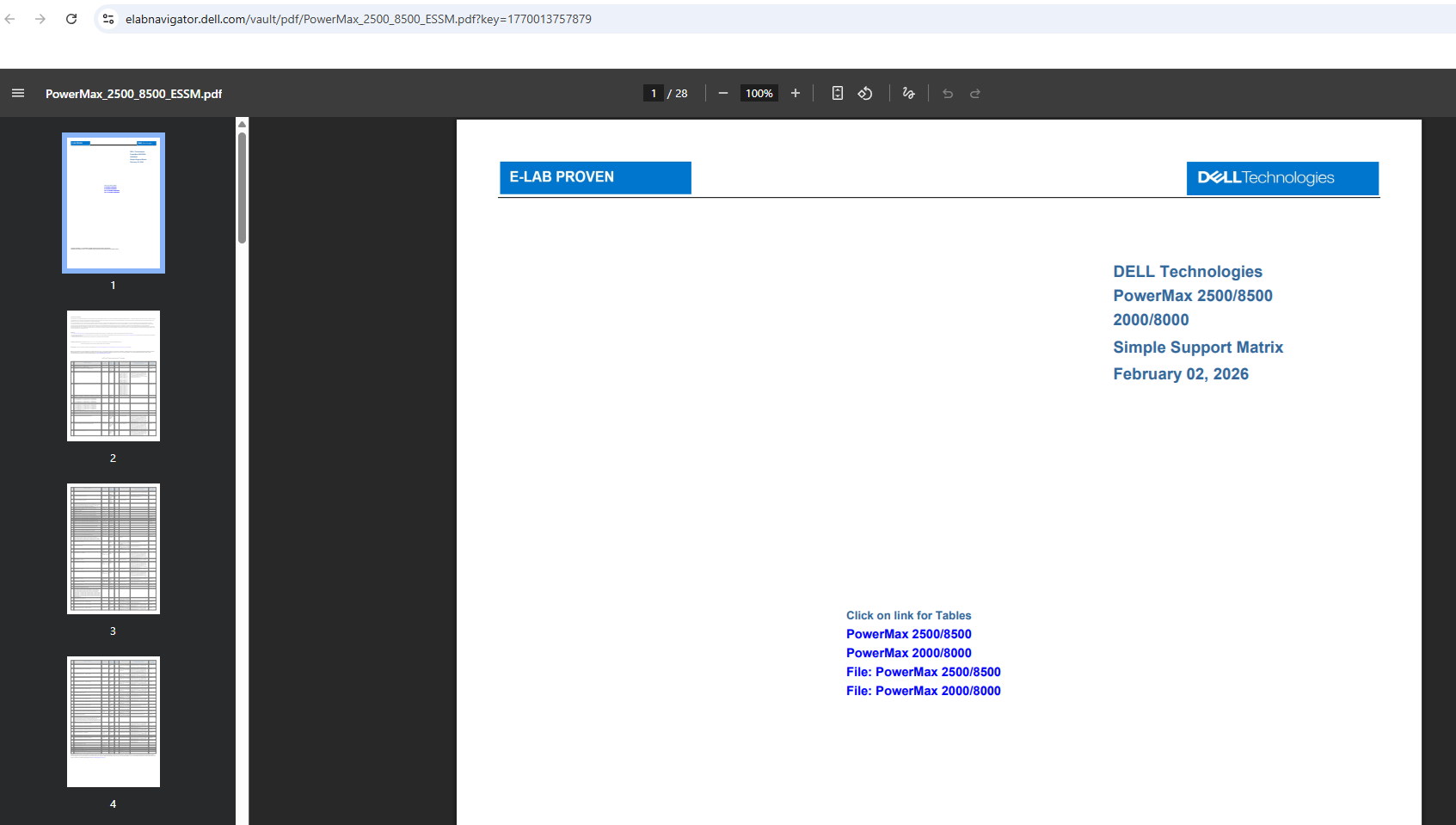
- При нажатии на соответствующую модель массива открывается новый PDF-файл со следующим текстом:
Ниже приведен пример PDF-файла, в котором можно выбрать PowerMax из приведенного выше списка:
Для расширенных запросов
- Наведите курсор на ссылку Запросы данных и выберите Расширенные запросы:
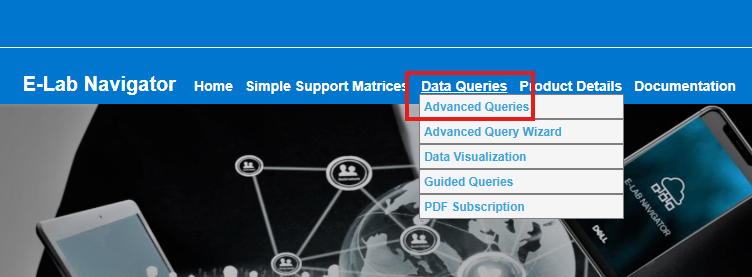
- Оказавшись там, вы увидите интерактивную таблицу:
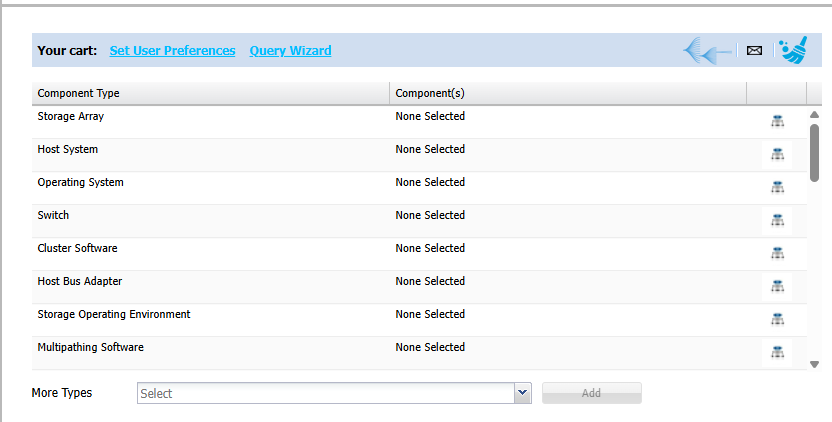
- В таблице перечислены различные категории для выбора. К ним относятся массив хранения данных, хост-система, ОС, коммутатор, операционная среда хранилища и ПО для поддержки нескольких каналов ввода-вывода. После выбора категории (кнопка справа) справа отображается еще одна интерактивная таблица, отфильтрованная по подкатегории и более конкретным параметрам.
Ниже приведен пример выбора массива хранения данных.
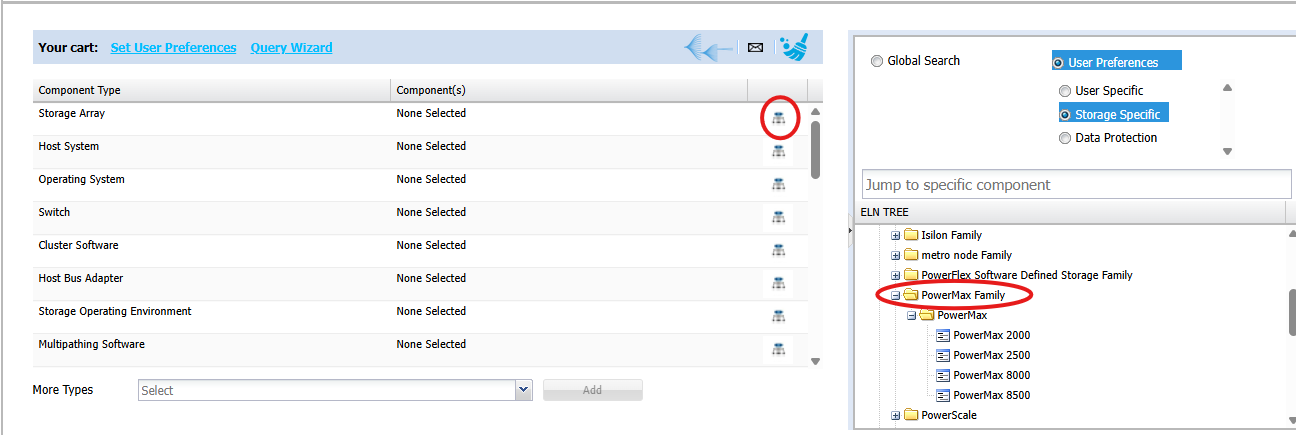
- Справа можно отфильтровать результаты поиска по конкретной модели или подкатегории массива вплоть до конкретного массива. Дважды нажмите на опцию, чтобы добавить ее в основную таблицу:
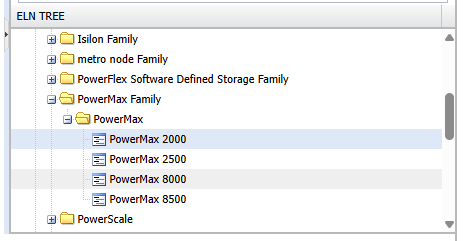
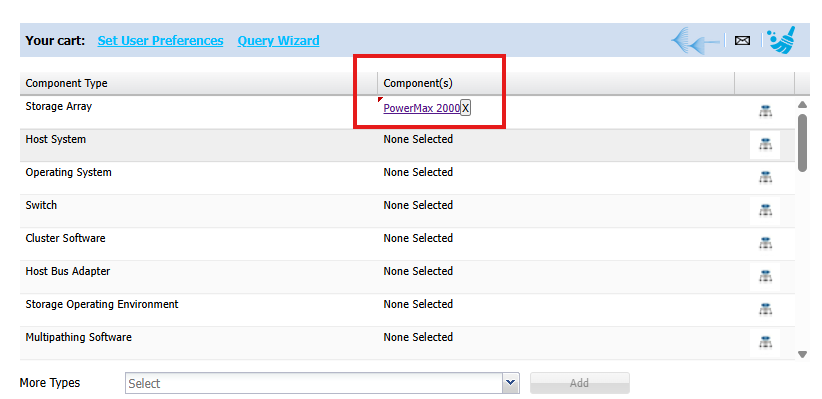
- Выбрав все параметры, прокрутите вниз и выберите один или несколько параметров, а затем нажмите кнопку Получить результаты для выбранных конфигураций :
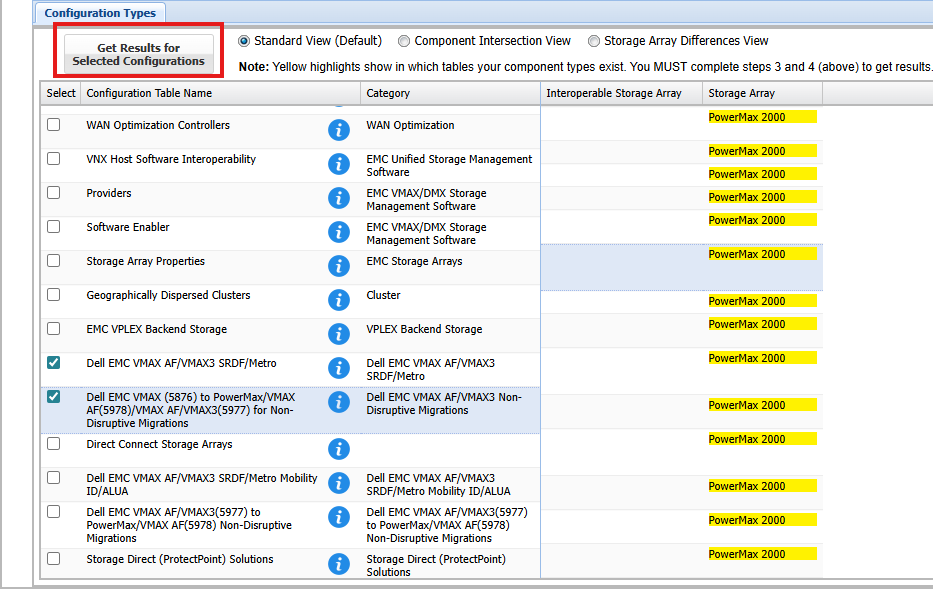
- При этом создается матрица или документ в окне. Однако его можно экспортировать в PDF-файл, нажав кнопку «Экспортировать как PDF »:

Prodotti interessati
PowerMax, VMAX, PowerMax, VMAX All Flash, VMAX3 SeriesProprietà dell'articolo
Numero articolo: 000425337
Tipo di articolo: How To
Ultima modifica: 20 feb 2026
Versione: 3
Trova risposta alle tue domande dagli altri utenti Dell
Support Services
Verifica che il dispositivo sia coperto dai Servizi di supporto.