如何使用 E-Lab Navigator for VMAX 和 PowerMax
Riepilogo: 本 KB 文章說明如何使用 E-Lab Navigator 簡易支援矩陣選項來判斷 VMAX 和 PowerMax 支援的平台。
Questo articolo si applica a
Questo articolo non si applica a
Questo articolo non è legato a un prodotto specifico.
Non tutte le versioni del prodotto sono identificate in questo articolo.
Istruzioni
E-Lab Navigator 首頁(須登入)
步驟:
-
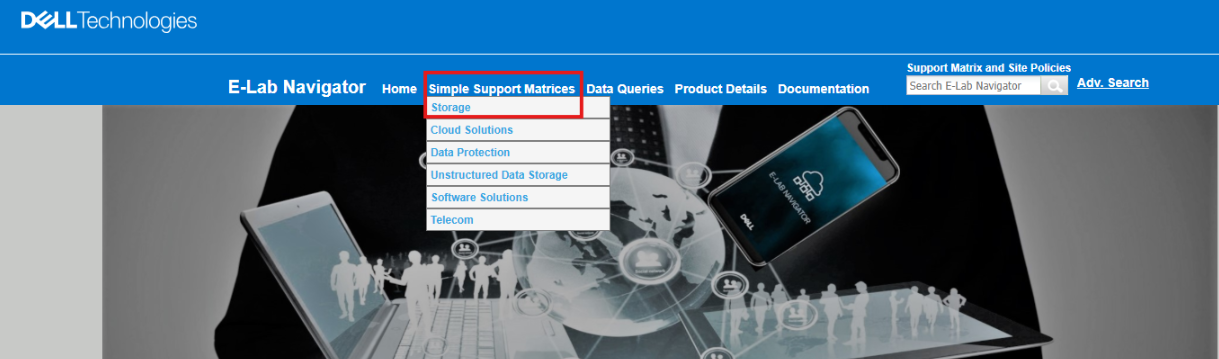
將游標停留在簡單支援矩陣連結上,然後選取儲存裝置:
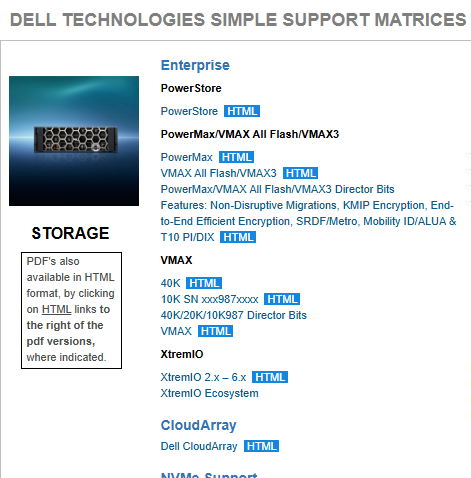
- 選取相關的陣列型號:
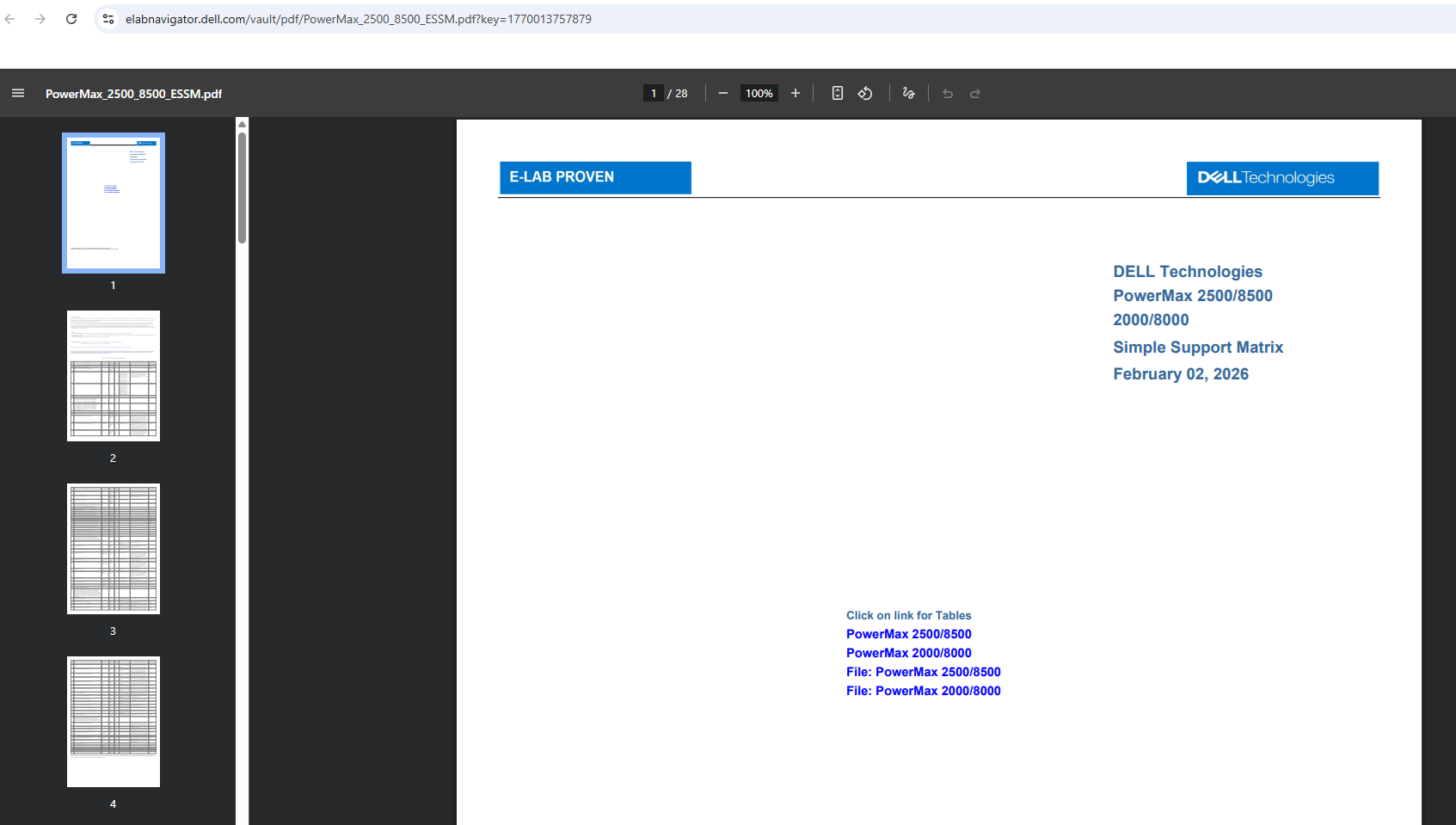
- 單擊相關的陣列模型,將打開一個新的 PDF 檔,如下所示:
這是從以上清單中按一下 PowerMax 的 PDF 範例:
對於進階查詢
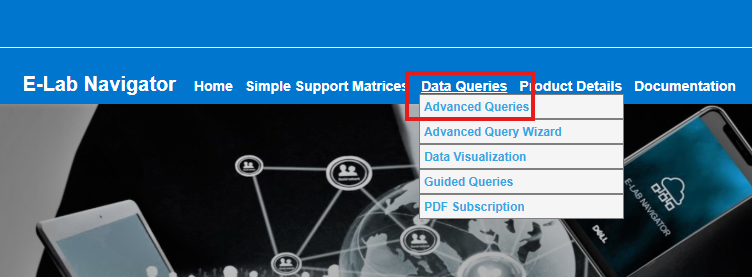
- 將滑鼠懸停在「數據查詢」連結上,然後選擇「高級查詢」:
- 到達那裡后,您會看到一個互動式表:
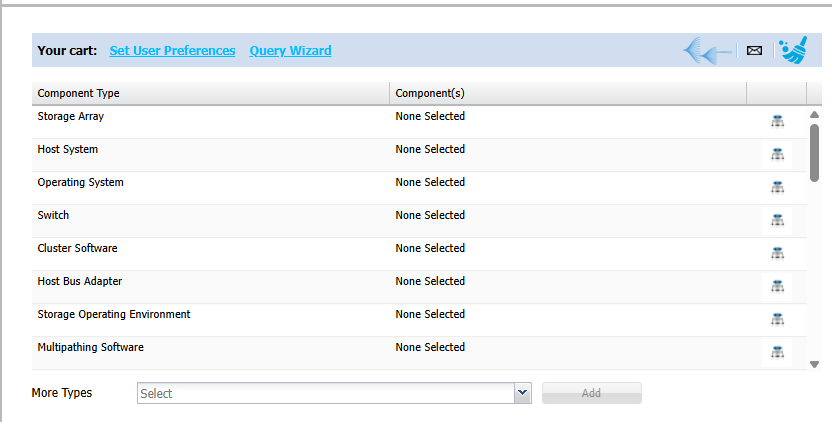
- 此表列出可選擇的各種類別。其中包括儲存陣列、主機系統、作業系統、交換器、儲存 OE 和多重路徑軟體。選擇類別(右側的按鈕)后,您會在右側看到另一個互動式表格,該表格針對子類別和更具體的選項進行了篩選。
以下是選擇儲存陣列的範例:
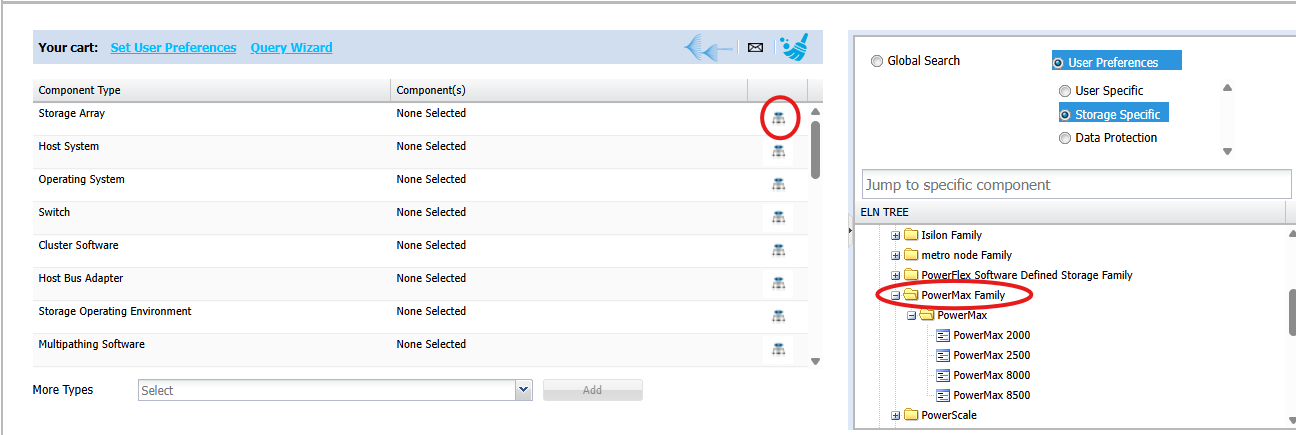
- 在右側,您可以篩選特定陣列型號或子類別的搜尋,直至特定陣列。按兩下該選項以將其添加到主表:
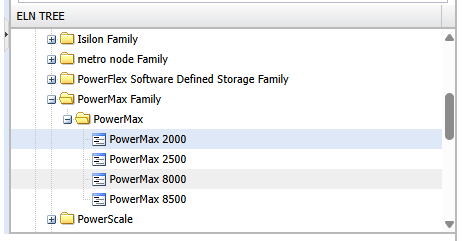
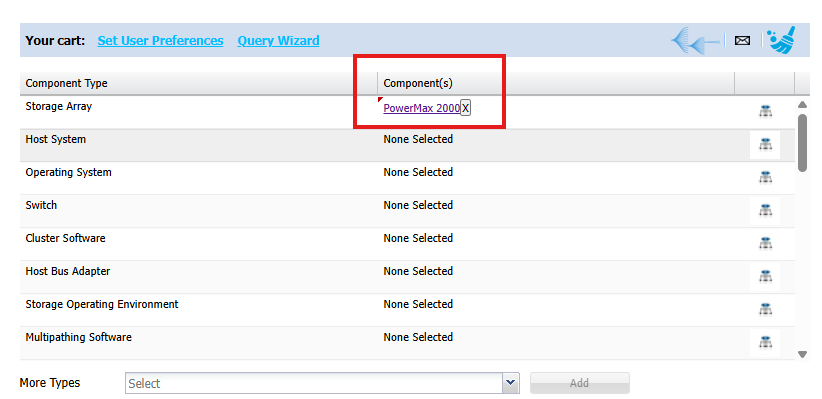
- 選擇所有選項後,向下捲動並選取一或多個選項,然後按一下取得所選組態的結果 按鈕:
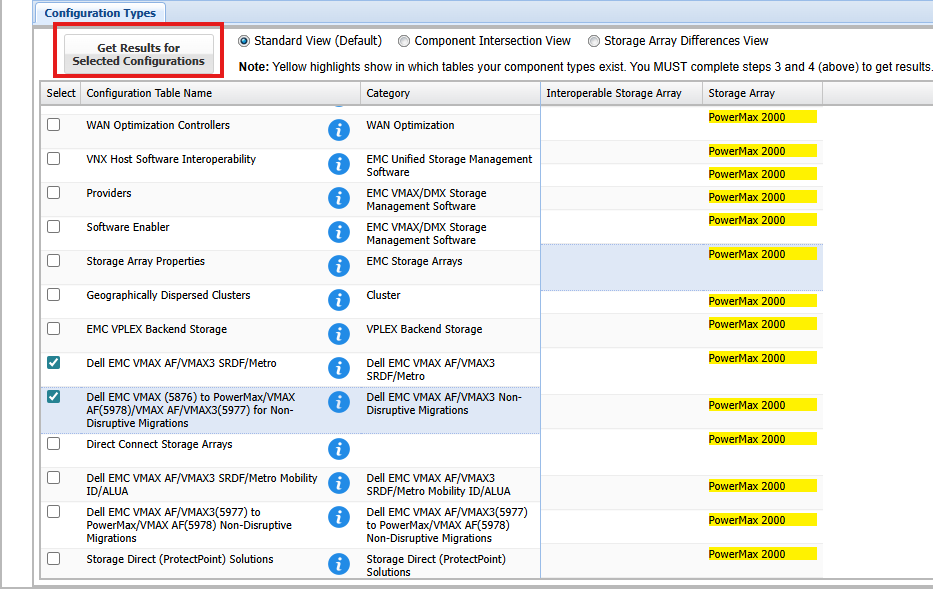
- 這將在視窗中生成矩陣或文檔。但是,您可以通過選擇「匯出為 PDF 」按鈕將其匯出為 PDF:

Prodotti interessati
PowerMax, VMAX, PowerMax, VMAX All Flash, VMAX3 SeriesProprietà dell'articolo
Numero articolo: 000425337
Tipo di articolo: How To
Ultima modifica: 20 feb 2026
Versione: 3
Trova risposta alle tue domande dagli altri utenti Dell
Support Services
Verifica che il dispositivo sia coperto dai Servizi di supporto.