Verwendung von E-Lab Navigator für VMAX und PowerMax
Riepilogo: In diesem Wissensdatenbank-Artikel wird erläutert, wie Sie die einfachen Supportmatrixoptionen von E-Lab Navigator verwenden, um die von VMAX und PowerMax unterstützten Plattformen zu ermitteln. ...
Questo articolo si applica a
Questo articolo non si applica a
Questo articolo non è legato a un prodotto specifico.
Non tutte le versioni del prodotto sono identificate in questo articolo.
Istruzioni
E-Lab Navigator Startseite(Anmeldung erforderlich)
Schritte:
-
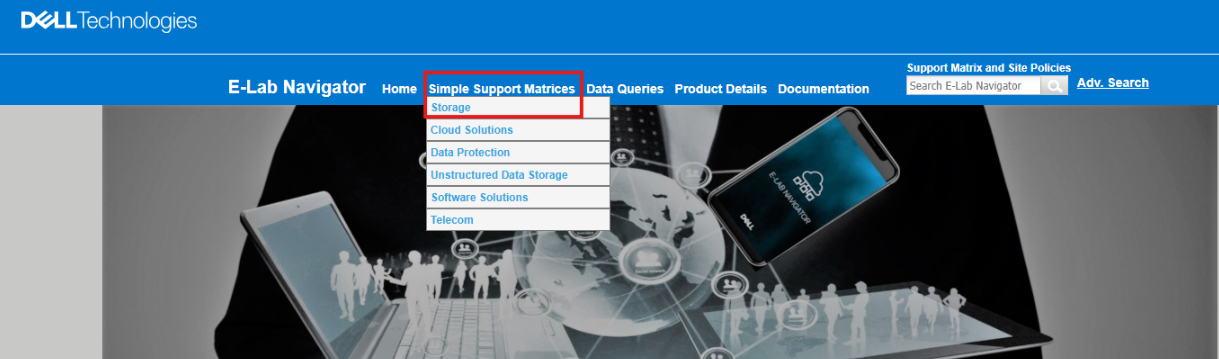
Bewegen Sie den Mauszeiger über den Link "Simple Support Matrizes" und wählen Sie "Storage" aus:
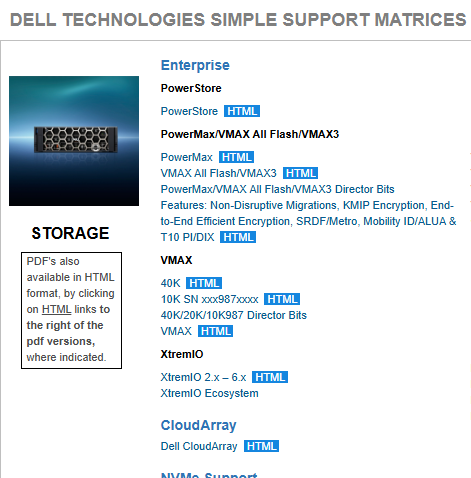
- Wählen Sie das entsprechende Arraymodell aus:
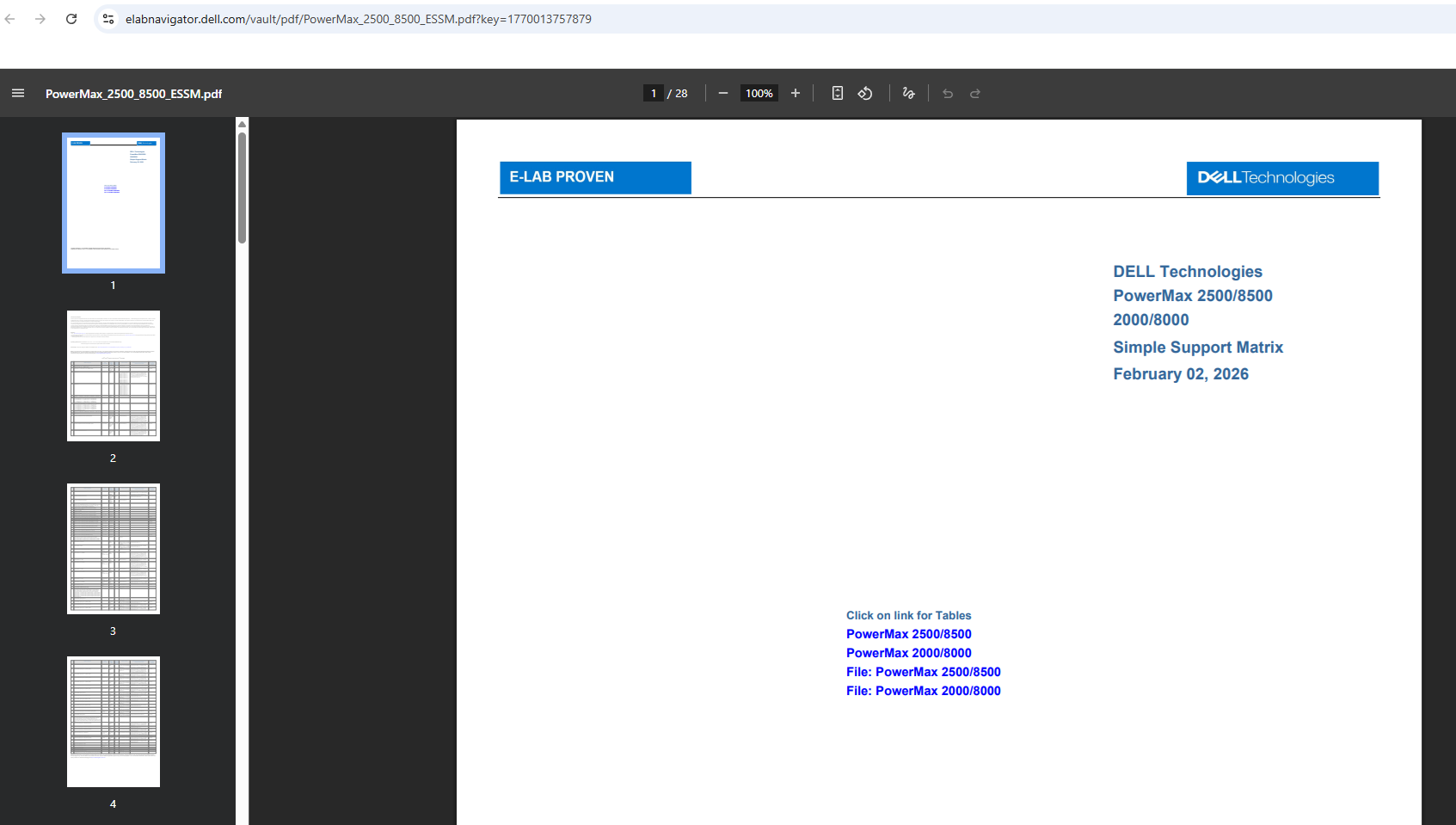
- Wenn Sie auf das entsprechende Array-Modell klicken, öffnet sich eine neue PDF-Datei wie folgt:
Dies ist ein Beispiel-PDF, indem Sie in der obigen Liste auf PowerMax klicken:
Für erweiterte Rückfragen
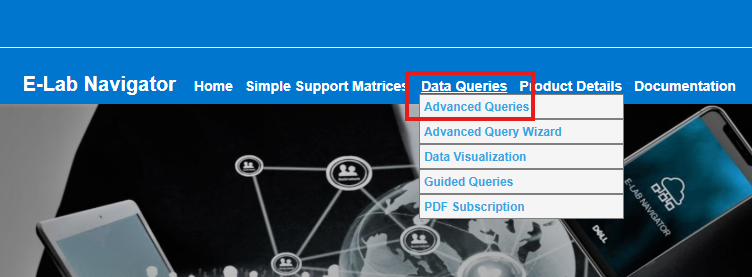
- Bewegen Sie den Mauszeiger über den Link Data Queries und wählen Sie Advanced Queries aus:
- Dort sehen Sie eine interaktive Tabelle:
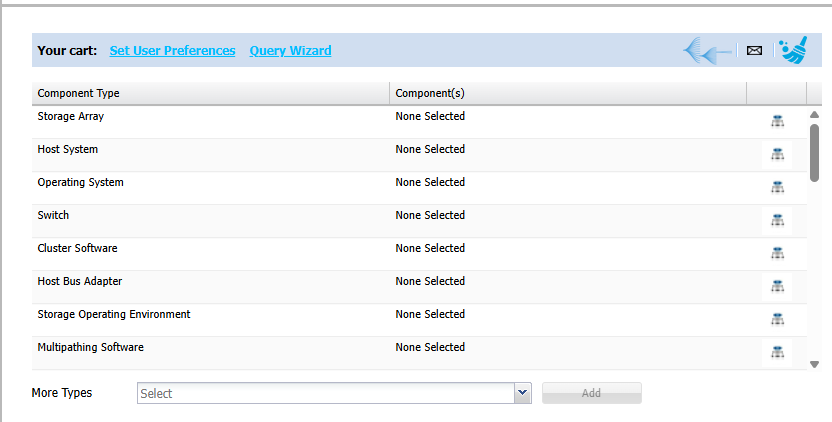
- Die Tabelle listet verschiedene Kategorien auf, aus denen Sie auswählen können. Dazu gehören Storage-Array, Hostsystem, Betriebssystem, Switch, Storage-OE und Multipathing-Software. Sobald Sie die Kategorie ausgewählt haben (Schaltfläche auf der rechten Seite), sehen Sie rechts eine weitere interaktive Tabelle, die nach der Unterkategorie und spezifischeren Optionen gefiltert ist.
Nachfolgend finden Sie ein Beispiel für die Auswahl des Storage-Arrays:
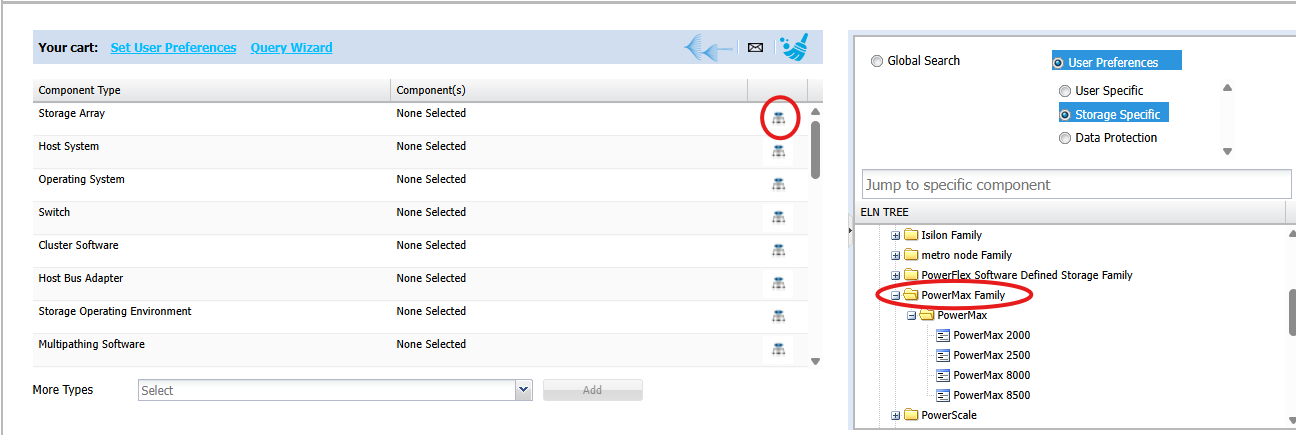
- Auf der rechten Seite können Sie Ihre Suche nach einem bestimmten Arraymodell oder einer Unterkategorie nach einem bestimmten Array filtern. Doppelklicken Sie auf die Option, um sie der Haupttabelle hinzuzufügen:
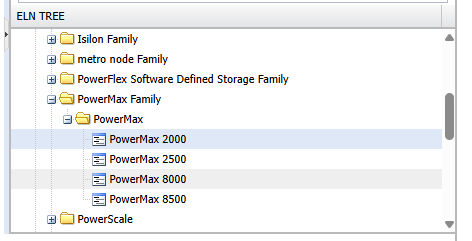
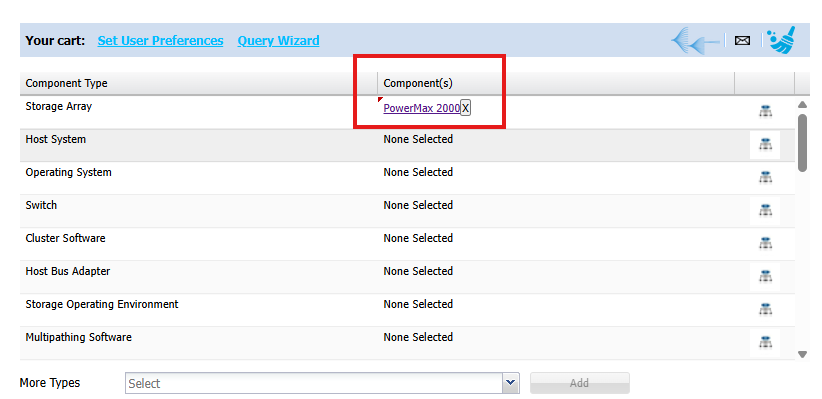
- Wenn Sie alle Optionen ausgewählt haben, scrollen Sie nach unten, wählen Sie eine oder mehrere Optionen aus und klicken Sie auf die Schaltfläche Ergebnisse für ausgewählte Konfigurationen erhalten :
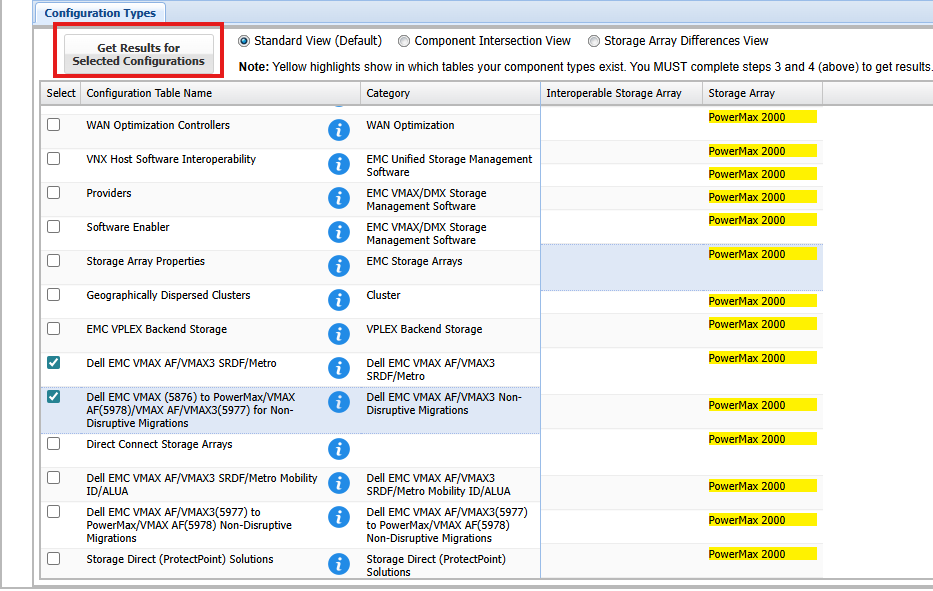
- Dadurch wird die Matrix oder das Dokument innerhalb des Fensters generiert. Sie können dies jedoch in eine PDF-Datei exportieren, indem Sie die Schaltfläche Als PDF exportieren auswählen:

Prodotti interessati
PowerMax, VMAX, PowerMax, VMAX All Flash, VMAX3 SeriesProprietà dell'articolo
Numero articolo: 000425337
Tipo di articolo: How To
Ultima modifica: 20 feb 2026
Versione: 3
Trova risposta alle tue domande dagli altri utenti Dell
Support Services
Verifica che il dispositivo sia coperto dai Servizi di supporto.