NetWorker Virtual Edition: NetWorkerソフトウェアとNVEシステムをアップグレードする方法
概要: この記事では、NetWorker Virtual Edition(NVE)アプライアンスをアップグレードする手順について説明します。
この記事は次に適用されます:
この記事は次には適用されません:
この記事は、特定の製品に関連付けられていません。
すべての製品パージョンがこの記事に記載されているわけではありません。
手順
メモ: すべてのNetWorkerのインストールとアップグレードは、NetWorkerサポートによって実行されるわけではありません。アップグレードまたはNVEの導入に関するサポートについては、 Dellのサイト アカウント マネージャーまたはセールス担当者 に連絡して、Dellプロフェッショナル サービス チームと連携してください。導入またはアップグレード中に問題が発生した場合は、 Dell NetWorkerサポート チームに連絡してサポートを受けてください。
警告: 新しいNVEアップグレード パッケージがリリースされるたびに、エンジニアリング チームは5つ前のメジャー リリース ブランチから現在のバージョンへのアップグレードを実行します。NVEのアップグレードを実行する場合は、一度に5つを超えるメジャー リリースをアップグレードすることは推奨されません。これを行うと、アップグレード中に依存関係の問題が発生する可能性があります。複数のNetWorkerリリースにわたってNVEをアップグレードする計画がある場合は、段階的にアップグレードすることをお勧めします。たとえば、現在のNVEが19.5の場合は、19.8にアップグレードしてから、19.8から19.11にアップグレードします。
アップグレード前の手順
- Dell E-Lab Navigatorを使用する環境でNetWorkerの互換性要件が満たされていることを確認します。
- Dell NetWorker製品ページのドライバーからNetWorker Virtual Editionアップグレード パッケージをダウンロードします。
メモ: 上記のリソースにアクセスするには、Dellサポート アカウントでサインインする必要があります。 - NVEにログ インできることを確認します。
adminとroot選択します- まず、管理者としてSSH経由で接続します。
- 管理者として接続したら、次のコマンドを実行します。
su -
パスワードは、 change-passwords スクリプト:
sudo /usr/local/avamar/bin/change-passwords
「NVE:OSパスワードを変更する方法(英語)」を参照してください。
Rootidパスフレーズの検証:
- 以前のリリースからNetWorker 19.10.x(またはそれ以降)にアップグレードする場合は、
Rootidアップグレード実行中のパスフレーズ。 - NVE 19.10.x(以降)では、
Rootidアップグレード中のパスフレーズ。わからない場合はRootidパスフレーズは、アップグレードを開始する前にリセットする必要があります。記事NVE:SSHをリセットする方法」を参照してください。Rootidパスフレーズ
メモ: NetWorker 19.12.x(以降)のアップグレード ワークフローには、再度有効にする機能が含まれています
Rootid パスフレーズの保護。
- NetWorkerで サーバー保護バックアップ を実行し、次のコマンドを使用してブートストラップの詳細を収集します。
mminfo -B
- NVEのアップグレード履歴をメモします。
avi-cli --verbose localhost --password 'ROOT-PASSWORD' --listhistory

Or:

ls -ltr /data01/avamar/var/avi/server_data/package_data/
- NVE仮想マシン(VM)のスナップショットを作成します。
警告: NVEのアップグレードが開始されると、ロールバックすることはできません。障害が原因でアップグレードが完了しない場合は、NVE VMをVMスナップショットに戻すことができます。スナップショットに戻して障害の原因を診断する前に、ログを収集する必要があります。ログ収集プロセスについては、「 追加情報 」セクションを参照してください。ログを収集する前にスナップショットのロールバックが実行された場合、アップグレードの問題につながった潜在的な状態の根本原因を特定することはできません。
- NVEにファイルをコピーする前に、NVEに十分なスペースがあることを確認します。
/ (root)と/data01次のコマンドを実行してパーティションを作成します。
df -Th
- 大
.logファイルは、大容量ファイルを識別するために移動またはパージできます。
find / -size +500M -type f
メモ: この例では、500 MBを超えるファイルが検索されます。サイズの値は、+100M、+1Gなど、調整できます。
- Secure Copy Protocol (SCP)エージェント(WinSCPやFileZillaなど)を使用してログをコピーするか、Linux
mvそれらをより多くのスペースのある場所に移動するコマンド。必要に応じて、ログを削除します。
rm -rf /path/to/large/file
- 『オペレーティングシステム』ディスクはオプションなので、同梱されていないコンピューターもあります。
/data01パーティションは、「NetWorker Virtual Edition: 増やす方法」の記事で拡張できます。data01パーティション サイズ
Process:
- Webブラウザーから、NVEのインストール マネージャーにアクセスします。
https://NVE_hostname/avi
メモ: NetWorker Installation Managerページにアクセスできない場合は、「 NVE:NetWorker Installation Manager Webページにアクセスできない」を参照してください。
- を使用してログインします。
root選択します - リポジトリータブに移動します。[Browse]ボタンを使用して、抽出されたファイルを参照してアップロードします
.avppackage。
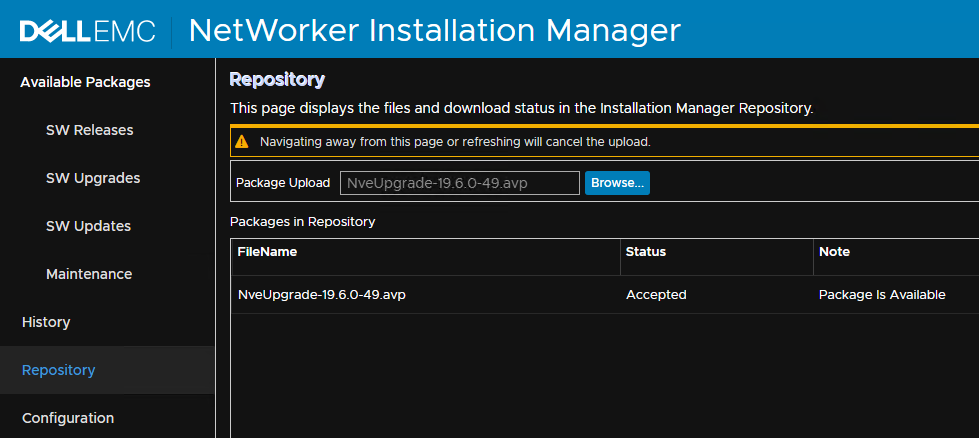
オプション:SCPエージェントを使用して、ダウンロードしたインストール パッケージをNVEにコピーできます /data01/avamar/repo/packages/ ディレクトリーを削除します。
- Software Upgradesタブに、
avpインストール可能です。
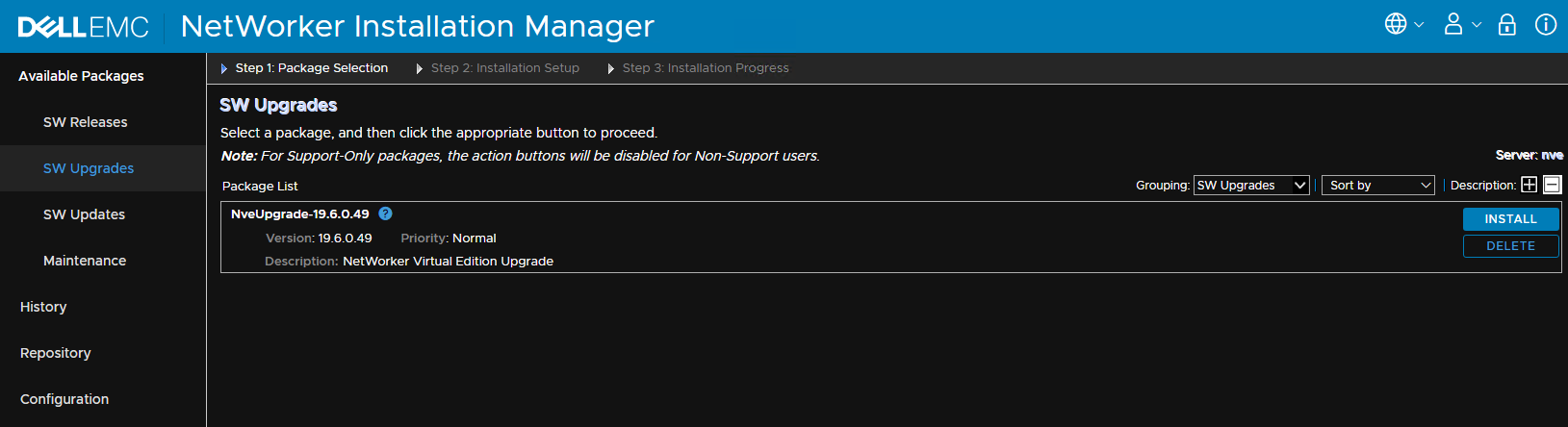
メモ: パッケージが表示されない場合は、リポジトリータブに移動して、パッケージが表示されているかどうかを確認します。パッケージは、承認済みのステータスを報告し、パッケージが使用可能であることを示す必要があります。
- [Install]をクリックすると、インストール プロセスが開始されます。
- NetWorkerを19.10.x以降にアップグレードする場合は、
Rootidパスフレーズ。 - VLANを検証するには、
adminとroot[パスワード検証]タブのアカウント パスワード。 - 「Continue(続行)」をクリックします。
アップグレードの実行には数分かかる場合があります。時間は、ノード上のデータのサイズまたは量によって異なる場合があります。
インストールを監視し、入力に応答します。サーバーは、ワークフローの一部として再起動される場合があります。Installation Managerからログアウトされている可能性があります。その場合は、Installation Managerに再度ログインして進行状況の監視を続けます。[SW Upgrades]の[Monitor]ボタンをクリックして、[Installation Progress]画面に戻ります
アップグレードが完了すると、[SW Upgrades]ウィンドウに表示されなくなり、[History]タブに[Completed]と表示されます
インストールが100%完了したら、ログアウト(更新アイコンの横の右上のフォルダーをクリック)して接続を切断できます。
その他の情報
NVEオペレーティング システムのプラットフォーム セキュリティ ロールアップを適用するプロセスについては、個別に説明します。記事「NetWorker Virtual Editionのプラットフォーム セキュリティ ロールアップのインストール方法」を参照してください
NetWorker製品ページの「アドバイザリー」セクションにある最新のDellセキュリティ アドバイザリー(DSA)を参照してください
ログとトラブルシューティングについては、「NetWorker Virtual Edition:障害ログの場所と収集のアップグレードまたはインストール」を参照してください。
対象製品
NetWorker製品
NetWorker文書のプロパティ
文書番号: 000014823
文書の種類: How To
最終更新: 14 9月 2026
バージョン: 15
質問に対する他のDellユーザーからの回答を見つける
サポート サービス
お使いのデバイスがサポート サービスの対象かどうかを確認してください。