NVE:「data01」パーティション サイズを増やす方法
概要: この記事では、NetWorker Virtual Edition(NVE)サーバーで/data01パーティション サイズを増やす方法について説明します。
この記事は次に適用されます:
この記事は次には適用されません:
この記事は、特定の製品に関連付けられていません。
すべての製品パージョンがこの記事に記載されているわけではありません。
手順
警告:このプロセスは、標準のテクニカル サポートを意図したものではなく、また、標準のテクニカル サポートには適していません。これらの手順は、NVEを管理するシステム管理者が実行する必要があります。AzureまたはVMwareの管理者(導入タイプに応じて異なる)は、仮想マシン(VM)ディスクの増加を実行する必要があります。サポートが必要な場合は、Dellのサイト アカウント マネージャー(SAM)またはDellのサイト セールス担当者に連絡して、グローバル プロフェッショナル サービス(PS)チームと連携してください。
サイジングと拡張に関する情報については、DellサポートのNetWorker製品ページから入手できるNetWorker Virtual Edition導入ガイドおよびNetWorkerパフォーマンス最適化計画ガイドを参照してください。
NVEのファイル システム タイプを識別するには、SSHセッションから次のコマンドを実行します。
mount
/dev/sdb1 on /data01 type xfs (rw,noatime,attr2,inode64,noquota)
メモ: この記事は、ハイパフォーマンスで拡張可能なファイル システム(XFS)にのみ適用されます
/data01 パーティション。19.4.x以降に導入またはアップグレードされたすべてのNVEでは、XFSを使用します。 /data01 パーティション。NetWorker 19.4は、2023年11月30日にサポート終了(EOSL)となりました。
前提条件:
警告:NVEの状態によっては、これらの手順の一部を実行できない場合があります。たとえば、次の理由でNetWorkerサービスが開始されない場合などです。
/data01 容量が100%です。ここに示す手順は、NetWorkerデータを確実に保護するための予防措置です。
- サーバー ブートストラップ バックアップを作成します。
- NMC(NetWorker管理コンソール)またはNWUI(NetWorker Webユーザー インターフェイス)から、サーバー保護 のバックアップ ジョブを実行します。
- NMCとNWUIのどちらもアクセスできない場合は、NVEで次のコマンドを実行します。
sudo nsrpolicy start -p "Server Protection" -w "Server backup" - 次を使用して、バックアップ セッションを監視します。
sudo nsrwatch
- NMCとNWUIのどちらもアクセスできない場合は、NVEで次のコマンドを実行します。
- NVEで管理者SSHセッションを開き、ブートストラップ セーブセットの詳細を収集します。
sudo mminfo -B - ブートストラップEメール通知が設定されていない場合は、
mminfoNVEから出力し、ファイルに保存します。Eメール通知は、次の方法で構成できます。NetWorker:ポリシー電子メール通知を構成する方法
- NMC(NetWorker管理コンソール)またはNWUI(NetWorker Webユーザー インターフェイス)から、サーバー保護 のバックアップ ジョブを実行します。
- 実行中のすべてのNetWorkerサーバー サービスを停止します。
sudo nsr_shutdownsudo systemctl stop gstsudo systemctl stop nwui
- 次回の起動時にNetWorkerサービスが開始されないようにします。
sudo systemctl disable networkersudo systemctl disable gstsudo systemctl disable nwui
- VMデータ ディスク サイズを増やします。
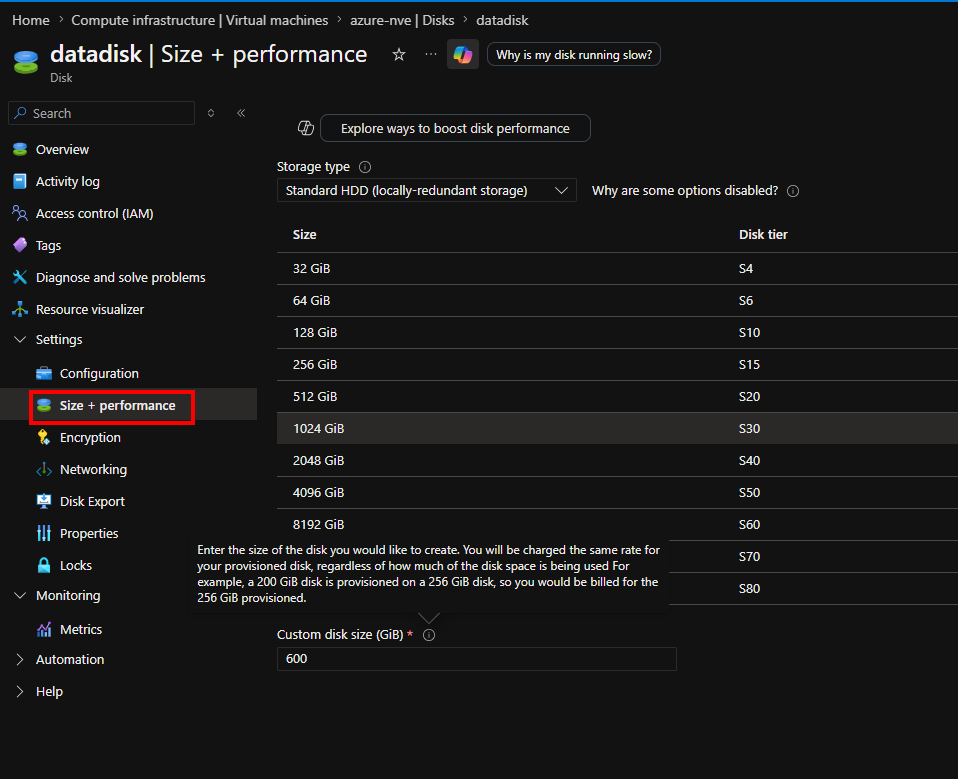
- Azureからデータ ディスクのプロパティに移動し、 サイズ + パフォーマンス をクリックして、要件に従ってディスク サイズを増やします。
- VMwareからNVE仮想マシン(VM)をシャットダウンし、VMの設定からハード ディスク2 を増やします。
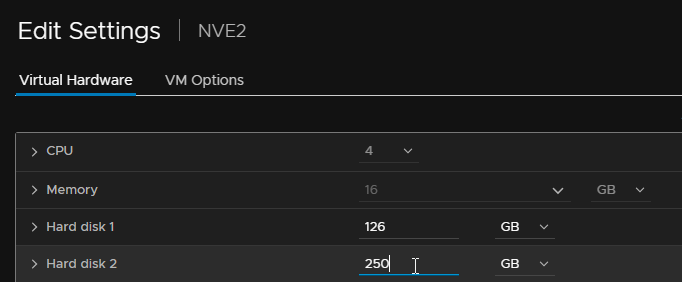
警告:スナップショットが存在する場合は、ディスク サイズを増やすオプションを使用できないことがあります。NVE仮想マシンのスナップショットを削除して統合します。
- NVEのAzureまたはVMwareスナップショットを作成し、電源を入れます。
メモ: ディスクの拡張が完了し、NVEとNetWorkerが動作状態になると、このスナップショットを削除できます。
Process:
- VMが起動したら、adminとしてNVE VMへのSSHセッションを開きます。
- 次のコマンドを実行してrootユーザーに切り替えます。
sudo su - - NetWorkerサービスが実行されていないことを確認します。
ps -ef | grep "nsr\|gst\|nwui" - パーティションを確認します
/data01を使用している:lsblk
- VMwareの場合
/data01は、/dev/sdb1の詳細を確認してください。 - Azureで
/data01は、/dev/sdc1の詳細を確認してください。
- デバイスを再スキャンします。
- VMware NVE:
echo 1 > /sys/block/sdb/device/rescan - Azure NVE:
echo 1 > /sys/block/sdc/device/rescan
- そのノードで
fdisk防ぐ/dev/sdbまたは/dev/sdcディスク。これにより、現在のサイズと追加されたサイズが表示されます。fdisk -l /dev/disk
nve:~ # fdisk -l /dev/sdb
GPT PMBR size mismatch (524287999 != 629145599) will be corrected by write.
The backup GPT table is not on the end of the device. This problem will be corrected by write.
Disk /dev/sdb: 300 GiB, 322122547200 bytes, 629145600 sectors
Disk model: Virtual disk
Units: sectors of 1 * 512 = 512 bytes
Sector size (logical/physical): 512 bytes / 512 bytes
I/O size (minimum/optimal): 512 bytes / 512 bytes
Disklabel type: gpt
Disk identifier: 3C1FF651-B360-4218-9106-DE80B690EA2C

Device     Start       End   Sectors  Size Type
/dev/sdb1   2048 524285951 524283904  250G Microsoft basic data
メモ: 上記の例では、
/data01 パーティションは250GBです。ただし、ハード ディスクは300 GBに増加しています。
- [
/data01次のように入力してパーティション化します。
- VMware NVE:
growpart /dev/sdb 1 - Azure NVE:
growpart /dev/sdc 1
nve:~ # growpart /dev/sdb 1
CHANGED: partition=1 start=2048 old: size=524283904 end=524285952 new: size=629143519 end=629145567
- 次のように入力して、ファイル システムを確認します。
xfs_growfs -d /data01 - パーティションに拡張されたサイズが表示されます。
df -Th | grep "/data01"
nve:~ # df -Th | grep "/data01"
/dev/sdb1                                   xfs       300G  4.8G  296G   2% /data01
- NetWorkerサービスを開始します。
systemctl start networkersystemctl start gstsystemctl start nwui
- NetWorkerサービスの自動起動を再度有効にします。
systemctl enable networkersystemctl enable gstsystemctl enable nwui
警告:
/data01 パーティションの容量が100%に達すると、NetWorkerデータベースが破損する可能性があります。NetWorkerサーバーが正常である(欠落しているクライアント、グループ、ポリシー、デバイス、バックアップなどがない)ことを確認します。データ ロスの問題が発生した場合は、直ちにNetWorkerサポートにお問い合わせください。NetWorkerディザスター リカバリー(nsrdr)が必要です。NetWorker:NetWorkerサーバー ディザスター リカバリー(NSRDR)
その他の情報
ログ ファイルで使用されるディスク使用量を削減するために従うことができる追加の手順。
Jobsdbの保存
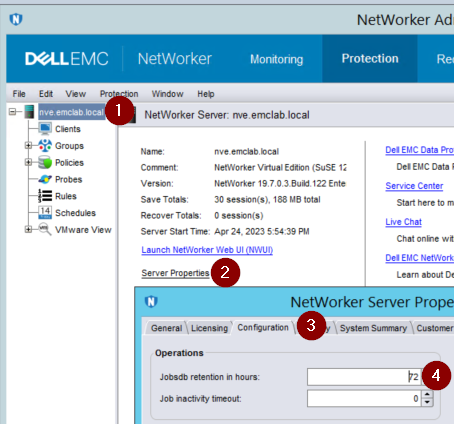
「 jobsdb は、ポリシー完了ステータスの記録を保持するNetWorkerデータベースです。また、ポリシー完了ステータスの記録を保持します。 /nsr/logs/policy/ と /nsr/logs/recover ログは保持されます。デフォルトのウィンドウは72時間です。特定のジョブに対して 72 時間が経過すると、その jobdsb エントリーが削除され、関連するログ ファイルもすべて削除されます。「 jobsdb 保存期間は、 nsradminファイルに置き換えます。
nve:~ # nsradmin
NetWorker administration program.
Use the "help" command for help, "visual" for full-screen mode.
nsradmin> show Jobsdb retention in hours
nsradmin> print type: nsr
   Jobsdb retention in hours: 72;
.log と .raw ファイルをNetWorkerから削除し、デフォルト(72時間)に減らします。これは、NetWorker Management Console (NMC)または次の方法で実行できます。 nsradminファイルに置き換えます。
nsradminファイルに置き換えます。
nsradmin> . type: nsr
Current query set
nsradmin> update Jobsdb retention in hours: 72
   Jobsdb retention in hours: 72;
Update? y
updated resource id 3.0.207.103.0.0.0.0.98.242.218.92.192.168.25.12(1489)
NMC:
サーバーおよびNMCログ
NetWorkerのリアルタイム レンダリング、サイズによるログ ロールオーバー、コピー数を変更できます/nsr/logs/daemon.raw およびNMCの /opt/lgtonmc/gstd.rawの詳細を確認してください。これらの設定は、デフォルトでは有効になっていません。「 daemon.raw は、NVEのディスク2にあります。 /data01/nsr/logsの詳細を確認してください。NMCは gstd.raw ディスク1のNVEのルート(/)パーティションにあります /opt/lgtonmc/logs.
有効にする方法: NetWorker:リアルタイムでdaemon.rawをdaemon.logに自動的にレンダリングする方法(英語)
メモ: 一部のトラブルシューティング アクションでは、
次の場合でもログ ロールオーバーが持続するように構成できます。
/nsr/res/nsrladb が名称変更されます。ここで、 nsrladb 名前が変更されたり削除されたりした場合、新しい nsrladb は、サービスの起動時に作成されます。これらの設定はデフォルトに戻ります
次の場合でもログ ロールオーバーが持続するように構成できます。
nsrladb 設定によって名前が変更されます logrotate NVEのOSのNetWorkerサービス ログ。
vi /etc/logrotate.conf
次の行を追加します。
# NetWorker log files
/nsr/logs/daemon.log {
    rotate 5
    weekly
    create
    missingok
    compress
}

/nsr/logs/daemon.raw {
    rotate 5
    weekly
    create
    missingok
    compress
    delaycompress
}

/opt/lgtonmc/logs/gstd.log {
    rotate 5
    weekly
    create
    missingok
    compress
}

/opt/lgtonmc/logs/gstd.raw {
    rotate 5
    weekly
    create
    missingok
    compress
    delaycompress
}
weeklyこれはログローテーション期間です。ログは毎週ローテーションされます。その他の可能な値は、毎日と毎月です。rotate 5ローテーションされたログを 5 つだけ保持する必要があることを示します。最も古いファイルは、その後の実行で削除されます。missingokログ ファイルが見つからない場合は、エラー メッセージを出さずに次のログ ファイルに進みます。compressローテーションされたすべてのログを圧縮する必要があります。delaycompressは、一部のプログラムがログファイルを閉じるように指示できず、しばらくの間、以前のログファイルへの書き込みを続ける可能性がある場合に使用できます- その他のオプションについては、
logrotateマニュアルページを参照してください。https://linux.die.net/man/8/logrotate

メモ: 上記の例は、設定すべき回転サイクルの数や、この回転を行う頻度に関する推奨事項ではありません。これは、バックアップ/NVE管理者が決定する必要があります。ログをより長く保存するには、NVEのNetWorkerクライアントを作成して、をバックアップします
/nsr/logs ディレクトリ ーにコピーします。
対象製品
NetWorker製品
NetWorker文書のプロパティ
文書番号: 000014111
文書の種類: How To
最終更新: 28 4月 2026
バージョン: 20
質問に対する他のDellユーザーからの回答を見つける
サポート サービス
お使いのデバイスがサポート サービスの対象かどうかを確認してください。