Sådan bruger du Dell Command Update til at opdatere alle drivere, BIOS og firmware til din computer
요약: Find ud af, hvordan du bruger hjælpeprogrammet Dell Command Update til at udføre driver-, BIOS- og firmwareopdateringer på din computer.
이 문서는 다음에 적용됩니다.
이 문서는 다음에 적용되지 않습니다.
이 문서는 특정 제품과 관련이 없습니다.
모든 제품 버전이 이 문서에 나와 있는 것은 아닙니다.
지침
Dell Command Update (DCU) er et Dell-hjælpeprogram, der giver dig mulighed for at automatisere driver-, BIOS- og firmwareopdateringer på din computer. Dell Command Update Tool giver dig mulighed for at holde din computer opdateret, uden at du behøver at kende alle nødvendige drivere eller opdateringer. Den kontrollerer din computer og sammenligner den med de tilgængelige opdateringer på Dell Support til din specifikke computer.
Bemærk: Dell Command Update er kompatibel med stationære OptiPlex 745-pc er i Latitude E-serien og nyere, Precision-arbejdsstationer 390 og nyere, Precision Mobile M2400 og nyere samt de nyeste stationære Dell All-in-One-computere, bærbare Dell Plus-pc'er, bærbare Dell Pro-pc'er, stationære Dell Pro-pc'er, stationære Dell Slim-pc'er og stationære Dell Tower-pc'er.
Indholdsfortegnelse
- Sådan installeres Dell Command Update
- Sådan bruges Dell Command Update
- Avanceret drivergendannelse til geninstallation af Windows
- Rapportering eller eksport af enhedsdriverversion
- Fejlfinding i Dell Command Update
Sådan installeres Dell Command Update
- Download den nyeste version af softwaren fra Support til Dell Command Update – Drivere og downloads.
Bemærk: Brug den nyeste version af Dell Command Update. Billederne nedenfor kan indikere tidligere versioner, men installationsprocessen skal forblive den samme.
- Dobbeltklik på filen, og klik derefter på knappen INSTALLER .
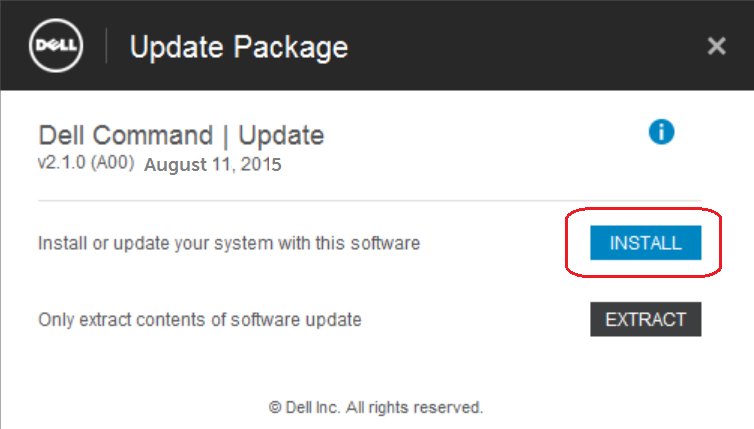
- Klik på JA til UAC-prompten (User Account Control), og klik derefter på Næste på opsætningsskærmbilledet for Dell Command Update.
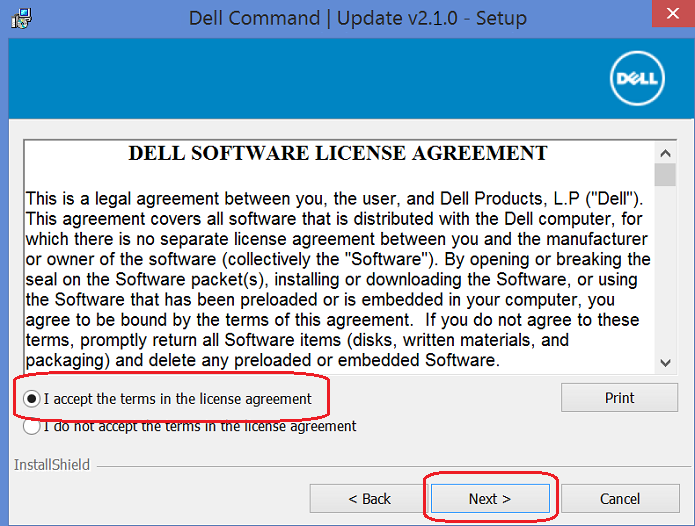
- Accepter licensaftalen, og klik derefter på Næste.
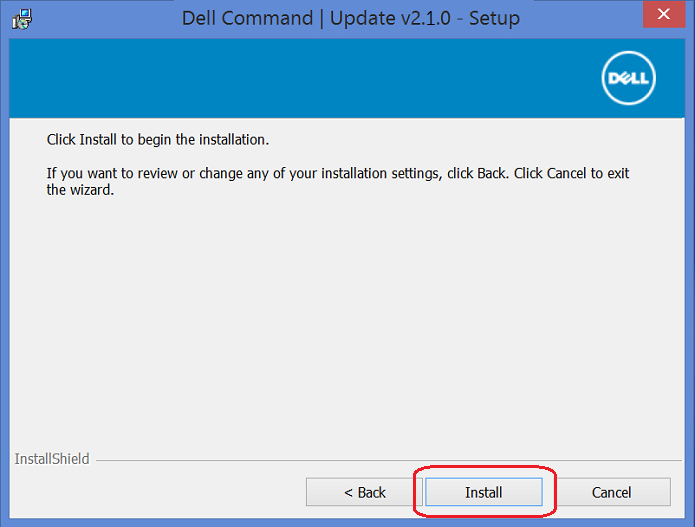
- Klik på knappen Installer for at fortsætte.
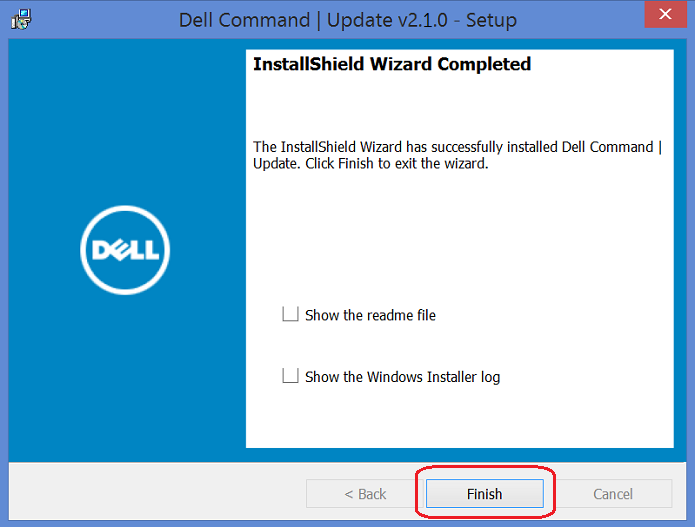
- Når installationsguiden er fuldført, skal du klikke på knappen Udfør .
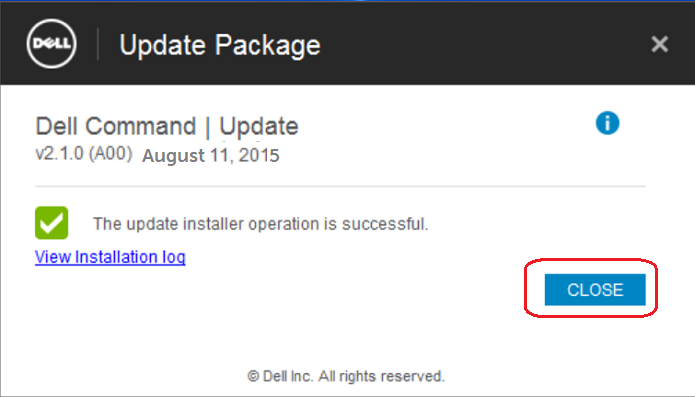
- Klik på Luk i vinduet Opdateringspakke.
Sådan bruges Dell Command Update
- Åbn programmet Dell Command Update fra menuen Start.
- Dell Technologies anbefaler, at du vælger Ja, kør automatisk med standardindstillingerne og derefter klikker på knappen OK .

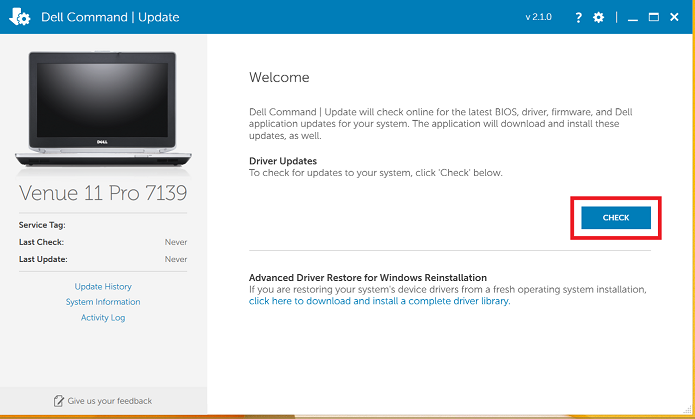
- Klik på knappen Kontroller for at give DCU tilladelse til at kontrollere din computer og identificere eventuelle nødvendige opdateringer.
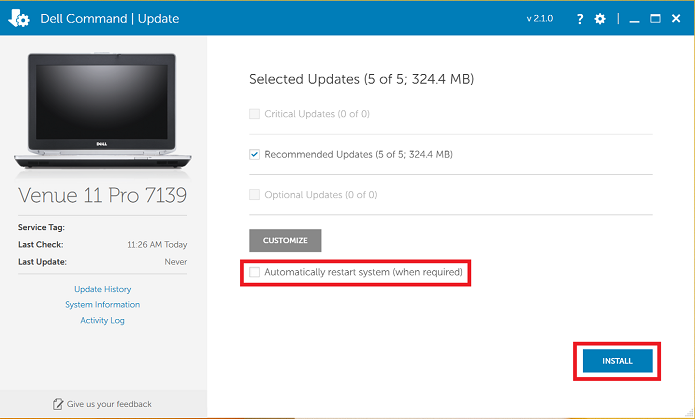
- Din computer kan have flere opdateringer. Vælg de anbefalede opdateringer, vælg Genstart systemet automatisk (hvis påkrævet), og klik derefter på knappen Installer .
- Når alle opdateringerne er installeret, skal du klikke på knappen Luk.
 Bemærk: Der kan forekomme flere genstarter, mens opdateringerne installeres.
 - Din computer bør nu være opdateret. I venstre side af startskærmen kan du eventuelt kontrollere opdateringshistorikken for at kontrollere, hvilke opdateringer der er installeret til dato.

- Du kan bruge indstillingsikonet (det lille tandhjulsikon i øverste højre hjørne) til at oprette en tidsplan for at holde computeren opdateret løbende.

Avanceret drivergendannelse til geninstallation af Windows
Avanceret drivergendannelse giver en installation med et enkelt klik af basisdriverens CAB-fil for at give enheds-id'er til alle interne enheder. Når du er færdig, kan du genstarte, åbne DCU og køre en kontrol. Med alle enheds-id'er på plads trækker den alle de nyeste drivere. Dell hoster alle CAB-filer på Dell Command | Implementere driverpakker til implementering af klientoperativsystemer til virksomheder
- Åbn programmet Dell Command Update fra menuen Start, og vælg derefter Klik her for at downloade og installere et komplet driverbibliotek.

- Dell Command Update forbereder en drivergendannelse. Dette kan tage flere minutter.

- Du skal udpakke førerhuset for den pågældende computer på et USB-drev eller et andet sted. CAB-filen kan indlæses for at baseline Device Manager og forberede computeren til en fuld opdateringskontrol ved at angive placeringen.

Rapportering eller eksport af enhedsdriverversion
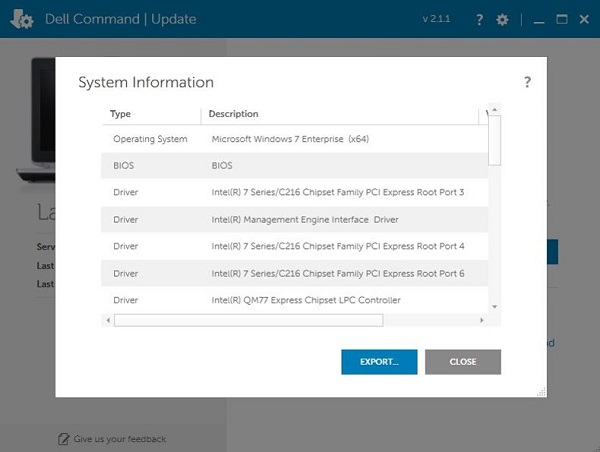
- Du kan eksportere en komplet rapport over alle aktuelle driver-, firmware- og BIOS-versioner ved at vælge Systemoplysninger i venstre side af startskærmen og derefter vælge Eksporter.
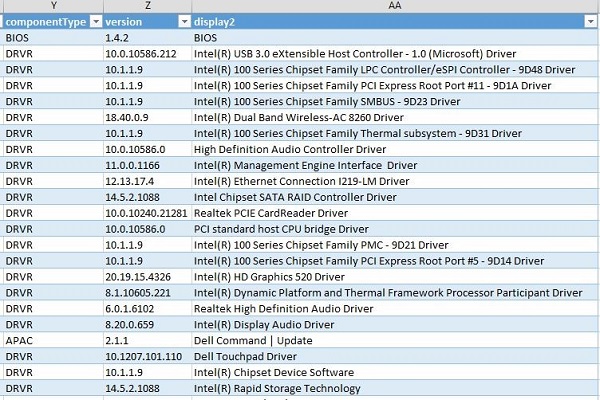
- Du kan også konvertere rapporten til en Excel-fil. Når filen er eksporteret til en placering, skal du åbne Excel og gå til den pågældende fil. Vælg Som XML-tabel i den prompt, der åbnes.

- Når Excel siger "Den angivne XML-kilde refererer ikke til et skema", skal du klikke på OK.

- Eksempelbilledet nedenfor viser, hvordan Excel-rapporten ser ud. Dette kan være nyttigt til at kontrollere, at en driver er opdateret til den nyeste version.
Fejlfinding i Dell Command Update
Hvis du oplever problemer med at downloade eller installere drivere til din computer ved hjælp af Dell Command Update, skal du bruge en af følgende muligheder:
- Brug Dell SupportAssist til automatisk at søge efter og installere opdaterede drivere. Dell SupportAssist er nu forudinstalleret på de fleste nye Dell-enheder, der kører Windows. Den findes i menuen Start under Alle programmer i mappen Dell eller Alienware . Oplysninger om brug af Dell SupportAssist og et link til download af hjælpeprogrammet findes på Dell SupportAssist.
- Du kan manuelt søge efter og installere driveropdateringer til din computer under Dell Drivere og downloads. Når du er på webstedet Drivere og downloads, skal du sikre dig, at din computermodel og dit operativsystem er korrekte, og derefter bruge rullemenuen Kategori til at finde de nyeste tilgængelige drivere til din computer.
- Du kan finde flere oplysninger om download og installation af drivere og firmware ved at gå til Sådan downloades og installeres Dell-drivere og -firmware.
- Du kan finde flere oplysninger om download og installation af BIOS-opdateringer i download- og installationsvejledningen til Dell BIOS- og UEFI-opdatering.
추가 정보
Anbefalede artikler
Her er nogle anbefalede artikler relateret til dette emne, der kan have din interesse.
해당 제품
Dell Command | Update문서 속성
문서 번호: 000108963
문서 유형: How To
마지막 수정 시간: 15 10월 2025
버전: 12
다른 Dell 사용자에게 질문에 대한 답변 찾기
지원 서비스
디바이스에 지원 서비스가 적용되는지 확인하십시오.