Come utilizzare Dell Command Update per aggiornare tutti i driver, il BIOS e il firmware del computer
요약: Informazioni su come utilizzare l'utilità Dell Command Update per eseguire aggiornamenti di driver, BIOS e firmware sul computer.
이 문서는 다음에 적용됩니다.
이 문서는 다음에 적용되지 않습니다.
이 문서는 특정 제품과 관련이 없습니다.
모든 제품 버전이 이 문서에 나와 있는 것은 아닙니다.
지침
Dell Command Update (DCU) è un'utilità Dell che consente di automatizzare gli aggiornamenti di driver, BIOS e firmware sul computer. Lo strumento Dell Command Update consente di mantenere il computer sempre aggiornato senza dover conoscere necessariamente i driver o gli aggiornamenti richiesti. Verifica il computer e lo confronta con gli aggiornamenti disponibili sul supporto Dell per il computer specifico.
Nota: Dell Command Update è compatibile con i sistemi Latitude serie E, con i desktop OptiPlex 745 e successivi, con le workstation Precision 390 e successive, con Precision Mobile M2400 e versioni successive e con i più recenti desktop all-in-one Dell, notebook Dell Plus, notebook Dell Pro, desktop Dell Pro, desktop Dell Slim e desktop tower Dell.
Sommario
- Come installare Dell Command Update
- Come utilizzare Dell Command Update
- Advanced Driver Restore (Ripristino avanzato dei driver) per la reinstallazione di Windows
- Segnalazione o esportazione della versione del driver del dispositivo
- Risoluzione dei problemi di Dell Command Update
Come installare Dell Command Update
- Scaricare la versione più recente del software da Supporto per Dell Command Update - Driver e download.
Nota: Utilizzare la versione più recente di Dell Command Update. Le immagini riportate di seguito possono indicare versioni precedenti, ma il processo di installazione dovrebbe rimanere lo stesso.
- Cliccare due volte sul file, quindi cliccare sul pulsante INSTALL .

- Cliccare su SÌ alla richiesta di Controllo account utente (UAC), quindi su Avanti nella schermata di installazione di Dell Command Update.
- Accettare il contratto di licenza , quindi cliccare su Next.
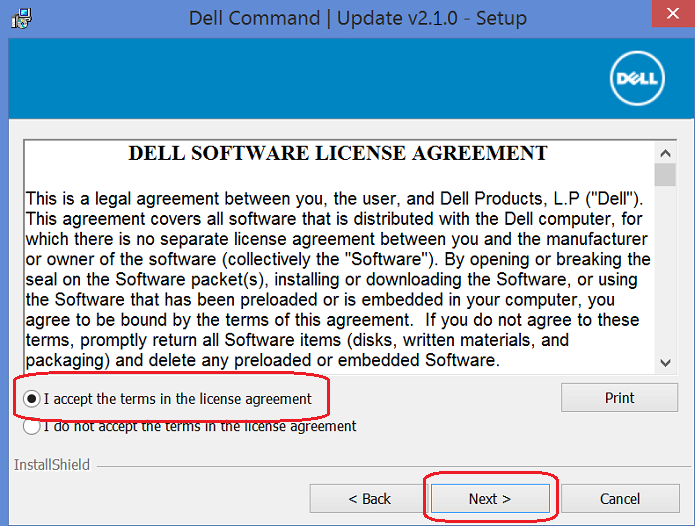
- Fare clic sul pulsante Install (Installa) per continuare.

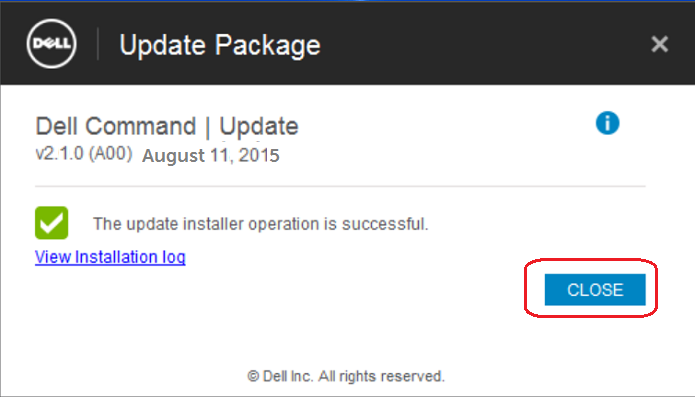
- Una volta completata la procedura guidata di installazione, fare clic sul pulsante Finish (Fine).

- Cliccare su Close nella finestra Update Package.
Come utilizzare Dell Command Update
- Aprire l'applicazione Dell Command Update dal menu Start.
- Dell Technologies consiglia di selezionare Sì, esegui automaticamente con le impostazioni predefinite, quindi cliccare sul pulsante OK .

- Cliccare sul pulsante Check per consentire a DCU di controllare il computer e identificare eventuali aggiornamenti richiesti.
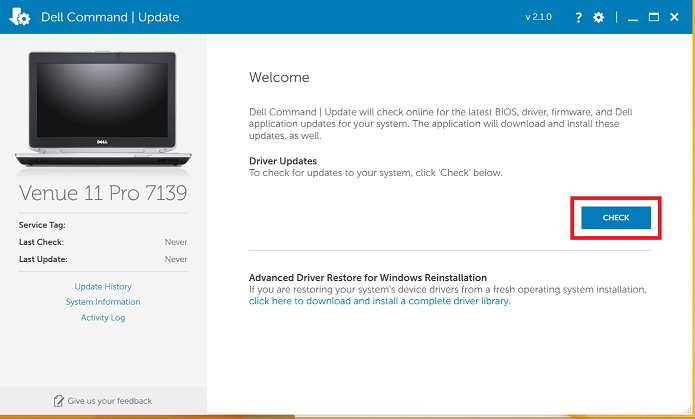
- Il computer potrebbe disporre di diversi aggiornamenti. Selezionare Recommended Updates, selezionare Automatically restart system (when required), quindi cliccare sul pulsante Install .

- Una volta installati tutti gli aggiornamenti, cliccare su Chiudi.
 Nota: Durante l'installazione degli aggiornamenti potrebbero verificarsi più riavvii.
 - Il computer dovrebbe ora essere aggiornato. Facoltativamente, sul lato sinistro della schermata principale, è possibile controllare la cronologia degli aggiornamenti per verificare quali aggiornamenti sono stati installati fino a quel momento.

- È possibile utilizzare l'icona delle impostazioni (la piccola icona a forma di ingranaggio nell'angolo in alto a destra) per configurare una pianificazione e mantenere il computer aggiornato su base continua.

Advanced Driver Restore (Ripristino avanzato dei driver) per la reinstallazione di Windows
Advanced Driver Restore consente di installare con un solo clic il file CAB del driver di base per fornire gli ID dispositivo per tutti i dispositivi interni. Al termine, è possibile riavviare, aprire DCU ed eseguire una verifica. Con tutti gli ID dispositivo presenti, estrae tutti i driver più recenti. Dell ospita tutti i file CAB in Dell Command | Deployment di pacchetti di driver per la distribuzione del sistema operativo client enterprise
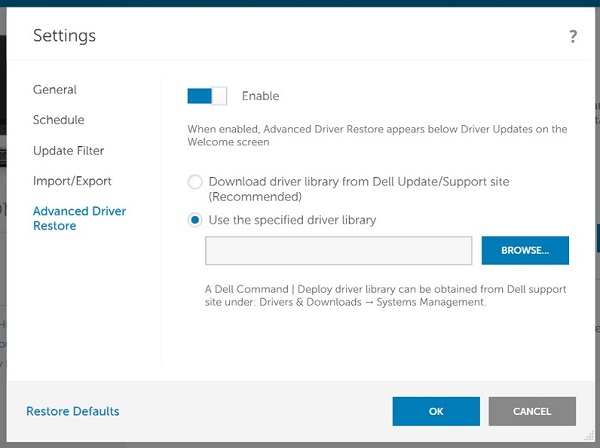
- Aprire l'applicazione Dell Command Update dal menu Start, quindi selezionare "fai clic qui" per scaricare e installare una libreria completa di driver.

- Dell Command Update prepara il ripristino di un driver. L'operazione potrebbe richiedere diversi minuti.

- È necessario estrarre il file CAB dei driver per il computer specifico su un'unità USB o in un'altra posizione. Il file CAB può essere caricato come riferimento per Device Manager e preparare il computer per un controllo completo degli aggiornamenti specificando la posizione.
Segnalazione o esportazione della versione del driver del dispositivo
- È possibile esportare un report completo di tutti i driver, firmware e versioni del BIOS correnti selezionando System Information sul lato sinistro della schermata principale, quindi selezionando Export.
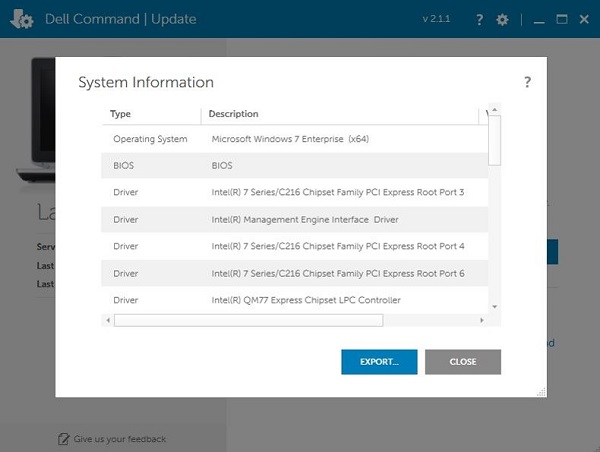
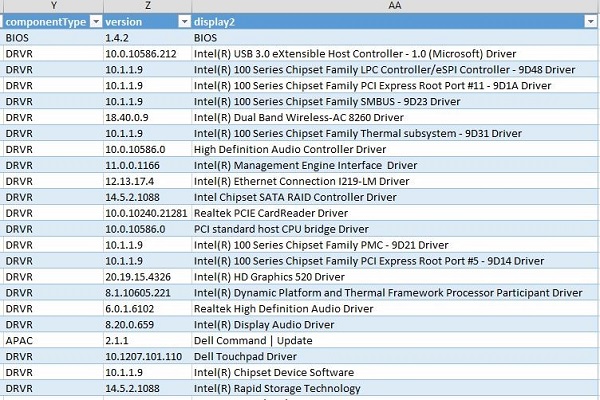
- Facoltativamente, è possibile convertire il report in un file Excel. Una volta esportato il file in una posizione, aprire Excel e accedere al file. Scegliere As an XML Table dal prompt visualizzato.

- Quando Excel indica che l'origine XML specificata non fa riferimento a uno schema, cliccare su OK.

- L'immagine di esempio seguente mostra l'aspetto del report Excel. Questo può essere utile per verificare che un driver sia aggiornato alla versione più recente.
Risoluzione dei problemi di Dell Command Update
Se si verificano problemi durante il download o l'installazione di driver nel computer utilizzando Dell Command Update, utilizzare una delle seguenti opzioni:
- Utilizzare Dell SupportAssist per cercare e installare automaticamente i driver aggiornati. Dell SupportAssist è ora preinstallato sulla maggior parte dei nuovi dispositivi Dell che eseguono Windows. È disponibile nel menu Start , in Tutti i programmi , nella cartella Dell o Alienware . Le informazioni sull'utilizzo di Dell SupportAssist e un link per il download dell'utilità sono disponibili su Dell SupportAssist.
- È possibile cercare e installare manualmente gli aggiornamenti dei driver per il computer in Driver e download di Dell. Nel sito Driver e download, assicurarsi che il modello di computer e il sistema operativo siano corretti, quindi utilizzare il menu a discesa Categoria per trovare i driver più recenti disponibili per il computer.
- Per ulteriori informazioni su come scaricare e installare driver e firmware, consultare Come scaricare e installare driver e firmware Dell.
- Per ulteriori informazioni su come scaricare e installare gli aggiornamenti del BIOS, consultare la Guida all'installazione e al download degli aggiornamenti del BIOS e UEFI Dell.
추가 정보
Articoli consigliati
Di seguito sono riportati alcuni articoli consigliati correlati a questo argomento che potrebbero essere di interesse per l'utente.
해당 제품
Dell Command | Update문서 속성
문서 번호: 000108963
문서 유형: How To
마지막 수정 시간: 15 10월 2025
버전: 12
다른 Dell 사용자에게 질문에 대한 답변 찾기
지원 서비스
디바이스에 지원 서비스가 적용되는지 확인하십시오.