Korzystanie z aplikacji Dell Command Update w celu aktualizacji wszystkich sterowników, systemu BIOS i oprogramowania układowego komputera
요약: Dowiedz się, jak korzystać z narzędzia Dell Command Update w celu aktualizowania sterowników, systemu BIOS i oprogramowania wewnętrznego na komputerze.
이 문서는 다음에 적용됩니다.
이 문서는 다음에 적용되지 않습니다.
이 문서는 특정 제품과 관련이 없습니다.
모든 제품 버전이 이 문서에 나와 있는 것은 아닙니다.
지침
Dell Command Update (DCU) to narzędzie firmy Dell, które umożliwia automatyzację aktualizacji sterowników, systemu BIOS i oprogramowania układowego komputera. Narzędzie Dell Command Update umożliwia ciągłe aktualizowanie komputera bez potrzeby posiadania wiedzy o tym, które sterowniki i aktualizacje są konieczne. Narzędzie sprawdza komputer i porównuje je z aktualizacjami dostępnymi na stronie pomocy technicznej firmy Dell dla konkretnego komputera.
Uwaga: Aplikacja Dell Command Update jest zgodna z komputerami stacjonarnymi Latitude z serii E, OptiPlex 745 i nowszymi, stacjami roboczymi Precision 390 i nowszymi, Precision Mobile M2400 i nowszymi oraz najnowszymi komputerami stacjonarnymi Dell All-in-One, notebookami Dell Plus, notebookami Dell Pro, komputerami stacjonarnymi Dell Pro, komputerami stacjonarnymi Dell Pro Slim i komputerami stacjonarnymi Dell Tower.
Spis treści
- Instalacja aplikacji Dell Command Update
- Korzystanie z aplikacji Dell Command Update
- Funkcja zaawansowanego przywracania sterowników do ponownej instalacji systemu Windows
- Raportowanie lub eksportowanie wersji sterownika urządzenia
- Rozwiązywanie problemów z aplikacją Dell Command Update
Instalacja aplikacji Dell Command Update
- Pobierz najnowszą wersję oprogramowania ze strony Pomoc techniczna dla aplikacji Dell Command Update — sterowniki i pliki do pobrania.
Uwaga: Użyj najnowszej wersji aplikacji Dell Command Update. Poniższe ilustracje mogą przedstawiać poprzednie wersje, ale proces instalacji powinien pozostać taki sam.
- Kliknij dwukrotnie plik, a następnie kliknij przycisk ZAINSTALUJ .

- Kliknij przycisk TAK w odpowiedzi na monit kontroli konta użytkownika (UAC), a następnie kliknij przycisk Dalej na ekranie konfiguracji aplikacji Dell Command Update.
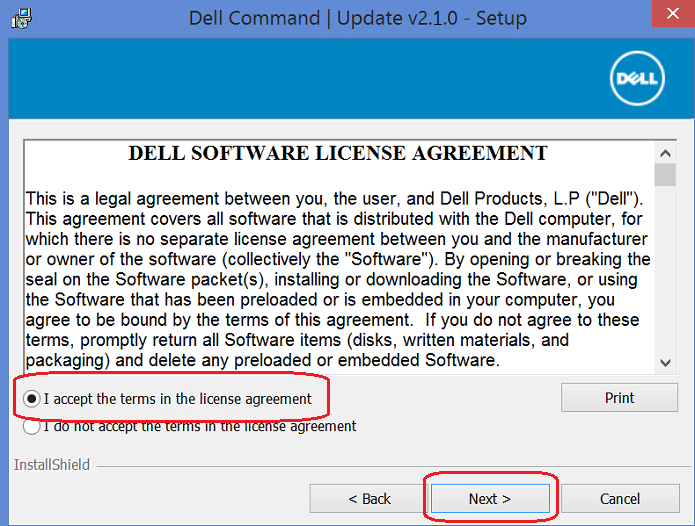
- Zaakceptuj warunki umowy licencyjnej , a następnie kliknij przycisk Next.
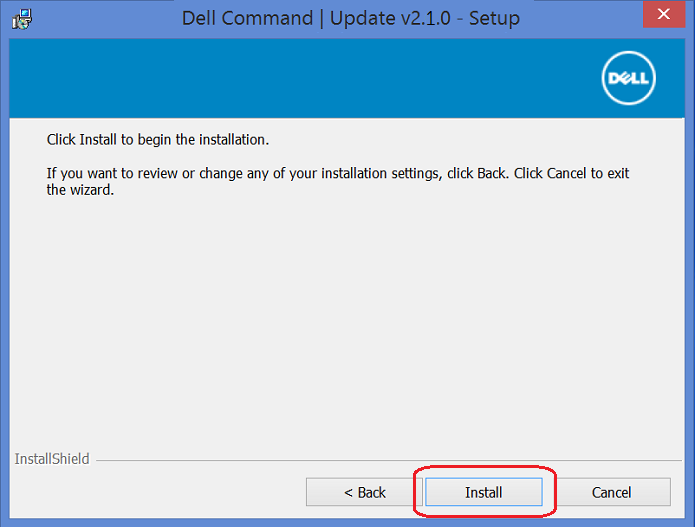
- Następnie kliknij przycisk Instaluj.
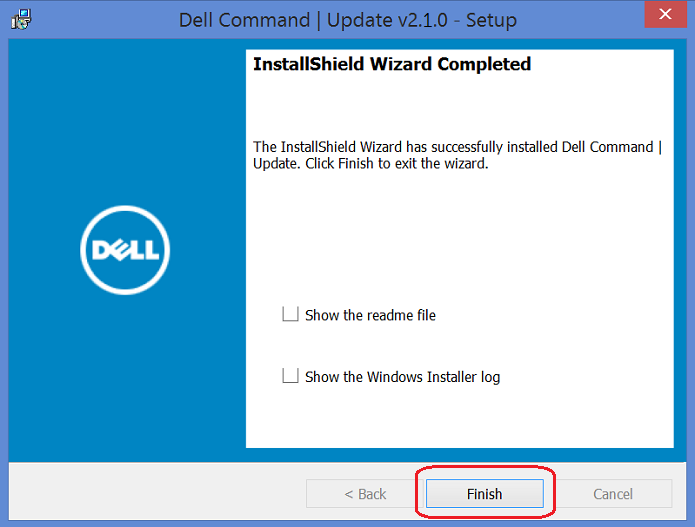
- Kliknij przycisk Zakończ, gdy kreator instalacji zakończy instalację.
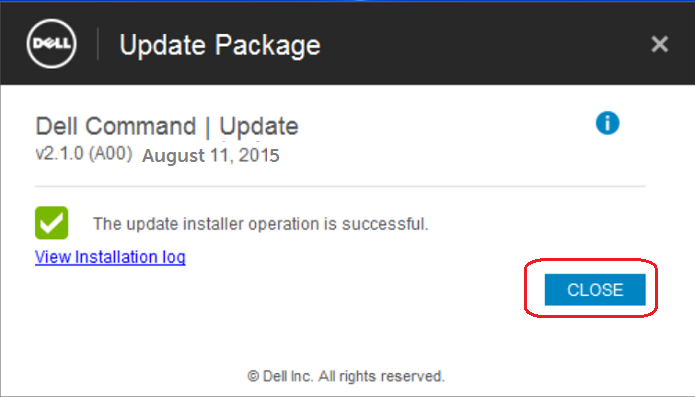
- Kliknij przycisk Zamknij w oknie pakietu aktualizacji.
Korzystanie z aplikacji Dell Command Update
- Otwórz aplikację Dell Command Update z menu Start.
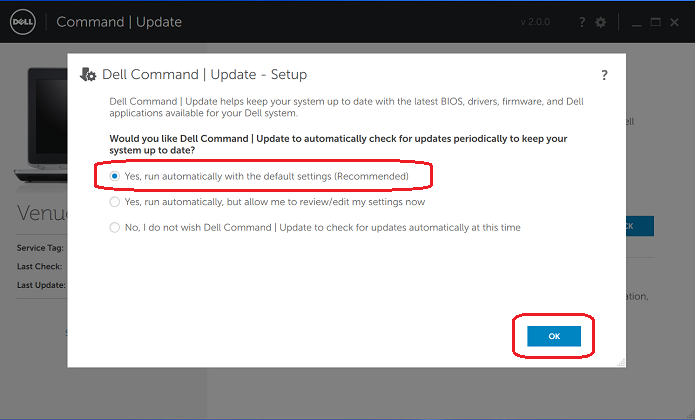
- Firma Dell Technologies zaleca wybranie opcji Tak, uruchamiaj automatycznie przy ustawieniach domyślnych, a następnie kliknięcie przycisku OK .
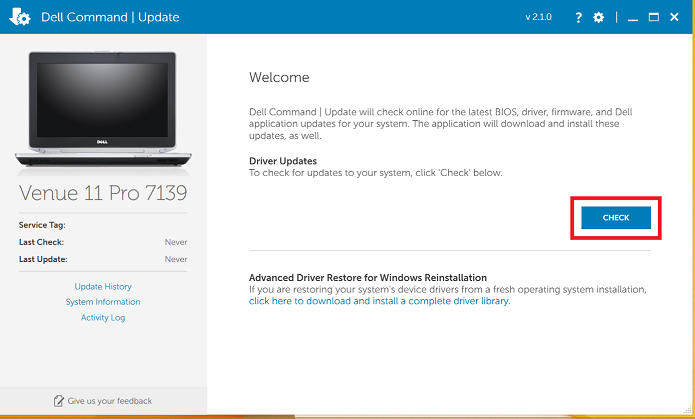
- Kliknij przycisk Sprawdź , aby zezwolić aplikacji DCU na sprawdzenie komputera i zidentyfikowanie wszelkich wymaganych aktualizacji.
- Na komputerze może być dostępnych kilka aktualizacji. Wybierz opcję Zalecane aktualizacje, wybierz opcję Automatycznie uruchom ponownie system (jeżeli jest to wymagane), a następnie kliknij przycisk Instaluj .

- Po zainstalowaniu wszystkich aktualizacji kliknij przycisk Zamknij.
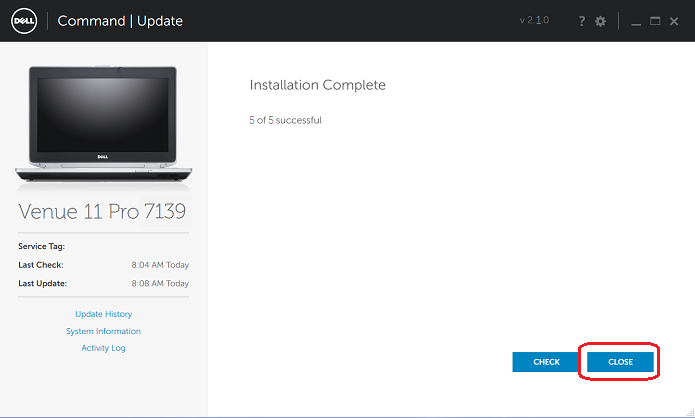 Uwaga: W trakcie instalowania aktualizacji może nastąpić kilka ponownych uruchomień komputera.
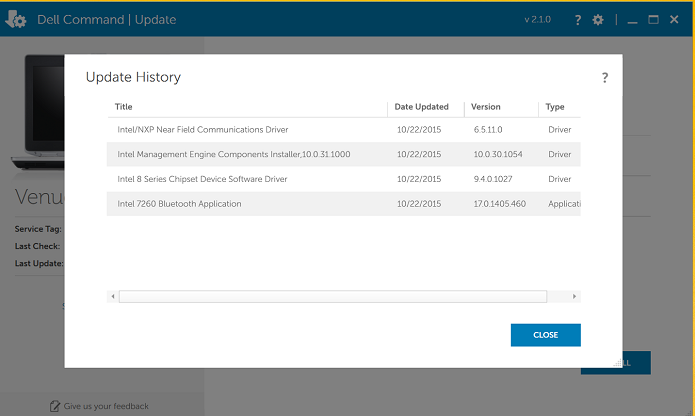
 - Twój komputer jest teraz zaktualizowany. Opcjonalnie po lewej stronie głównego ekranu można sprawdzić historię aktualizacji , aby sprawdzić, które aktualizacje zostały zainstalowane do tej pory.
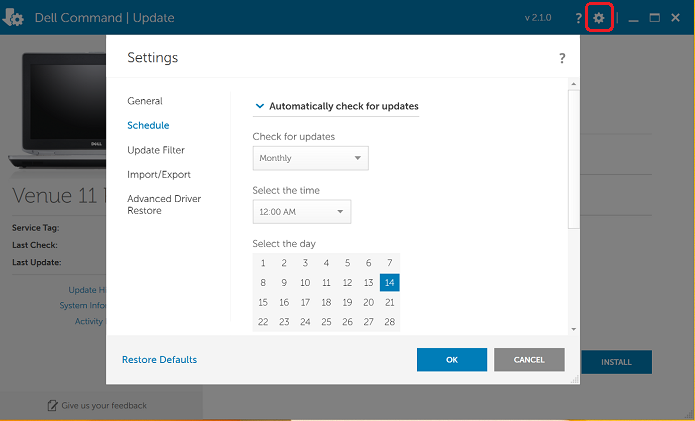
- Możesz użyć ikony ustawień (małe kółko zębate w prawym górnym rogu), aby ustalać harmonogram ciągłego aktualizowania komputera.
Funkcja zaawansowanego przywracania sterowników do ponownej instalacji systemu Windows
Funkcja zaawansowanego przywracania sterownika umożliwia zainstalowanie jednym kliknięciem pliku CAB sterownika głównego w celu zapewniania identyfikatorów urządzeń dla wszystkich urządzeń wewnętrznych. Po zakończeniu tej czynności, można ponownie uruchomić system, otworzyć aplikację DCU i przeprowadzić test. Przy wszystkich identyfikatorach urządzeń w odpowiednich miejscach pobiera wszystkie najnowsze sterowniki. Firma Dell hostuje wszystkie pliki CAB w aplikacji Dell Command | Wdrożenie pakietów sterowników w celu wdrożenia systemu operacyjnego na komputerach klienckich klasy Enterprise
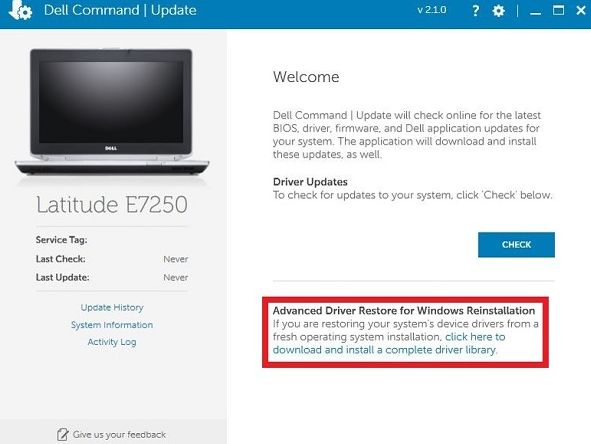
- Otwórz aplikację Dell Command Update z menu Start, a następnie kliknij tutaj, aby pobrać i zainstalować kompletną bibliotekę sterowników.
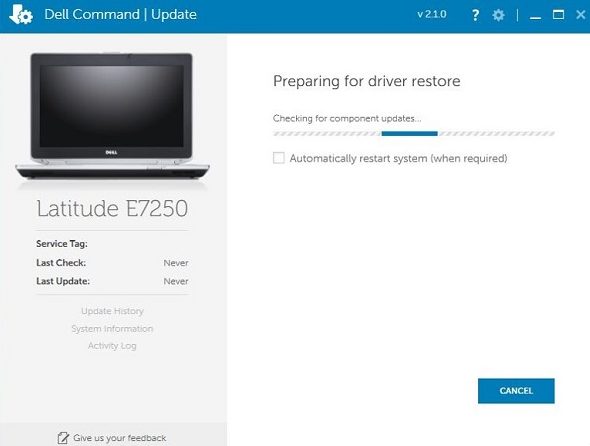
- Dell Command Update przygotuje urządzenie do przywrócenia sterowników. Może to zająć kilka minut.
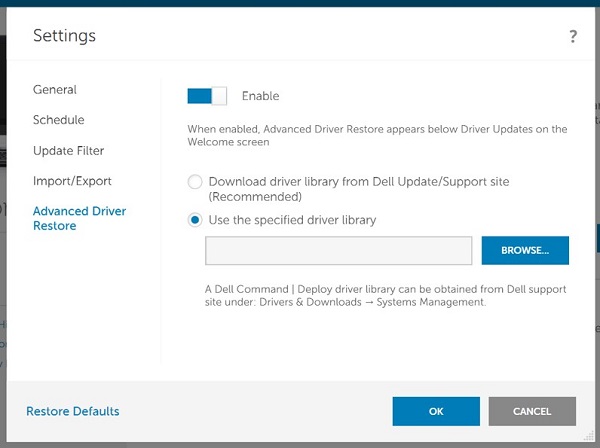
- Należy wyodrębnić plik cab dla danego komputera na dysku USB lub w innej lokalizacji. Plik CAB można załadować do Menedżera urządzeń i przygotować komputer do pełnego sprawdzenia aktualizacji przez określenie lokalizacji.
Raportowanie lub eksportowanie wersji sterownika urządzenia
- Kompletny raport o wszystkich bieżących wersjach sterowników, oprogramowania wewnętrznego i systemu BIOS można wyeksportować, wybierając opcję Informacje o systemie po lewej stronie ekranu głównego, a następnie opcję Eksportuj.
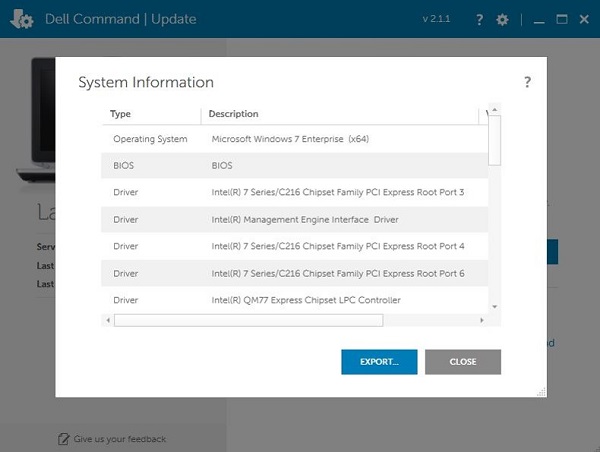
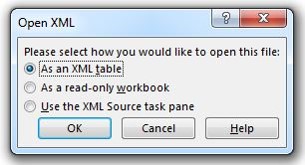
- Opcjonalnie możesz przekonwertować raport na plik Excel. Po wyeksportowaniu pliku do wybranej lokalizacji, otwórz program Excel i przejdź do tego pliku. Wybierz opcję Jako tabela XML z wyświetlonego monitu.
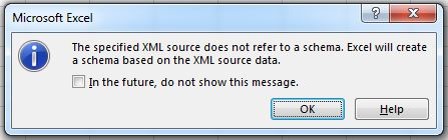
- Gdy program Excel powie "Określone źródło XML nie odwołuje się do schematu", kliknij przycisk OK.
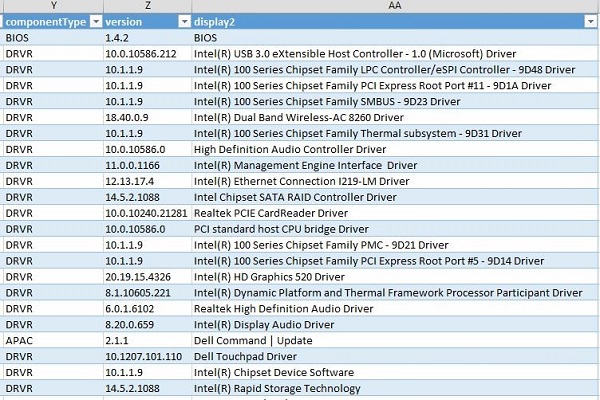
- Na poniższej przykładowej ilustracji pokazano, jak wygląda raport programu Excel. Może to pomóc w sprawdzeniu, czy sterownik został zaktualizowany do najnowszej wersji.
Rozwiązywanie problemów z aplikacją Dell Command Update
Jeśli występują problemy z pobieraniem lub instalowaniem sterowników na komputerze za pomocą aplikacji Dell Command Update, należy skorzystać z jednej z następujących opcji:
- Użyj narzędzia Dell SupportAssist, aby automatycznie sprawdzić i zainstalować zaktualizowane sterowniki. Aplikacja Dell SupportAssist jest fabrycznie instalowana na większości nowych urządzeń firmy Dell z systemem Windows. Można go znaleźć w menu Start w sekcji Wszystkie programy w folderze Dell lub Alienware . Informacje na temat korzystania z narzędzia Dell SupportAssist i łącze do pobrania narzędzia są dostępne na stronie Dell SupportAssist.
- Aktualizacje sterowników dla danego komputera można ręcznie wyszukać i zainstalować na stronie Sterowniki i pliki do pobrania firmy Dell. Na stronie Sterowniki i pliki do pobrania należy upewnić się, że model komputera i system operacyjny są prawidłowe, a następnie w menu rozwijanym Kategoria znaleźć najnowsze dostępne sterowniki do komputera.
- Aby uzyskać dodatkowe informacje na temat pobierania i instalowania sterowników i oprogramowania wewnętrznego, przejdź do strony Pobieranie i instalowanie sterowników i oprogramowania wewnętrznego firmy Dell.
- Aby uzyskać dodatkowe informacje na temat pobierania i instalowania aktualizacji systemu BIOS, przejdź do podręcznika pobierania i instalacji aktualizacji systemu BIOS i UEFI firmy Dell.
추가 정보
Polecane artykuły
Poniżej przedstawiono niektóre polecane artykuły dotyczące tego tematu, które mogą Cię zainteresować.
해당 제품
Dell Command | Update문서 속성
문서 번호: 000108963
문서 유형: How To
마지막 수정 시간: 15 10월 2025
버전: 12
다른 Dell 사용자에게 질문에 대한 답변 찾기
지원 서비스
디바이스에 지원 서비스가 적용되는지 확인하십시오.