Як витягти дочірні інсталятори з головного інсталятора безпеки даних Dell
요약: Дізнайтеся, як витягти дочірні інсталятори з головного інсталятора Dell Data Security, дотримуючись цих інструкцій.
이 문서는 다음에 적용됩니다.
이 문서는 다음에 적용되지 않습니다.
이 문서는 특정 제품과 관련이 없습니다.
모든 제품 버전이 이 문서에 나와 있는 것은 아닙니다.
지침
Примітка.
- Станом на травень 2022 року Dell Endpoint Security Suite Enterprise досяг завершення обслуговування. Цей продукт і його статті більше не оновлюються Dell.
- Станом на січень 2019 року Dell Endpoint Security Suite Pro досяг завершення технічного обслуговування. Цей продукт і його статті більше не оновлюються Dell.
- Для отримання додаткової інформації зверніться до політики Product Life Cycle (End of Support and End of Life) для Dell Data Security. Якщо у вас є питання щодо альтернативних статей, зверніться до своєї команди продажів або зверніться до endpointsecurity@dell.com.
- Зверніть увагу на Endpoint Security для додаткової інформації про поточні продукти.
У цій статті розглядається, як витягти дочірні інсталятори з головного інсталятора Dell Data Security (раніше Dell Data Protection).
Уражені продукти:
- Dell Encryption Enterprise
- Dell Data Protection Enterprise Edition
- Dell Encryption Personal
- Персональне видання Dell Data Protection
- Dell Endpoint Security Suite Enterprise
- Dell Endpoint Security Suite Pro
Dell Data Security використовує головні інсталятори, які містять окремі дочірні інсталятори для програмного забезпечення. Головні інсталлятори називаються DDSSetup.exe (раніше DDPSetup.exe) або DDSSuite.exe (раніше DDPSuite.exe).
Для продуктів безпеки даних Dell доступні майстер-інсталятори:
- DDSSetup.exe для Dell Encryption Enterprise
- DDSSetup.exe для Dell Encryption Personal
- DDSSuite.exe for Dell Endpoint Security Suite Enterprise
- DDSSuite.exe для Dell Endpoint Security Suite Pro
Для застарілих продуктів Dell Data Protection доступні майстер-інсталятори:
- DDPSetup.exe для Dell Data Protection Enterprise Edition
- DDPSetup.exe для персональної версії Dell Data Protection
- DDPSuite.exe for Dell Data Protection Endpoint Security Suite
- DDPSuite.exe for Dell Data Protection Endpoint Security Suite Enterprise
Натисніть на відповідний головний інсталятор, щоб дізнатися кроки з розпакування дочірніх інсталяторів.
DDSSetup.exe
Примітка: Для отримання інформації про отримання DDSSetup.exe зверніться до Як завантажити Dell Encryption Enterprise або Dell Encryption Personal.
- Клацніть правою кнопкою миші по меню «Пуск» Windows, а потім натисніть «Запустити».

- У UI Run — набрати
cmdа потім натисніть OK. Це відкриває командний рядок.

- У командному рядку перейдіть до місця DDSSetup.exe, ввівши наступну команду і натиснувши Enter.
CD "<LOCATION>" Примітка.
- <РОЗТАШУВАННЯ> = Розташування DDSSetup.exe
- Розташування на скріншоті є прикладом і може відрізнятися залежно від вашого середовища.
- Введіть наступну команду, а потім натисніть Enter. Це витягує дочірні інсталятори у
C:\Extracted.<code>DDSSetup.exe /z"\"EXTRACT_INSTALLERS=C:\extracted\""</code> Примітка.
- Windows вимагає, щоб шлях до того, що
EXTRACT_INSTALLERуточняє, що менше 256 символів. - Якщо обмеження символів створюють проблему під час вилучення, спробуйте повторно витягти їх у папку на робочому столі, щоб зменшити кількість використаних символів у шляху.
- У прикладі,
C:\extractedє шляхом, якийEXTRACT_INSTALLERуточнює.
- Windows вимагає, щоб шлях до того, що
- Якщо контроль облікового запису користувача (UAC) увімкнений, натисніть «Так », щоб відкрити DDSSetup.exe. Якщо UAC вимкнено, перейдіть до Step 6.
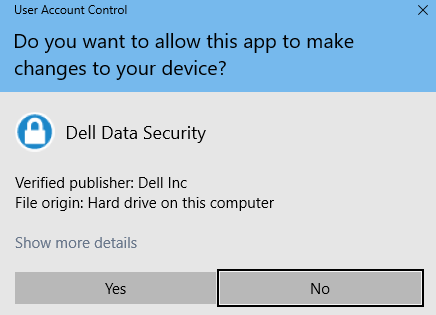
- Головний інсталятор розпаковує дочірні інсталятори. Натисніть Закінчити , щоб закрити InstallShield Wizard після завершення.

- Дочірні інсталятори знаходяться в директорії з Кроку 4.
DDSSuite.exe
Примітка: Для отримання інформації про отримання DDSSuite.exe зверніться до Як завантажити Dell Encryption Enterprise або Dell Encryption Personal.
- Клацніть правою кнопкою миші по меню «Пуск» Windows, а потім натисніть «Запустити».

- У UI Run — набрати
cmdа потім натисніть OK. Це відкриває командний рядок.

- У командному рядку перейдіть до місця DDSSuite.exe, ввівши наступну команду і натиснувши Enter.
CD "<LOCATION of DDSSUITE.EXE>" Примітка.
- <РОЗТАШУВАННЯ> = Розташування DDSSuite.exe
- Розташування на скріншоті є прикладом і може відрізнятися залежно від вашого середовища.
- Введіть і натисніть Enter. Це витягує дочірні інсталятори у
C:\Extracted.DDSSuite.exe /z"\"EXTRACT_INSTALLERS=C:\extracted\"" Примітка.
- Windows вимагає, щоб шлях до того, що
EXTRACT_INSTALLERуточняє, що менше 256 символів. - Якщо обмеження символів створюють проблему під час вилучення, спробуйте повторно витягти їх у папку на робочому столі, щоб зменшити кількість використаних символів у шляху.
- У прикладі,
C:\extractedє шляхом, якийEXTRACT_INSTALLERуточнює.
- Windows вимагає, щоб шлях до того, що
- Якщо увімкнено контроль облікового запису користувача (UAC), натисніть «Так », щоб відкрити DDSSuite.exe. Якщо UAC вимкнено, перейдіть до Step 6.
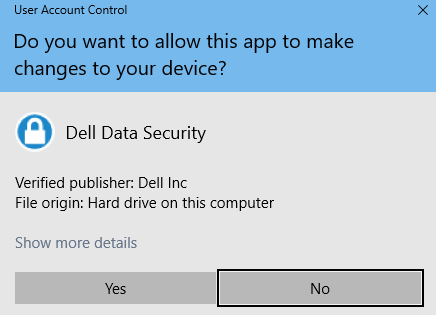
- Головний інсталятор розпаковує дочірні інсталятори. Натисніть Закінчити , щоб закрити InstallShield Wizard після завершення.

- Дочірні інсталятори знаходяться в директорії з Кроку 4.
DDPSetup.exe
Примітка: Для отримання інформації про отримання DDPSetup.exe зверніться до Як завантажити Dell Encryption Enterprise або Dell Encryption Personal.
- Клацніть правою кнопкою миші по меню «Пуск» Windows, а потім натисніть «Запустити».

- У UI Run — набрати
cmdа потім натисніть OK. Це відкриває командний рядок.

- У командному рядку перейдіть до місця DDPSetup.exe, ввівши наступну команду і натиснувши Enter.
CD "" Примітка.
- <РОЗТАШУВАННЯ> = Розташування DDPSetup.exe"
- Розташування на скріншоті є прикладом і може відрізнятися залежно від вашого середовища.
- Введіть наступну команду, а потім натисніть Enter. Це витягує дочірні інсталятори у
C:\Extracted.DDPSetup.exe /z"\"EXTRACT_INSTALLERS=C:\extracted\"" Примітка.
- Windows вимагає, щоб шлях до того, що
EXTRACT_INSTALLERуточняє, що менше 256 символів. - Якщо обмеження символів створюють проблему під час вилучення, спробуйте повторно витягти їх у папку на робочому столі, щоб зменшити кількість використаних символів у шляху.
- У прикладі,
C:\extractedє шляхом, якийEXTRACT_INSTALLERуточнює.
- Windows вимагає, щоб шлях до того, що
- Якщо режим керування обліковим записом користувача (UAC) увімкнено, натисніть «Так », щоб відкрити DDPSetup.exe. Якщо UAC вимкнено, перейдіть до Step 6.
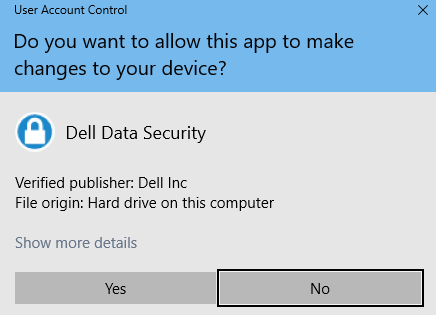
- Пакет інсталятора розпаковує дочірні інсталятори. Натисніть Закінчити , щоб закрити InstallShield Wizard після завершення.

- Дочірні інсталятори знаходяться в директорії з Кроку 4.
DDPSuite.exe
Примітка: Для отримання інформації про отримання DDPSuite.exe зверніться до Як завантажити Dell Encryption Enterprise або Dell Encryption Personal.
- Клацніть правою кнопкою миші по меню «Пуск» Windows, а потім натисніть «Запустити».

- У UI Run — набрати
cmdа потім натисніть OK. Це відкриває командний рядок.

- У командному рядку перейдіть до місця DDPSuite.exe, ввівши наступну команду і натиснувши Enter.
CD "<LOCATION>" Примітка.
- <РОЗТАШУВАННЯ> = Розташування DDPSuite
- Розташування на скріншоті є прикладом і може відрізнятися залежно від вашого середовища.
- Введіть наступну команду, а потім натисніть Enter. Це витягує дочірні інсталятори у
C:\Extracted.DDPSuite.exe /z"\"EXTRACT_INSTALLERS=C:\extracted\""
 Примітка.
- Windows вимагає, щоб шлях до того, що
EXTRACT_INSTALLERуточняє, що менше 256 символів. - Якщо обмеження символів створюють проблему під час вилучення, спробуйте повторно витягти їх у папку на робочому столі, щоб зменшити кількість використаних символів у шляху.
- У прикладі,
C:\extractedє шляхом, якийEXTRACT_INSTALLERуточнює.
- Windows вимагає, щоб шлях до того, що
- Якщо контроль облікового запису користувача (UAC) увімкнений, натисніть «Так », щоб відкрити DDPSuite.exe. Якщо UAC вимкнено, перейдіть до Step 6.
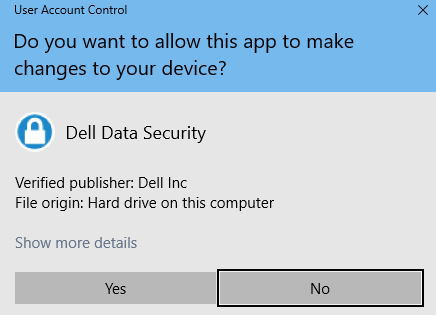
- Головний інсталятор розпаковує дочірні інсталятори. Натисніть Закінчити , щоб закрити InstallShield Wizard після завершення.

- Дочірні інсталятори знаходяться в директорії з Кроку 4.
추가 정보
해당 제품
Dell Encryption, Dell Endpoint Security Suite Pro, Dell Endpoint Security Suite Enterprise문서 속성
문서 번호: 000124409
문서 유형: How To
마지막 수정 시간: 20 7월 2026
버전: 10
다른 Dell 사용자에게 질문에 대한 답변 찾기
지원 서비스
디바이스에 지원 서비스가 적용되는지 확인하십시오.