Як застосувати політику VMware Carbon Black Cloud кінцевих точок
요약: Дізнайтеся покрокові інструкції щодо застосування політик VMware Carbon Black Cloud Endpoint, дотримуючись цих інструкцій.
이 문서는 다음에 적용됩니다.
이 문서는 다음에 적용되지 않습니다.
이 문서는 특정 제품과 관련이 없습니다.
모든 제품 버전이 이 문서에 나와 있는 것은 아닙니다.
지침
У цій статті розглядається, як автоматично та вручну застосувати політику VMware Carbon Black Cloud Endpoint у консолі VMware Carbon Black Cloud.
Уражені продукти:
- VMware Carbon Black Cloud
- VMware Carbon Black Cloud Endpoint
Уражені операційні системи:
- Windows
- Mac
- Linux
За замовчуванням сенсори VMware Carbon Black Cloud Endpoint призначаються у політиці Standard . Датчики можуть бути автоматично призначені до будь-якої політики, для якої вони відповідають критеріям у межах сенсорної групи.
Примітка: Для отримання додаткової інформації про призначення пристрою до сенсорної групи зверніться до розділу How to Create a VMware Carbon Black Cloud Endpoint Senpoint Group.
Увага: Ручне застосування політики перекреслює будь-яке автоматичне призначення.
- У веб-браузері перейдіть на [REGION].conferdeploy.net.
Примітка: [REGION] = Регіон орендаря
- Америки = https://defense-prod05.conferdeploy.net/
- Європа = https://defense-eu.conferdeploy.net/
- Азіатсько-Тихоокеанський регіон = https://defense-prodnrt.conferdeploy.net/
- Австралія та Нова Зеландія = https://defense-prodsyd.conferdeploy.net
- Америки = https://defense-prod05.conferdeploy.net/
- Увійдіть у VMware Carbon Black Cloud.

- У лівому меню натисніть «Інвентарь », а потім «Кінцеві точки».
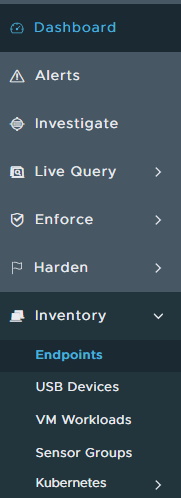 Примітка: Планування в прикладі може трохи відрізнятися від вашого оточення.
 - У інтерфейсі користувача All Sensors (UI):
- Перевірте відповідну назву пристрою.
- Натисніть «Діяти».
- Натисніть «Присвоїти політику».
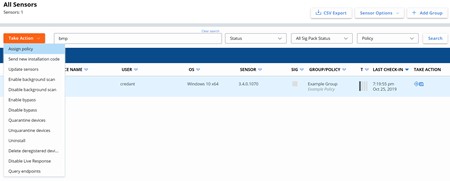 Примітка: Приклади на скріншоті відрізнятимуться залежно від вашого середовища.
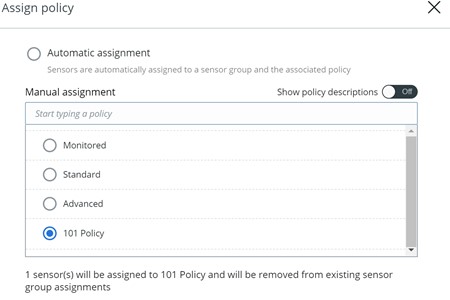
 - Виберіть відповідну політику, а потім натисніть «Зберегти».

해당 제품
VMware Carbon Black문서 속성
문서 번호: 000125895
문서 유형: How To
마지막 수정 시간: 15 7월 2026
버전: 12
다른 Dell 사용자에게 질문에 대한 답변 찾기
지원 서비스
디바이스에 지원 서비스가 적용되는지 확인하십시오.