Accès à la console d’administration du serveur Dell Data Security
요약: La console d’administration du serveur Dell Data Security ou Dell Data Protection peut être atteinte en suivant ces instructions.
이 문서는 다음에 적용됩니다.
이 문서는 다음에 적용되지 않습니다.
이 문서는 특정 제품과 관련이 없습니다.
모든 제품 버전이 이 문서에 나와 있는 것은 아닙니다.
증상
Dell Data Security (anciennement Dell Data Protection) nécessite une console d'administration pour gérer :
- Politiques
- Rapports
- Clés de chiffrement
Produits concernés :
- Dell Security Management Server
- Dell Data Protection | Enterprise Edition Server
- Dell Security Management Server Virtual
- Dell Data Protection | Virtual Edition
Versions concernées :
- v8.0 et versions supérieures
원인
Sans objet
해결
Cliquez sur la version du produit appropriée pour connaître les étapes spécifiques à suivre pour accéder à la console d'administration. Pour plus d’informations sur les versions, consultez l’article Identification de la version de Dell Data Security/Dell Data Protection Server (en anglais).
- Ouvrez un navigateur Web et accédez au site https://servername.company.com:8443/webui.

Remarque :
- l’exemple de nom de domaine complet (FQDN) diffère de celui du serveur de votre environnement.
- Le port 8443 peut être différent du port de la console d’administration de votre environnement.
- Connectez-vous à la console d'administration.
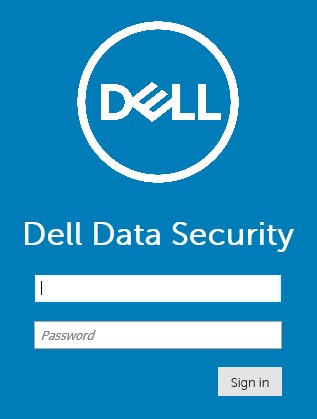
Remarque :
- Dans les versions 11.4 et supérieures, l’utilisateur est invité à saisir le mot de passe à usage unique (OTP) si Google Authenticator ou l’authentification multifacteur (MFA) par e-mail a été configurée pour l’utilisateur.
- Pour plus d'informations sur la configuration de l'authentification multifacteur, voir l'article Gestion de l'authentification multifacteur dans la console d'administration de Dell Security Management Server (en anglais).
- Dans l'Explorateur Windows, accédez à :
- Protection des données Dell | Serveur Enterprise Edition :
C:\Program Files\Dell\Enterprise Edition - Terminaison:
C:\Program Files\Dell\Virtual Edition
- Protection des données Dell | Serveur Enterprise Edition :
Remarque :
- L'accès au point de terminaison nécessite l'installation de la console d'administration (anciennement Remote Management Console) à partir du support Dell Data Protection | Virtual Edition.
- Pour connaître les étapes d'installation, voir Installer la console de gestion à distance Dell Data Protection.
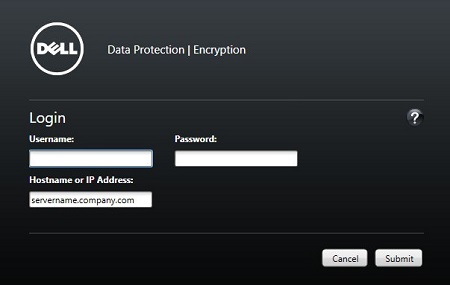
- Double-cliquez sur
Credant.Console.

- Validez les informations d’identification pour vous connecter à la console d’administration.
Pour contacter le support technique, consultez l’article Numéros de téléphone du support international Dell Data Security.
Accédez à TechDirect pour générer une demande de support technique en ligne.
Pour plus d’informations et de ressources, rejoignez le Forum de la communauté Dell Security.
추가 정보
비디오
해당 제품
Dell Encryption문서 속성
문서 번호: 000126852
문서 유형: Solution
마지막 수정 시간: 16 11월 2023
버전: 15
다른 Dell 사용자에게 질문에 대한 답변 찾기
지원 서비스
디바이스에 지원 서비스가 적용되는지 확인하십시오.