Inspiron 노트북 진단 표시등 참조 가이드
요약: 이 문서는 Inspiron 노트북의 각 모델에서 사용 가능한 진단 코드 및 해당 코드의 실제 의미에 대한 참조 가이드입니다.
이 문서는 다음에 적용됩니다.
이 문서는 다음에 적용되지 않습니다.
이 문서는 특정 제품과 관련이 없습니다.
모든 제품 버전이 이 문서에 나와 있는 것은 아닙니다.
지침
Dell Inspiron 노트북에는 비프음 코드 또는 LED 코드와 같은 내장형 진단 표시등이 있습니다. 노트북을 시작하는 동안 발생할 수 있는 문제를 진단하고 해결하는 데 도움이 됩니다. POST(Power On Self-Test) 중에 디바이스에 문제가 발생하는 시점을 나타낼 수 있습니다. 다음과 같을 수 있습니다.
- 비프음
- 다양한 상태와 색상을 표시하는 전원 버튼
- 특정 진단 LED
- 이 모든 것의 조합
아래 문서는 Inspiron 노트북에 사용 가능한 코드 및 해당 코드의 실제 의미에 대한 참조 가이드입니다. 진단 표시등은 모델에 따라 다를 수 있습니다. 디바이스별 정보는 Dell 노트북 설명서를 참조하십시오. 이러한 표시등은 시작 문제를 해결하기 위한 문제 해결 단계를 찾기 위한 시작점에 불과합니다.
목차:
- Inspiron 노트북 Series(2020~2025)에 대한 진단 LED
- Inspiron 노트북 Series(2016~2020)에 대한 진단 LED
- Inspiron 노트북 Series(2006~2016)에 대한 진단 LED
- Inspiron 노트북 Series(2006 이전)에 대한 진단 LED
- Inspiron 노트북 비프음 코드
- 약어 용어집
아래 표의 진단 LED는 POST 프로세스의 진행 상태를 나타내는 표시등 역할을 합니다. 이러한 LED는 POST 오류의 원인이 되는 문제를 나타내지는 않습니다.
참고: 노트북이 POST 문제와 관련이 없는 운영 체제로 부팅할 수 없는 이유는 무엇입니까? 노트북이 특정 오류 코드에서 중지되지 않고 POST를 완료한 다음 검은색 화면을 표시합니다.
Inspiron 노트북(2020~현재)에 대한 진단 LED
최신 시리즈에서는 전원 또는 배터리 LED 상태가 점멸 횟수와 색상 전환 패턴을 증가시켜 문제가 발생한 위치를 나타냅니다.
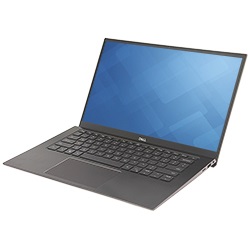
내용을 보려면 아래에서 열려고 하는 섹션의 제목을 클릭합니다.
진단 오류 코드는 항상 LED의 기타 사용 목적에 우선합니다. 예를 들어, 남은 배터리 용량이 적거나 배터리 결함이 발생하여도 진단 오류 코드가 표시되어 있으면 LED로 표시되지 않습니다.
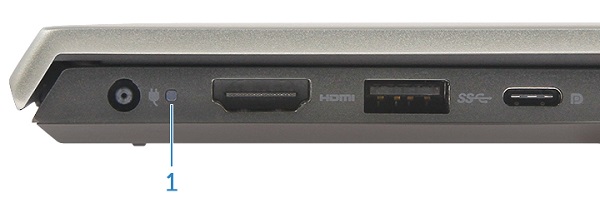
전원 또는 배터리 버튼 LED
전원 상태
| 전원 LED 상태 | 설명 |
|---|---|
Solid White |
|
On |
|
Flashing White |
Standby |
Off |
Hibernate |
Off |
Soft Off |
Off |
No AC Power or Battery |
배터리 LED
| 전원 LED 상태 | 설명 |
|---|---|
Alternatively Flashing Amber and then White |
An unsupported Non-Dell AC Adapter or Battery is attached to your PC. |
Constantly Flashing Amber |
Below Low Battery Level |
LEDs Off |
Battery in full charge mode with AC Adapter present |
Constant White |
Battery in charge mode with AC Adapter present |
깜박임 패턴은 두 가지(첫 번째 그룹: 주황색으로 깜박임, 두 번째 그룹: 흰색으로 깜박임)로 분류됩니다.
예: 메모리가 감지되지 않음(2, 3) 예를 들어, 메모리가 감지되지 않음(2, 3), 주황색 배터리 LED가 두번 깜박거린 후 일시 정지에 이어 흰색이 세번 깜박이고 일시 정지됩니다. 이 패턴은 노트북이 꺼질 때까지 계속됩니다.
- 배터리 LED가 주황색으로 최대 9번 깜박이고 두 번째 그룹을 실행하기 전에 1.5초 동안 일시 중지됩니다.
- 배터리 LED가 흰색으로 최대 9번 깜박이고 첫 번째 그룹을 다시 실행하기 전에 3초 동안 일시 중지됩니다.
예: 메모리가 감지되지 않음(2, 3) 예를 들어, 메모리가 감지되지 않음(2, 3), 주황색 배터리 LED가 두번 깜박거린 후 일시 정지에 이어 흰색이 세번 깜박이고 일시 정지됩니다. 이 패턴은 노트북이 꺼질 때까지 계속됩니다.
| 전원 LED 상태 | 제품 설명 | 권장 해결책 | |
|---|---|---|---|
| 주황색 | 흰색 | ||
1 |
1 |
M-BIST: Trusted Platform Module failure |
|
1 |
2 |
M-BIST: SPI Flash Unrecoverable |
|
1 |
5 |
I-Fuse failure |
|
1 |
6 |
EC Internal failure |
|
2 |
1 |
CPU Failure |
|
2 |
2 |
System Board: BIOS, ROM Failure |
|
2 |
3 |
No Memory/RAM detected |
|
2 |
4 |
Memory/RAM failure |
|
2 |
5 |
Invalid Memory Installed |
|
2 |
6 |
System board, Chipset Error |
|
2 |
7 |
LCD failure |
|
2 |
8 |
LCD Power Rail failure |
|
3 |
1 |
CMOS battery failure |
|
3 |
2 |
PCI or Video card/chip failure |
|
3 |
3 |
BIOS Recovery 1 |
|
3 |
4 |
BIOS Recovery 2 |
|
3 |
5 |
Power Rail Failure |
|
3 |
6 |
SBIOS Flash Corruption |
|
3 |
7 |
ME Error |
|
4 |
1 |
Memory Dual Inline memory modeul (DIMM) power rail failure |
|
4 |
2 |
CPU Power Cable Connection issue |
|
Inspiron 노트북 Series(2016~2020)에 대한 진단 LED
이 시리즈에서는 진단 표시등 비프음이 대부분 제거되었습니다. 대신 전원 버튼의 깜박임과 색상 변화 패턴으로 문제가 발생했음을 알립니다.
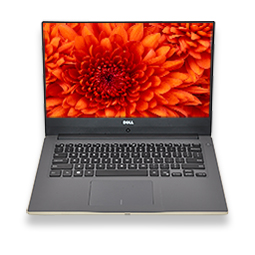
내용을 보려면 아래에서 열려고 하는 섹션의 제목을 클릭합니다.
진단 오류 코드는 항상 LED의 기타 사용 목적에 우선합니다. 예를 들어, 남은 배터리 용량이 적거나 배터리 결함이 발생하여도 진단 오류 코드가 표시되어 있으면 LED로 표시되지 않습니다.
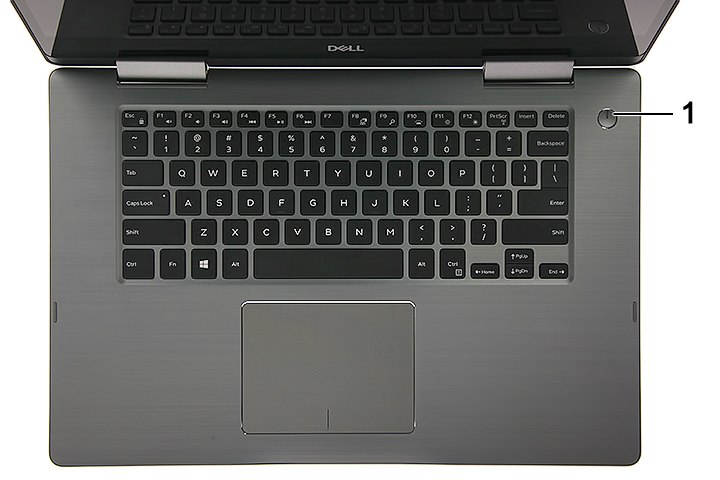
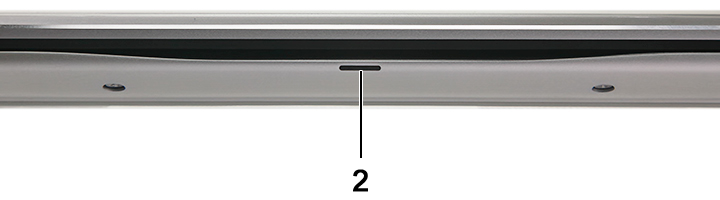
1 |
Power Button LED |
2 |
Front Battery LED |
전원 상태
| 전원 LED 상태 | 설명 |
|---|---|
Solid White |
On |
Flashing White |
Standby |
Off |
Hibernate |
Off |
Soft Off |
Off |
No AC Power or Battery |
배터리 관리
| 전원 LED 상태 | 설명 |
|---|---|
Alternatively Flashing Amber and then White |
An unsupported Non-Dell AC Adapter or Battery is attached to your PC |
Constantly Flashing Amber |
Below Low Battery Level |
LEDs Off |
Battery in full charge mode with AC Adapter present |
Constant White |
Battery in charge mode with AC Adapter present |
깜박임 패턴은 두 가지(첫 번째 그룹: 주황색으로 깜박임, 두 번째 그룹: 흰색으로 깜박임)로 분류됩니다.
예: 메모리가 감지되지 않음(2, 3) 예를 들어, 메모리가 감지되지 않음(2, 3), 주황색 배터리 LED가 두번 깜박거린 후 일시 정지에 이어 흰색이 세번 깜박이고 일시 정지됩니다. 이 패턴은 노트북이 꺼질 때까지 계속됩니다.
- 배터리 LED가 주황색으로 최대 9번 깜박이고 두 번째 그룹을 실행하기 전에 1.5초 동안 일시 중지됩니다.
- 배터리 LED가 흰색으로 최대 9번 깜박이고 첫 번째 그룹을 다시 실행하기 전에 3초 동안 일시 중지됩니다.
예: 메모리가 감지되지 않음(2, 3) 예를 들어, 메모리가 감지되지 않음(2, 3), 주황색 배터리 LED가 두번 깜박거린 후 일시 정지에 이어 흰색이 세번 깜박이고 일시 정지됩니다. 이 패턴은 노트북이 꺼질 때까지 계속됩니다.
| 전원 LED 상태 | 제품 설명 | 권장 해결책 | |
|---|---|---|---|
| 주황색 | 흰색 | ||
2 |
1 |
CPU Failure |
|
2 |
2 |
System Board: BIOS, ROM Failure |
|
2 |
3 |
No Memory/RAM detected |
|
2 |
4 |
Memory/RAM failure |
|
2 |
5 |
Invalid Memory Installed |
|
2 |
6 |
System board, Chipset Error |
|
2 |
7 |
LCD failure |
|
3 |
1 |
CMOS battery failure |
|
3 |
2 |
PCI or Video card/chip failure |
|
3 |
3 |
BIOS Recovery 1 |
|
3 |
4 |
BIOS Recovery 2 |
|
3 |
5 |
Power Rail Failure |
|
3 |
6 |
SBIOS Flash Corruption |
|
3 |
7 |
ME Error |
|
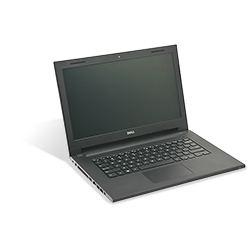
Inspiron 노트북 Series(2006~2016)에 대한 진단 LED
이 기간 동안 출시된 시스템은 LED 상태만 사용하여 배터리 및 하드 드라이브 상태를 표시했습니다. 비프음 코드 표에서 비프음 코드 섹션을 확인하십시오.
내용을 보려면 아래에서 열려고 하는 섹션의 제목을 클릭합니다.
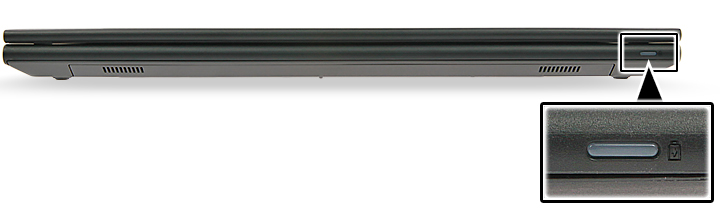
| 시스템 LED 상태 | 시스템 상태 |
|---|---|
White |
The power adapter is connected, and the battery is being charged. |
Amber |
The battery charge is low or critical. |
Off |
Off
|
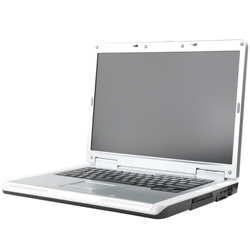
Inspiron 노트북 Series(2006 이전)에 대한 진단 LED
이러한 노트북은 키보드 버튼 LED를 사용합니다. 이 시스템은 키보드 버튼 LED를 사용했지만, 이 기간 동안 출시된 다른 모든 Inspiron 모델(Inspiron 1501 제외)은 노트북의 진단 표시기로 비프음 코드를 사용했습니다.
내용을 보려면 아래에서 열려고 하는 섹션의 제목을 클릭합니다.
이러한 모델에는 섀시 전면에 녹색으로 고정되거나, 녹색으로 깜박이거나, 꺼진 키보드 상태 LED 블록이 있습니다.
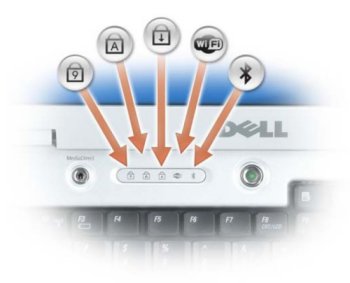
| 키보드 LED 아이콘 | 설명 |
|---|---|
|
Caps Lock light - Turns on when the Caps Lock is engaged. |
|
Scroll Lock light - Turns on when the Scroll Lock is engaged. |
|
Number Lock light - Turns on when the Number Lock is enabled. |


| Num Lock | Caps Lock | Scroll Lock | 설명 | 다음 단계 |
|---|---|---|---|---|
Off |
Flash |
Off |
The memory is believed to be good, but it is about to be exercised (such as when shadowing the BIOS and when testing or zeroing all memory). |
|
Off |
On |
Off |
The system is performing diskette and hard disk initialization. |
|
Off |
On |
Flash |
Flash USB controller initialization. |
|
Off |
On |
On |
No DIMM is installed. |
|
Flash |
On |
On |
EC turn on Pentium. |
|
Flash |
Flash |
On |
Call option ROM for Video. |
|
Flash |
Flash |
Flash |
CMOS initialization, SMI initialization, timer, gate A20, and mouse. |
|
On |
On |
On |
POST has completed, and the BIOS is about to go to the PSA module. |
|
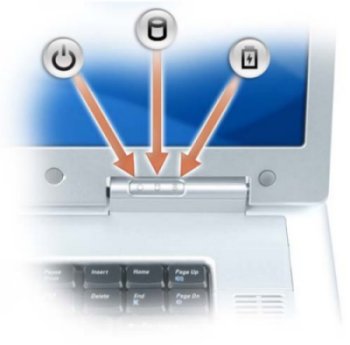
노트북이 전기 콘센트에 연결되어 있는 경우 배터리 표시등은 다음과 같이 작동합니다.
- 녹색으로 고정 — 배터리를 충전하는 중입니다.
- 녹색으로 깜박임 — 배터리 충전이 거의 완료되었습니다.
컴퓨터가 배터리로 실행되는 경우 배터리 표시등은 다음과 같이 작동합니다.
- 꺼짐 - 배터리가 충분히 충전된 상태이거나 컴퓨터가 꺼져 있는 상태입니다.
- 주황색으로 깜박임 - 배터리 잔량이 부족합니다.
- 고정된 주황색 - 배터리 잔량이 매우 부족합니다.
Inspiron 노트북 비프음 코드
다양한 유형의 진단 LED 외에도 이러한 시스템의 모델에는 여러 개의 비프음 코드가 있습니다.
이 코드는 제조업체간에 인식되며 당분간은 동일하게 유지됩니다.
이러한 코드의 키가 아래 표에 나와 있습니다.
내용을 보려면 아래에서 열려고 하는 섹션의 제목을 클릭합니다.
| 진단 비프음 코드 | ||
|---|---|---|
| 코드 | 원인 | 권장 해결책 |
1 |
BIOS ROM Checksum in progress or failure |
Contact Technical Support |
2 |
No memory modules detected |
Learn How to Diagnose and Resolve Common Memory Issues on a Dell Desktop Computer. |
3 |
Chipset Error
Time-of-day clock test failure
Gate A20 Failure
Super I/O chip Failure
Keyboard controller test failure |
Contact Technical Support |
4 |
RAM read/write error |
Learn How to Diagnose and Resolve Common Memory Issues on a Dell Desktop Computer. |
5 |
Real-Time Clock Failure |
Replace the CMOS Battery, Contact Technical Support if problem persists. |
6 |
Video BIOS test Failure |
Learn How to Run a Preboot Diagnostic Test on a Dell Computer. |
7 |
CPU Cache Test Failure |
Contact Technical Support |
8 |
LCD Failure |
Contact Technical Support |
약어 용어집:
이 문서의 약어에 대한 정의는 표를 참조하십시오.
| 약어 | 정의 |
|---|---|
BIOS |
Basic Input/Output System |
CFG |
Resource Configuration |
CPU |
Central Processing Unit |
DIMM |
Dual In-line Memory Module |
DMA |
Direct Memory Access |
EC |
Embedded Controller |
HECI |
Host Embedded Controller Interface |
LCD |
Liquid Crystal Display |
LED |
Light Emitting Diode |
MBF |
Motherboard Failure |
MBIST |
Memory Built-in Self Test |
ME |
Management Engine |
MEM |
Memory |
NVRAM |
Non-Volatile Random Access Memory |
PCI |
Peripheral Component Interconnect |
POV |
Post-video Activity |
PRV |
Pre-video Activity |
PSU |
Power Supply Unit |
RAM |
Random Access Memory |
RCM |
Recovery Mode |
ROM |
Read Only Memory |
RTC |
Real-Time Clock |
S0 |
System Power State S0 - This is the Working State, where your Windows PC is awake. |
S1 |
System Power State S1 - In this sleep state, the CPU is stopped, and your computer is in standby mode. |
S2 |
System Power State S2 - This state is similar to S1 except that the CPU and system cache are lost because the processor loses power. |
S3 |
System Power State S3 - In this state, data is saved to RAM, hard drives, and other hardware are shut down. |
S4 |
System Power State S4 - In this state, RAM, and other data are saved to the hard disk. |
S5 |
System Power State S5 - The System is off. |
SBIOS |
Small Board Interface Operating System |
SPI |
Serial Peripheral Interface |
STD |
Boot Hand Off |
STO |
Storage Device |
TPM |
Trusted Platform Module |
USB |
Universal Serial Bus |
VID |
Video |
참고:
이 문서에 나열된 오류 코드가 표시되면 지침에 따라 문제를 해결하십시오. Dell 기술 지원 부서에 문의하는 경우 문제를 보다 잘 진단할 수 있도록 오류 코드를 제공해야 합니다.
이 문서 또는 Dell 노트북 설명서에 나와 있지 않은 오류 코드가 표시되면 Dell 기술 지원 부서에 문의하십시오.
이 문서에 나열된 오류 코드가 표시되면 지침에 따라 문제를 해결하십시오. Dell 기술 지원 부서에 문의하는 경우 문제를 보다 잘 진단할 수 있도록 오류 코드를 제공해야 합니다.
이 문서 또는 Dell 노트북 설명서에 나와 있지 않은 오류 코드가 표시되면 Dell 기술 지원 부서에 문의하십시오.
추가 정보
해당 제품
Inspiron문서 속성
문서 번호: 000140521
문서 유형: How To
마지막 수정 시간: 01 5월 2026
버전: 15
다른 Dell 사용자에게 질문에 대한 답변 찾기
지원 서비스
디바이스에 지원 서비스가 적용되는지 확인하십시오.