Instalowanie systemu Ubuntu Developer Edition 14.04 na komputerze firmy Dell Skonfigurowany dla systemu BIOS UEFI (Unified Extensible Firmware Interface)
요약: Procedura instalowania systemu Ubuntu Developer Edition 14.04 na komputerach firmy Dell z systemem BIOS UEFI (Unified Extensible Firmware Interface).
이 문서는 다음에 적용됩니다.
이 문서는 다음에 적용되지 않습니다.
이 문서는 특정 제품과 관련이 없습니다.
모든 제품 버전이 이 문서에 나와 있는 것은 아닙니다.
지침
Najpierw upewnij się, że system BIOS jest ustawiony na UEFI, wyłącz opcję "Legacy option ROMS" i włącz bezpieczny rozruch (opcja Secure Boot jest opcjonalna). (Rysunki 1-3)

Rysunek 1

Rysunek 2
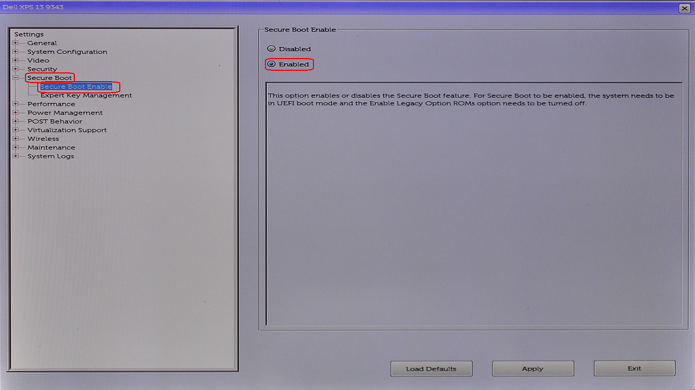
Rysunek 3
Wykonaj czynności opisane poniżej, aby zainstalować system Ubuntu 14.04/15.04 na komputerze firmy Dell i skonfigurować system BIOS w celu korzystania z narzędzia SHIMx64.EFI (wymagane do normalnej pracy):
-
Pobierz i utwórz rozruchowy dysk USB z systemem Ubuntu Linux
. (Możesz użyć aplikacji innych firm, takich jak Rufus
UWAGA: Firma Dell nie zaleca ani nie wspiera aplikacji takich jak Rufus. Korzystasz z aplikacji innych firm na własne ryzyko.
-
Po zakończeniu instalacji systemu UBUNTU z dysku USB i ponownym uruchomieniu systemu, gdy pojawi się logo firmy Dell, naciśnij F2, aby przejść do systemu BIOS. W systemie BIOS wybierz opcję Boot Sequence.
-
Na wyświetlonym ekranie sekwencji startowej kliknij przycisk Add Boot Option . Zostanie wyświetlone okno Add Boot Option . Wpisz nazwę w polu tekstowym Boot Option Name (Nazwa opcji rozruchu), na przykład Ubuntu. Kliknij przycisk znajdujący się po lewej stronie pola tekstowego File Name (Nazwa pliku). Zostanie wyświetlone okno EFI Boot Selection . (rysunek 4).
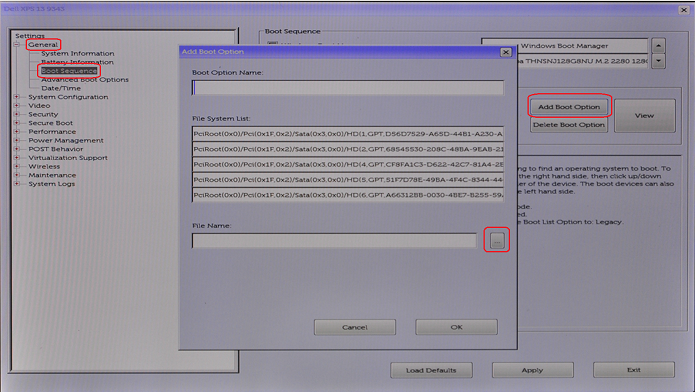
Rysunek 4
-
W menu rozwijanym File System wybierz opcję "FS0:" Następnie, korzystając z sekcji Directories , przejdź do momentu, gdy będziesz mógł wybrać plik SHIMx64.EFI w sekcji Files . (Rysunki 5-7)

Rysunek 5
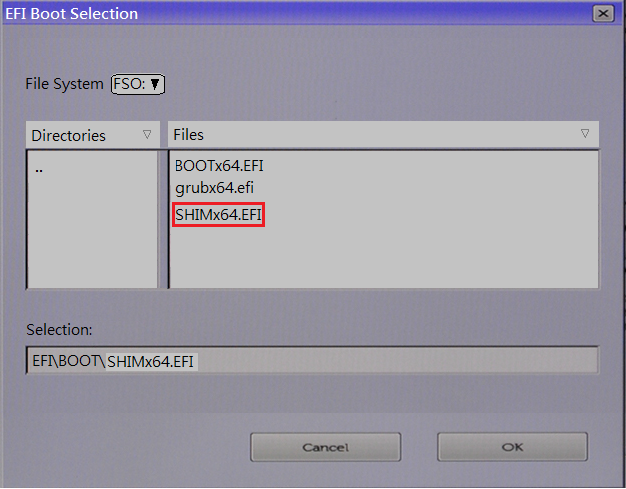
Rysunek 6
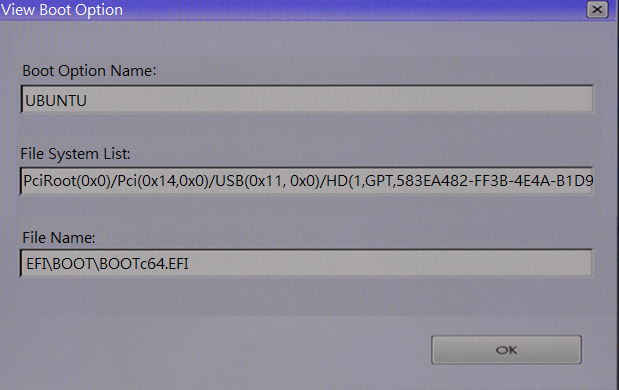
Rysunek 7
-
Wpisz nazwę w polu tekstowym Boot Option Name (Nazwa opcji rozruchu), na przykład Ubuntu. Kliknij przycisk OK. Kliknij przycisk Zastosuj. (Rysunek 8).
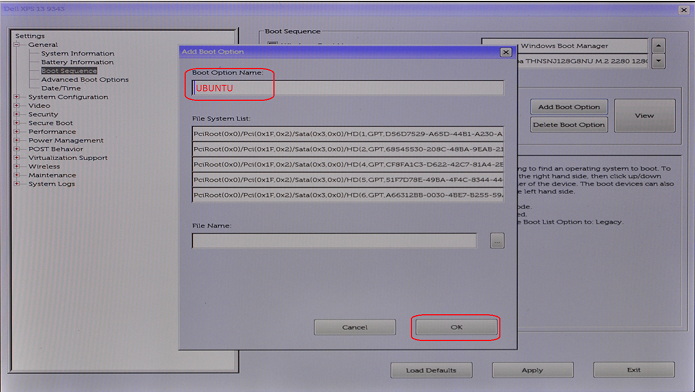
Rysunek 8
-
Zamknij system BIOS i powinieneś być teraz w stanie uruchomić system UBUNTU z dysku rozruchowego.
UWAGA: Firma Dell przeszła na wersję 16.04 i nowsze systemu Ubuntu w przypadku nowszych systemów. W przypadku problemów z nowszym systemem lub wersją systemu Ubuntu skorzystaj z poniższego łącza, aby wyświetlić listę najczęściej używanych artykułów na temat systemu Ubuntu w witrynie pomocy technicznej firmy Dell.
추가 정보
 Minął okres gwarancji? Żaden problem. Odwiedź witrynę Dell.com/support i wpisz kod Dell Service Tag, a następnie zapoznaj się z naszymi ofertami.
UWAGA: Oferty są dostępne tylko dla właścicieli komputerów z USA, Kanady, Wielkiej Brytanii i Francji. Nie dotyczy serwerów i pamięci masowych.
해당 제품
XPS 13 9343문서 속성
문서 번호: 000141125
문서 유형: How To
마지막 수정 시간: 30 7월 2025
버전: 9
다른 Dell 사용자에게 질문에 대한 답변 찾기
지원 서비스
디바이스에 지원 서비스가 적용되는지 확인하십시오.