Dell-kannettavan ei POST-testiä -ongelman ratkaiseminen
요약: Tässä artikkelissa on tarkat ohjeet No POST (Power-On Self-Test) -ongelman tunnistamiseen ja vianmääritykseen Dell-kannettavassa. Se kattaa No POST -ongelman oireet, kuten sen, että kannettava tietokone ei käynnisty tai että siinä näkyy toiminnan merkkejä. Artikkelissa on myös vaiheittaiset ohjeet pääsyyn diagnosointiin, kuten virtalähteiden tarkistamiseen, laitteistoliitäntöjen tarkistamiseen ja yksittäisten osien testaamiseen. Se tarjoaa ratkaisuja yleisiin ja edistyneisiin No POST -ongelmiin, auttaa ratkaisemaan ongelman ja palauttamaan kannettavan tietokoneen toiminnot. ...
이 문서는 다음에 적용됩니다.
이 문서는 다음에 적용되지 않습니다.
이 문서는 특정 제품과 관련이 없습니다.
모든 제품 버전이 이 문서에 나와 있는 것은 아닙니다.
지침
Tässä artikkelissa on yleisiä ja edistyneitä vianmääritysohjeita No POST -ongelmien ratkaisemiseen. Noudata kunkin osan ohjeita peräkkäin.
Korjaus 1: Vianmääritystoimet yleisten No POST -ongelmien ratkaisemiseksi
Dellin tukikirjastossa on tietoja esimerkiksi seuraavista ongelmista: tietokone POST, tietokone ei käynnisty ja tietokone ei käynnisty Windowsiin.
Siirry Tietokone ei POST: POST-virhe kannettavien ja pöytätietokoneiden kirjastosivulle, jossa on ohjeita No POST -ongelman ratkaisemiseen.
HUOMAUTUS: Lisätietoja laitteiston virhekoodeista, kuten PSA- ja ePSA-laitteista, kiintolevystä ja Windowsin virhekoodeista, on Dellin tietämyskannan artikkelissa Dellin kaupallisten ja kuluttajatuotteiden virhekoodit.
HUOMAUTUS: Jätä tämä sivu auki, jotta saat tarvittaessa tarkempia vianmääritysohjeita No POST -ongelmasi ratkaisemiseksi.
Ei Post-testiä -vianmääritys
Kesto: 02.11
Tekstitys: Tämä video on saatavilla useilla kielillä. Napsauta tekstityskuvaketta ja valitse haluamasi kieli.
Korjaus 2: Varmista, että kirkkausasetus on enintään
Hyvin valaistussa ympäristössä tietokone saattaa olla päällä, mutta näyttö voi näyttää tyhjältä, koska näytön kirkkaus on asetettu alimmalle tasolleen, jolloin vaikuttaa siltä, ettei se ole päällä.
Voit säätää näyttöasetuksia seuraavasti:
- Paina toistuvasti Lisää kirkkautta (
 ) -näppäintä.
HUOMAUTUS: Kun mitään ei tapahdu, pidä Fn-
) -näppäintä.
HUOMAUTUS: Kun mitään ei tapahdu, pidä Fn- () näppäintä painettuna ja paina sitten toistuvasti Lisää kirkkautta (
 ) -näppäintä.
Korjaus 3: Liitä ulkoinen näyttö
Ulkoisen näytön liittäminen ohittaa tietokoneen LCD-näytön ja voi auttaa tunnistamaan, onko näytössä ongelma, jonka vuoksi tietokone näyttää olevan pois päältä.
Lisätietoja on Dellin tietämyskannan artikkelissa Näytön liittäminen Dell-tietokoneeseen.
Korjaus 4: Tarkista ylikuumeneminen
Varmista, että kaikki tuuletusaukot ovat esteettömiä. Kannettavissa tietokoneissa on turvapiirit, jotka katkaisevat virran, jos komponentit, kuten suoritin, ylikuumenevat. Ylikuumenemista tapahtuu usein, kun kannettavaa tietokonetta käytetään tuuletusaukkoja tukkivilla pinnoilla, kuten tyynyillä tai sohvilla. estä ylikuumentumisesta johtuvia ongelmia asettamalla tietokone pystyasentoon kovalle tai tukevalle alustalle sekä jättämällä riittävästi tilaa ilmanvaihtoaukkojen ympärille.
Katso videosta ja alla olevista ohjeista, miten voit varmistaa, että tuuletusaukot ovat puhtaat.
How to Clean Air Vents
Kesto: 02.00
Tekstitys: Saatavilla useilla kielillä. Napsauta tekstityskuvaketta ja valitse haluamasi kieli.
- Irrota vaihtovirtasovitin.
- Tarkista, onko tietokoneen tuuletusaukoissa pölyä tai likaa.
Tuuletusaukkoja voi olla eri paikoissa tietokoneen mallin mukaan. Katso lisätietoja Dell-tietokoneesi käyttöoppaasta. - Poista pöly ja lika ilmanvaihtoaukoista paineilmalla.
Noudata paineilmapullon kyljessä olevia ohjeita. Paineilman käyttäminen väärin saattaa vaurioittaa tietokonetta.VAROITUS: Älä yritä puhaltaa pölyä pois suulla, koska kosteus voi vahingoittaa pysyvästi sähkö- tai elektroniikkakomponentteja.Älä käytä pölynimuria tai muuta puhallinta. Pölynimurit ja puhaltimet voivat tuottaa staattista sähköä, joka voi vaurioittaa tietokoneen sisällä olevia sähkö- ja elektroniikkakomponentteja.
Lisätietoja on Dellin tietämyskannan artikkelissa Dellin kannettavien tietokoneiden ylikuumenemisongelmien vianmääritys.
Korjaus 5: Etsi merkkejä fyysisistä vaurioista
Vaikka olisit kuinka varovainen, onnettomuuksia voi tapahtua. Onko kannettava tietokone pudonnut, jotain raskasta pudonnut kannettavan päälle tai nestettä roiskunut sen päälle?
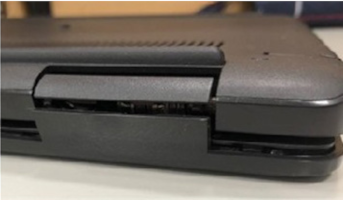
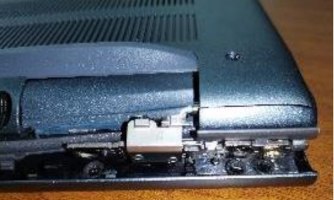
Kuvat 1 ja 2: Esimerkki rikkoutuneista muoveista
Tällaisten tilanteiden aiheuttamat sisäiset vauriot voivat estää tietokoneen lähettämisen.
Ellei sinulla ole aktiivista vahinkovakuutusta, sinun on maksettava korjauskustannukset itse. Lisätietoja takuun ulkopuolisesta korjauspalvelusta on Dellin tietämyskannan artikkelissa Dell-tietokoneen takuun ulkopuolisen korjauksen järjestäminen.
Dell-tietokoneen vaurioitumisen välttäminen
Kesto: 03.33
Tekstitys: Tämä video on saatavilla useilla kielillä. Napsauta tekstityskuvaketta ja valitse haluamasi kieli.
Accidental Damage -palveluiden opastus
Kesto: 00.40
Tekstitys: Tämä video on saatavilla useilla kielillä Napsauta Kuvaileva tekstitys -kuvaketta ja valitse haluamasi kieli.
Korjaus 6: Onko osia vaihdettu?
Onko äskettäin vaihdettu tai päivitetty uutta RAM-muistia, kiintolevyä tai muita komponentteja? Jos kannettava tietokone lakkasi toimimasta heti laitteistomuutoksen jälkeen, on mahdollista, että uusi laitteisto on viallinen tai asennettu väärin.
Jos asensit osan itse, haluat ehkä yrittää asentaa sen uudelleen. Katso Dell-tietokoneen käyttöoppaasta lisätietoja purkamisesta ja kokoamisesta.
VAROITUS: Kun päivität tai vaihdat osia itse, sinun on suojauduttava staattiselta purkaukselta (ESD). Ennen kuin aloitat, noudata turvallisuusohjeita, kun käsittelet sähkö- ja elektroniikkalaitteita.
Dell tarjoaa joihinkin tietokoneisiin videoita, jotka opastavat osien, kuten akun, kiintolevyn (SSD) tai näppäimistön, vaihtamisessa. Katso tukivideokirjastoamme, etsi videoita tietokoneesi mallinumeron perusteella.
Lisätietoja takuun ulkopuolisesta korjauspalvelusta on Dellin tietämyskannan artikkelissa Dell-tietokoneen takuun ulkopuolisen korjauksen järjestäminen.
Korjaus 7: Aseta tietokoneen RAM-muisti uudelleen paikalleen
Kannettavat tietokoneet ovat luonnollisesti kannettavia, ja vaikka RAM-muistin kiinnitysmekanismi on suunniteltu pitämään se paikallaan, liiallinen tönäisy voi joskus aiheuttaa RAM-muistin löystymisen, mikä voi estää kannettavan tietokoneen lähettämisen.
Jos olet mukava avata kannettavan tietokoneen, voit yrittää asettaa RAM-moduulit uudelleen nähdäksesi, aiheuttaako se ongelman. Katso Dell-tietokoneen käyttöoppaasta lisätietoja purkamisesta ja kokoamisesta.
VAROITUS: Kun päivität tai vaihdat osia itse, sinun on suojauduttava staattiselta purkaukselta (ESD). Ennen kuin aloitat, noudata turvallisuusohjeita, kun käsittelet sähkö- ja elektroniikkalaitteita.
Dell tarjoaa joihinkin tietokoneisiin videoita, jotka opastavat osien, kuten akun, kiintolevyn (SSD) tai näppäimistön, vaihtamisessa. Katso tukivideokirjastoamme, kun olet siellä, etsi videoita tietokoneesi mallinumeron mukaan.
Jos tarvitset apua korjausvaihtoehtojen kanssa, ota yhteys Dellin tekniseen tukeen.
Lisätietoja on Dellin tietämyskannan artikkelissa Dellin kannettavan tietokoneen yleisten muistiongelmien diagnosointi ja ratkaiseminen .
Korjaus 8: Tarkista, ettei akussa ole turvotusta.
Dellin kannettavissa tietokoneissa käytetään useimpien kannettavien tapaan litiumioniakkuja, jotka saattavat turvota esimerkiksi akun ikääntymisen, latauskertojen määrän tai kuumuudelle altistumisen vuoksi.
Turvonnut akku voi vahingoittaa fyysisesti tuotteen koteloa ja estää kannettavan lähettämisen.
Oletko huomannut seuraavia ongelmia?
- Paristokotelon pullistuminen tai turpoaminen.
- Kannettavan tietokoneen kotelossa olevat aukot tai erot.
- Ohjauslevy tai näppäimistö ei napsahda kunnolla tai tuntuu kohotetulta.
- Näyttö ei sulkeudu kokonaan tai näyttää väärältä.
- Kosketuslevyn tai näppäimistön nostaminen.
- Tietokoneen keinuminen, kun se asetetaan tasaiselle alustalle (ei liity murtuneisiin tai puuttuviin jalkoihin).
- Epätasaiset saumat, joissa kotelo tai kannen osat kohtaavat (kotelon halkaisu).
Vaurioituneet järjestelmäosat tai turvonnut akku on korjattava tai vaihdettava ennen tietokoneen käytön jatkamista.
Jos tarvitset apua korjaus- tai vaihtovaihtoehtojen kanssa, ota yhteys Dellin tekniseen tukeen.
Lisätietoja on Dellin käsikirjassa Turvonneiden litiumioniakkujen käsittely.
Korjaus 9: Vaihda CMOS-paristo.
Kannettavan tietokoneen emolevyssä on pieni pyöreä akku, joka antaa virtaa CMOS-sirulle, joka tallentaa asetuksia, kuten päivämäärän ja kellonajan, tuulettimen nopeuden ja käynnistysjärjestyksen. Tämä on välttämätöntä, jotta BIOS voi ladata käyttöjärjestelmän ja hallita kaikkia tulo- ja lähtökomponentteja käynnistyksen aikana.
Jos tämä akku on tyhjä, se voi mahdollisesti estää kannettavan tietokoneen lähettämisen.
Jos haluat avata kannettavan tietokoneen, voit yrittää vaihtaa CMOS-pariston nähdäksesi, aiheuttaako se ongelman. Useimmat ihmiset kuitenkin haluavat, että teknikko korvaa sen.
Katso Dell-tietokoneen käyttöoppaasta lisätietoja purkamisesta ja kokoamisesta.
Dell tarjoaa joihinkin tietokoneisiin videoita, jotka opastavat osien, kuten CMOS-pariston, vaihtamisessa. Katso tukivideokirjastoamme, etsi videoita tietokoneesi mallinumeron perusteella.
Jos tarvitset apua korjaus- tai vaihtovaihtoehtojen kanssa, ota yhteys Dellin tekniseen tukeen.
VAROITUS: Kun päivität tai vaihdat osia itse, sinun on suojauduttava staattiselta purkaukselta (ESD). Ennen kuin aloitat, noudata turvallisuusohjeita, kun käsittelet sähkö- ja elektroniikkalaitteita.
Jos tietokone ei käynnisty edellä mainittujen vaiheiden jälkeenkään, kysy Dellin teknisestä tuesta lisätietoja sijainnissasi saatavilla olevista korjausvaihtoehdoista.
Onko Dell-kannettavassasi edelleen julkaisuongelmia? Jos kannettavan laitteistotakuu on voimassa, voit lähettää kannettavan tietokoneen korjattavaksi Dellin korjauskeskukseen. Dellin sertifioimat teknikot diagnosoivat ja korjaavat kannettavan tietokoneen No POST -ongelman.
추가 정보
Suositellut artikkelit
Seuraavassa on aiheeseen liittyviä suositeltuja artikkeleita, jotka saattavat kiinnostaa sinua.
- Tietoja Dell-kannettavien äänimerkkikoodeista
- Ei POST-testiä, ei virtaa, ei kuvaa Dell-pöytätietokoneessa
- Ratkaise Dell-tietokoneen ei virtaa-, ei POST-testiä-, ei käynnistystä- tai ei kuvaa -ongelmia
- Dell-kannettavan käynnistysongelmien vianmääritys
- Dell-kannettavan yleisten muistiongelmien diagnosointi ja ratkaiseminen
해당 제품
Chromebook, G Series, Alienware, Dell Plus, Dell Pro, Dell Pro Max, Dell Pro Plus, Dell Pro Premium, Inspiron, Latitude, Dell Pro Rugged, Vostro, XPS, Legacy Laptop Models, Mobile Workstations, Dell Pro Max 16 XE MC16250문서 속성
문서 번호: 000141584
문서 유형: How To
마지막 수정 시간: 29 7월 2026
버전: 26
다른 Dell 사용자에게 질문에 대한 답변 찾기
지원 서비스
디바이스에 지원 서비스가 적용되는지 확인하십시오.