Como solucionar um problema de ausência de POST ou inicialização do sistema em um notebook Dell
요약: Este artigo apresenta informações sobre como identificar e solucionar um problema de Ausência de POST em um notebook Dell. Ele aborda os sintomas de um problema de ausência de POST, como o notebook não ligar ou exibir quaisquer sinais de atividade. O artigo também fornece instruções passo a passo para diagnosticar a causa raiz, incluindo a verificação de fontes de energia, verificação de conexões de hardware e teste de componentes individuais. Ele fornece soluções para problemas comuns e avançados de ausência de POST, ajudando a resolver o problema e restaurar a funcionalidade do notebook. ...
이 문서는 다음에 적용됩니다.
이 문서는 다음에 적용되지 않습니다.
이 문서는 특정 제품과 관련이 없습니다.
모든 제품 버전이 이 문서에 나와 있는 것은 아닙니다.
지침
Este artigo apresenta etapas comuns e avançadas de solução de problemas para resolver problemas de ausência de POST. Siga as etapas em cada seção sequencialmente.
Correção 1: etapas de solução de problemas para resolver problemas comuns de ausência de POST
A Dell fornece informações sobre problemas como, por exemplo, o computador não realiza o POST, o computador não liga e o computador não consegue inicializar no Windows em nossa biblioteca de suporte.
Navegue até a página da biblioteca O computador não faz POST: erro de POST em notebooks e desktops para obter ajuda para resolver o problema de ausência de POST.
NOTA: Para códigos de erro de hardware, incluindo PSA e ePSA, disco rígido e códigos de erro do Windows, consulte o artigo da Base de conhecimento Dell Códigos de erro em produtos comerciais e de consumidor da Dell.
NOTA: Deixe esta página aberta para obter mais etapas avançadas de solução de problemas, se necessário, para ajudar a resolver o problema de ausência de POST.
Solução de problemas de ausência de POST
Duração: 02:11
Legendas: este vídeo está disponível em vários idiomas. Clique no ícone Legenda e selecione o idioma desejado.
Correção 2: Verifique se a configuração de brilho está no máximo
Em um ambiente bem iluminado, o computador pode estar ligado, mas a tela pode aparecer em branco porque o brilho da tela está definido para seu nível mais baixo, fazendo parecer que ele não está ligado.
Para ajustar as configurações de exibição, execute as seguintes etapas:
- Pressione repetidamente a tecla Aumentar brilho (
 ).
NOTA: Quando nada acontecer, tente manter pressionada a tecla Função (
).
NOTA: Quando nada acontecer, tente manter pressionada a tecla Função ( ) e pressione repetidamente a tecla Aumentar brilho (
 ).
).
Correção 3: Conectar um monitor externo
A conexão de um monitor externo ignora o LCD do computador e pode ajudar a identificar se há um problema com a tela, e pode ser por isso que o computador parece estar desligado.
Para saber mais, consulte o artigo da base de conhecimento da Dell intitulado Como conectar um monitor a um PC.
Correção 4: Verifique se há superaquecimento
Verifique se todas as saídas de ar estão desobstruídas. Os notebooks têm circuitos de segurança que cortam a energia se componentes, como a CPU, superaquecerem. O superaquecimento geralmente ocorre ao usar o notebook em superfícies como travesseiros ou sofás que bloqueiam as saídas de ar. Para evitar o superaquecimento, mantenha o computador na posição vertical e em uma superfície rígida ou resistente, com espaço suficiente para manter as saídas de ar livres.
Consulte o vídeo e as instruções abaixo sobre como garantir que as saídas de ar estejam limpas.
Como limpar as saídas de ar
Duração: 02:00
Legendas: Disponível em vários idiomas. Clique no ícone Legenda e selecione o idioma desejado.
- Desconecte o adaptador CA.
- Verifique se há poeira ou detritos nas saídas de ar do computador.
As aberturas de ventilação podem estar localizadas em vários locais, dependendo do modelo do computador. Consulte o Manual do usuário do computador Dell. - Use uma lata de ar comprimido para remover a poeira ou os resíduos das saídas de ar.
Siga as instruções na lateral da lata de ar comprimido, visto que usar o ar comprimido incorretamente pode danificar o computador.CUIDADO: Não tente soprar a poeira com a boca, pois a umidade pode danificar permanentemente os componentes eletrônicos ou elétricos.Não use aspiradores ou sopradores. Aspiradores e sopradores geram eletricidade estática e podem danificar os componentes eletrônicos ou elétricos do computador.
Para obter mais informações, consulte o artigo da base de conhecimento da Dell Solução de problemas de superaquecimento do notebook Dell.
Correção 5: Procure sinais de danos físicos
Não importa o quão cuidadoso você é, acidentes acontecem. O notebook caiu, caiu algo pesado sobre ele ou líquido derramado sobre ele?
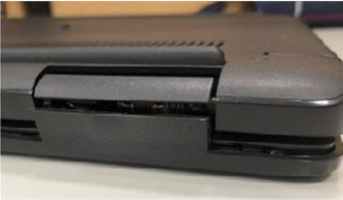
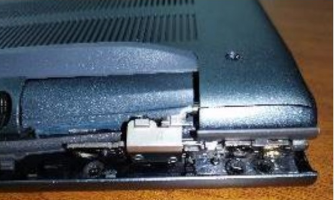
Figuras 1 e 2: Exemplo de plástico quebrado
Danos internos causados por esse tipo de situação podem impedir o computador de postar.
A menos que você tenha uma apólice ativa de danos acidentais, você mesmo terá que cobrir o custo do reparo. Para serviços de reparo fora da garantia, consulte o artigo Como organizar um reparo fora da garantia em seu computador Dell da base de conhecimento Dell.
Como evitar danos acidentais em seu computador Dell
Duração: 03:33
Legendas: este vídeo está disponível em vários idiomas. Clique no ícone Legenda e selecione o idioma desejado.
Tutorial sobre o Accidental Damage Services
duração: 00:40
Closed captions: Este vídeo está disponível em vários idiomas Clique no ícone Closed Caption e selecione o idioma desejado.
Correção 6: Algum componente foi substituído?
Algum novo RAM, disco rígido ou outros componentes foram substituídos ou atualizados recentemente? Se o notebook parou de funcionar imediatamente após a troca de hardware, existe a possibilidade de o novo hardware estar com defeito ou ter sido instalado incorretamente.
Quando você mesmo instalou o componente, convém tentar reinstalá-lo. Consulte o Manual do usuário do computador Dell para obter informações detalhadas sobre desmontagem e remontagem.
CUIDADO: Ao atualizar ou substituir componentes por conta própria, você deve se proteger contra descarga eletrostática (ESD). Antes de começar, siga as Precauções de segurança ao trabalhar com equipamentos elétricos e eletrônicos.
A Dell oferece vídeos para alguns computadores que ajudam a orientar você na substituição de peças como a bateria, o disco rígido (SSD) ou o teclado. Consulte nossa Biblioteca de vídeos de suporte, uma vez lá, procure os vídeos pelo número do modelo do seu computador.
Para serviços de reparo fora da garantia, consulte o artigo Como organizar um reparo fora da garantia em seu computador Dell da base de conhecimento Dell.
Correção 7: Recoloque a RAM no computador
Os notebooks são naturalmente portáteis e, embora o mecanismo que protege a RAM seja projetado para mantê-la no lugar, o movimento excessivo pode ocasionalmente fazer com que a RAM fique solta, potencialmente impedindo o laptop de postar.
Se você estiver confortável para abrir o notebook, tente recolocar os módulos de RAM para ver se isso está causando o problema. Consulte o Manual do usuário do computador Dell para obter informações detalhadas sobre desmontagem e remontagem.
CUIDADO: Ao atualizar ou substituir componentes por conta própria, você deve se proteger contra descarga eletrostática (ESD). Antes de começar, siga as Precauções de segurança ao trabalhar com equipamentos elétricos e eletrônicos.
A Dell oferece vídeos para alguns computadores que ajudam a orientar você na substituição de peças como a bateria, o disco rígido (SSD) ou o teclado. Consulte nossa Biblioteca de vídeos de suporte, uma vez lá, pesquise os vídeos pelo número do modelo do seu computador.
Para obter assistência com opções de reparo, entre em contato com o suporte técnico da Dell.
Consulte o artigo da base de conhecimento da Dell Como diagnosticar e resolver problemas comuns de memória em um desktop Dell.
Correção 8: Verifique se a bateria está inchando
Assim como a maioria dos notebooks, os notebooks Dell usam baterias de íon de lítio, que podem inchar devido a várias causas, como tempo de uso, número de ciclos de carregamento ou exposição a calor em excesso.
Uma bateria inchada tem o potencial de danificar fisicamente o compartimento do produto, possivelmente impedindo que o notebook faça postagens.
Se você identificar um dos seguintes problemas:
- Abaulamento ou inchaço do compartimento da bateria.
- Lacunas ou separações no estojo do notebook.
- O trackpad ou teclado não clica corretamente ou se sente levantado.
- A tela não fecha completamente ou parece desalinhada.
- Elevação do Touchpad ou do teclado.
- Sistema balançando quando colocado em uma superfície nivelada (não relacionado a pés quebrados ou ausentes).
- Emendas desniveladas onde as peças do gabinete/tampa se encontram (compartimento dividido).
Todos os componentes do sistema danificados ou a bateria inchada devem ser reparados ou substituídos antes de retomar o uso do computador.
Para obter assistência com opções de reparo ou substituição, entre em contato com o suporte técnico.
Para obter mais informações, consulte Manual da Dell Manuseando baterias de íon de lítio inchadas.
Correção 9: substitua a bateria CMOS
A placa-mãe do notebook inclui uma pequena bateria circular que alimenta o chip CMOS, que armazena configurações como data e hora, velocidade do ventilador e sequência de inicialização. Isso é essencial para que o BIOS carregue o sistema operacional e gerencie todos os componentes de entrada e saída durante a inicialização.
Se essa bateria estiver descarregada, isso pode impedir que o notebook faça o postagem.
Se você estiver confortável para abrir seu laptop, você pode tentar substituir a bateria CMOS para ver se isso está causando o problema. No entanto, a maioria das pessoas opta por substituí-lo por um técnico.
Consulte o Manual do usuário do computador Dell para obter informações detalhadas sobre desmontagem e remontagem.
A Dell oferece vídeos para alguns computadores para ajudar a orientá-lo na substituição de peças, como a bateria CMOS. Consulte nossa Biblioteca de vídeos de suporte, uma vez lá, procure os vídeos pelo número do modelo do seu computador.
Para obter assistência com opções de reparo ou substituição, entre em contato com o suporte técnico.
CUIDADO: Ao atualizar ou substituir componentes por conta própria, você deve se proteger contra descarga eletrostática (ESD). Antes de começar, siga as Precauções de segurança ao trabalhar com equipamentos elétricos e eletrônicos.
Se o computador ainda não ligar depois de seguir as etapas acima, entre em contato com o suporte técnico da Dell para conhecer as opções de reparo disponíveis em sua localização.
Você ainda tem problemas de postagem com seu notebook Dell? Se o seu notebook tiver uma garantia de hardware ativa, você poderá enviá-lo para reparos em nosso centro de reparos da Dell. Nossos técnicos certificados pela Dell diagnosticam e corrigem o problema de ausência de POST em seu notebook.
추가 정보
Artigos recomendados
Aqui estão alguns artigos recomendados relacionados a este tópico que podem ser de seu interesse.
- Noções básicas sobre códigos de bipe em notebooks Dell
- Sem POST, Sem energia, Sem vídeo em um desktop Dell
- Solucionar sem energia, sem POST, sem boot ou sem vídeo em seu computador Dell
- Como solucionar problemas de energia em um notebook Dell
- Como diagnosticar e resolver problemas comuns de memória em um notebook Dell
해당 제품
Chromebook, G Series, Alienware, Dell Plus, Dell Pro, Dell Pro Max, Dell Pro Plus, Dell Pro Premium, Inspiron, Latitude, Dell Pro Rugged, Vostro, XPS, Legacy Laptop Models, Mobile Workstations, Dell Pro Max 16 XE MC16250문서 속성
문서 번호: 000141584
문서 유형: How To
마지막 수정 시간: 29 7월 2026
버전: 26
다른 Dell 사용자에게 질문에 대한 답변 찾기
지원 서비스
디바이스에 지원 서비스가 적용되는지 확인하십시오.