Dell Dizüstü Bilgisayarda POST Yok veya Sistem Başlatma Sorununu Giderme
요약: Bu makale Dell dizüstü bilgisayarlardaki POST Yapılamama sorununu tanımlama ve giderme ile ilgili bilgiler sağlar. Dizüstü bilgisayarın açılmaması veya herhangi bir etkinlik belirtisi göstermemesi gibi POST Yok sorununun belirtilerini kapsar. Makalede ayrıca güç kaynaklarını kontrol etme, donanım bağlantılarını doğrulama ve tek tek bileşenleri test etme dahil olmak üzere temel nedeni tanılamak için adım adım talimatlar sağlanmaktadır. Yaygın ve gelişmiş POST Yok sorunlarına çözümler sunarak sorunun çözülmesine ve dizüstü bilgisayarın işlevselliğinin geri yüklenmesine yardımcı olur. ...
이 문서는 다음에 적용됩니다.
이 문서는 다음에 적용되지 않습니다.
이 문서는 특정 제품과 관련이 없습니다.
모든 제품 버전이 이 문서에 나와 있는 것은 아닙니다.
지침
Bu makalede, POST Yok sorunlarını çözmek için yaygın ve gelişmiş sorun giderme adımları verilmektedir. Her bölümdeki adımları sırayla izleyin.
Düzeltme 1: Yaygın POST Yok sorunlarını çözmek için sorun giderme adımları
Dell, bilgisayarın POST yapmaması, bilgisayarın açılmaması ve bilgisayarın Windows'a önyükleme yapamaması gibi sorunlar hakkında Bilgileri Destek Kitaplığımızda sağlar.
POST Yok sorununuzu çözme konusunda yardım için Bilgisayar POST Yapmıyor: Dizüstü ve Masaüstü Bilgisayarlarda POST Hatası kitaplık sayfasına gidin.
NOT: PSA ve ePSA, sabit sürücü ve Windows hata kodları dahil olmak üzere donanım hata kodları için Dell Ticari ve Tüketici Ürünlerinde Hata Kodları başlıklı Dell Knowledge Base makalesine bakın.
NOT: POST Yok sorununuzu çözmenize yardımcı olacak gerekirse daha gelişmiş sorun giderme adımları için bu sayfayı açık bırakın.
Post Yok sorunlarını giderme
Süre: 02:11
Açıklamalı altyazılar: Bu video birden fazla dilde mevcuttur. Açıklamalı Alt Yazı simgesine tıklayın ve istediğiniz dili seçin.
Çözüm 2: Parlaklık Ayarının Maksimumda olduğundan emin olun
İyi aydınlatılmış bir ortamda bilgisayar açık olabilir ancak ekran parlaklığı en düşük düzeye ayarlandığından ekran boş görünebilir ve bu da açık değilmiş gibi görünmesini sağlar.
Ekran ayarlarını yapmak için aşağıdaki adımları gerçekleştirin:
- Parlaklığı Artır (
 ) tuşuna art arda basın.
NOT: Hiçbir şey olmadığında, İşlev (
) tuşuna art arda basın.
NOT: Hiçbir şey olmadığında, İşlev ( ) tuşunu basılı tutmayı deneyin ve ardından Parlaklığı Artır (
 ) tuşuna art arda basın.
Düzeltme 3: Bir Harici Monitör Bağlayın
Harici bir monitör bağlamak, bilgisayarınızın LCD'sini atlar ve ekranla ilgili bir sorun olup olmadığını belirlemenize yardımcı olabilir.
Daha fazla bilgi için Bir Monitörü Bilgisayara Nasıl Bağlarım? başlıklı Dell Knowledge Base makalesine bakın.
Düzeltme 4: Aşırı Isınma Kontrolü
Tüm havalandırma deliklerinin engellenmediğinden emin olun. Dizüstü bilgisayarlarda, CPU gibi bileşenler aşırı ısındığında gücü kesen güvenlik devreleri bulunur. Aşırı ısınma, genellikle dizüstü bilgisayarı havalandırma deliklerini tıkayan yastık veya kanepe gibi yüzeylerde kullanırken meydana gelir. Aşırı ısınmayı önlemek için bilgisayarı dik konumda ve sert ya da sağlam bir yüzeyin üzerinde tutun, havalandırma deliklerinin etrafında yeterli miktarda açıklık bırakın.
Havalandırma deliklerinin temiz olduğundan emin olmak için videoyu ve aşağıdaki talimatları izleyin.
Havalandırma Deliklerini Temizleme
Süre: 02:00
Altyazılar: Birden fazla dilde mevcuttur. Açıklamalı Alt Yazı simgesine tıklayın ve istediğiniz dili seçin.
- AC adaptörünü çıkarın.
- Toz veya kir olup olmadığını görmek için bilgisayardaki havalandırma deliklerini kontrol edin.
Havalandırma delikleri, bilgisayar modeline bağlı olarak çeşitli yerlerde olabilir. Dell bilgisayarınızın Kullanıcı Rehberine başvurun. - Havalandırma deliklerinden tozu veya kiri uzaklaştırmak için sıkıştırılmış hava tüpü kullanın.
Sıkıştırılmış hava tüpünün yan tarafındaki talimatları izleyin. Sıkıştırılmış havayı yanlış kullanmak bilgisayarınıza zarar verebilir.DİKKAT: Nem elektronik veya elektrikli bileşenlere kalıcı olarak zarar verebileceğinden tozu ağzınızla üflemeye çalışmayın.Elektrikli süpürge veya hava üfleyici kullanmayın. Elektrikli süpürgeler ve hava üfleyiciler, statik elektrik oluşturur ve bilgisayarınızın içindeki elektronik veya elektrikli bileşenlere zarar verebilir.
Daha fazla bilgi için Dell Dizüstü Bilgisayarlarda Aşırı Isınma Sorunlarını Giderme başlıklı Dell Knowledge Base makalesine bakın.
Düzeltme 5: Fiziksel hasar belirtilerini arayın
Ne kadar dikkatli olursanız olun kazalar yaşanabilir. Dizüstü bilgisayar düşürüldü mü, dizüstü bilgisayarın üzerine ağır bir şey mi düştü veya üzerine sıvı mı döküldü?
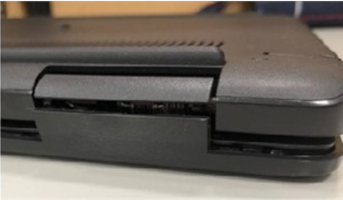
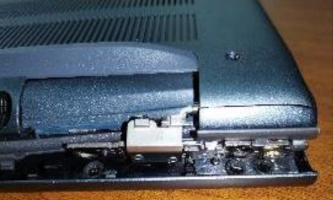
Şekil 1 ve 2: Kırık Plastik Örneği
Bu tür durumlardan kaynaklanan dahili hasarlar bilgisayarın gönderi yapmasını engelleyebilir.
Aktif bir kazayla oluşan hasar poliçeniz yoksa onarım masraflarını kendiniz karşılamanız gerekir. Garanti dışı onarım servisi için Dell Bilgisayarınız İçin Garanti Dışı Onarım Ayarlama başlıklı Dell Knowledge Base makalesine bakın.
Dell Bilgisayarınızın Kazayla Oluşan Hasarı Önleme
Süre: 03:33
Açıklamalı altyazılar: Bu video birden fazla dilde mevcuttur. Açıklamalı Alt Yazı simgesine tıklayın ve istediğiniz dili seçin.
Kazayla Oluşan Hasar Hizmetleri Eğitimi
Süre: 00:40
Açıklamalı altyazılar: Bu video birden fazla dilde mevcuttur Açıklamalı Alt Yazı simgesine tıklayın ve istediğiniz dili seçin.
Düzeltme 6: Herhangi Bir Bileşen Değiştirildi mi?
Yakın zamanda yeni bir RAM, sabit sürücü veya başka bileşenler değiştirildi mi veya güncellendi mi? Dizüstü bilgisayarınız donanım değişikliğinden hemen sonra çalışmayı durdurduysa, yeni donanım arızalı veya yanlış kurulmuş olabilir.
Bileşeni kendiniz yüklediğinizde, bileşeni yeniden yüklemeyi denemek isteyebilirsiniz. Sökme ve takma hakkında ayrıntılı bilgi için Dell bilgisayarınızın Kullanıcı Kılavuzuna bakın.
DİKKAT: Bileşenleri kendiniz güncellerken veya değiştirirken, Elektrostatik Boşalmaya (ESD) karşı koruma sağlamalısınız. Başlamadan önce Elektronik ve Elektrikli Aygıtlarla Çalışırken Alınması Gereken Güvenlik Önlemleri'ne uyun.
Dell; pil, Sabit Sürücü (SSD) veya klavye gibi parçaların değiştirilmesi sırasında size yol göstermek için bazı bilgisayarlara yönelik videolar sunar. Destek Video Kitaplığımıza bakın, oraya vardığınızda, videoları bilgisayarınızın model numarasına göre arayın.
Garanti dışı onarım servisi için Dell Bilgisayarınız İçin Garanti Dışı Onarım Ayarlama başlıklı Dell Knowledge Base makalesine bakın.
Düzeltme 7: RAM'i bilgisayarınıza yeniden yerleştirin
Dizüstü bilgisayarlar doğal olarak taşınabilirdir ve RAM'i sabitleyen mekanizma onu yerinde tutacak şekilde tasarlanmış olsa da, aşırı itiş kakış bazen RAM'in gevşemesine neden olarak dizüstü bilgisayarın gönderilmesini engelleyebilir.
Dizüstü bilgisayarınızı rahatça açamıyorsanız sorunun kaynağının bu olup olmadığını görmek için RAM modüllerini yeniden yerleştirmeyi deneyebilirsiniz. Sökme ve takma hakkında ayrıntılı bilgi için Dell bilgisayarınızın Kullanıcı Kılavuzuna bakın.
DİKKAT: Bileşenleri kendiniz güncellerken veya değiştirirken, Elektrostatik Boşalmaya (ESD) karşı koruma sağlamalısınız. Başlamadan önce Elektronik ve Elektrikli Aygıtlarla Çalışırken Alınması Gereken Güvenlik Önlemleri'ne uyun.
Dell; pil, Sabit Sürücü (SSD) veya klavye gibi parçaların değiştirilmesi sırasında size yol göstermek için bazı bilgisayarlara yönelik videolar sunar. Destek Video Kitaplığımıza bakın, bir kez orada, videoları bilgisayarınızın model numarasına göre arayın.
Onarım seçenekleri hakkında yardım almak için Dell Teknik Destek ile İletişime Geçin.
Dell Masaüstü Bilgisayarlarda Yaygın Olarak Görülen Bellek Sorunlarını Tanılama ve Giderme Dell Knowledge Base makalesine bakın.
Düzeltme 8: Pilde şişme olup olmadığını kontrol etme
Çoğu dizüstü bilgisayarda olduğu gibi Dell dizüstü bilgisayarlarda da lityum iyon pil kullanılır. Bu piller; pilin yaşı, şarj döngüsü sayısı veya yüksek ısıya maruz kalma gibi çeşitli nedenlerle şişebilir.
Şişmiş bir pilin, ürün kasasına fiziksel hasar verme ve dizüstü bilgisayarın posta yapmasını engelleme potansiyeli vardır.
Aşağıdaki sorunlardan herhangi birini fark ettiniz mi?
- Pil bölmesinde şişme veya şişme.
- Dizüstü bilgisayarınızın kasasında boşluklar veya ayrılıklar var.
- İzleme dörtgeni veya klavye düzgün tıklamıyor veya yükseltilmiş hissediyor.
- Ekran tamamen kapanmıyor veya yanlış hizalanmış görünüyor.
- Dokunmatik Yüzeyin ya da Klavyenin kalkması.
- Düz bir yüzeye yerleştirildiğinde sistemin sallanması (kırık ya da eksik ayaklardan bağımsız olarak).
- Muhafaza/kapak parçalarının birleştiği noktalarda ek yerlerinin oturmaması (kasanın ayrılması).
Bilgisayar kullanılmaya devam edilmeden önce hasarlı sistem bileşenleri ya da şişmiş piller onarılmalı ya da değiştirilmelidir.
Onarım ya da değiştirme seçeneklerine dair yardım almak için lütfen Teknik Destek ile iletişime geçin.
Daha fazla bilgi için, bkz. Şişmiş Lityum İyon Pilleri Taşıma Dell El Kitabı.
Düzeltme 9: CMOS pilini değiştirin
Dizüstü bilgisayarın anakartı, CMOS çipine güç sağlayan ve tarih ve saat, fan hızı ve önyükleme sırası gibi ayarları depolayan küçük dairesel bir pil içerir. Bu, BIOS'un işletim sistemini yüklemesi ve önyükleme sırasında tüm giriş ve çıkış bileşenlerini yönetmesi için gereklidir.
Bu pil biterse, dizüstü bilgisayarın paylaşım yapmasını engelleyebilir.
Dizüstü bilgisayarınızı rahatça açamıyorsanız sorunun kaynağının bu olup olmadığını görmek için CMOS pilini değiştirmeyi deneyebilirsiniz. Ancak, çoğu insan bir teknisyen tarafından değiştirilmesini tercih eder.
Sökme ve takma hakkında ayrıntılı bilgi için Dell bilgisayarınızın Kullanıcı Kılavuzuna bakın.
Dell, CMOS pili gibi parçaların değiştirilmesi sırasında size yol göstermek için bazı bilgisayarlara yönelik videolar sunar. Destek Video Kitaplığımıza bakın, oraya vardığınızda, videoları bilgisayarınızın model numarasına göre arayın.
Onarım ya da değiştirme seçeneklerine dair yardım almak için lütfen Teknik Destek ile iletişime geçin.
DİKKAT: Bileşenleri kendiniz güncellerken veya değiştirirken, Elektrostatik Boşalmaya (ESD) karşı koruma sağlamalısınız. Başlamadan önce Elektronik ve Elektrikli Aygıtlarla Çalışırken Alınması Gereken Güvenlik Önlemleri'ne uyun.
Yukarıdaki adımları uyguladıktan sonra bilgisayar hala açılmıyorsa konumunuzda mevcut olan onarım seçenekleri için Dell Teknik Destek ile iletişime geçin.
Dell dizüstü bilgisayarınızla ilgili gönderi sorunları yaşamaya devam ediyor musunuz? Dizüstü bilgisayarınızın aktif bir donanım garantisi varsa dizüstü bilgisayarınızı onarımları için Dell onarım merkezimize gönderebilirsiniz. Dell sertifikalı teknisyenlerimiz dizüstü bilgisayarınızdaki post yok sorununu tanılayıp düzeltir.
추가 정보
Önerilen Makaleler
Bu konuyla ilgili ilginizi çekebilecek bazı önerilen makaleleri burada bulabilirsiniz.
- Dell Dizüstü Bilgisayarlardaki Bip Kodlarını Anlama
- Dell Masaüstü Bilgisayarda POST Yapılamıyor, Güç Yok, Görüntü Yok
- Dell Bilgisayarınızda Güç Yok, POST Yok, Önyükleme Yok veya Görüntü Yok sorunlarının giderilmesi
- Dell Dizüstü Bilgisayarda Güç Sorunlarını Giderme
- Dell Dizüstü Bilgisayarlardaki Yaygın Bellek Sorunlarını Tanılama ve Çözme
해당 제품
Chromebook, G Series, Alienware, Dell Plus, Dell Pro, Dell Pro Max, Dell Pro Plus, Dell Pro Premium, Inspiron, Latitude, Dell Pro Rugged, Vostro, XPS, Legacy Laptop Models, Mobile Workstations, Dell Pro Max 16 XE MC16250문서 속성
문서 번호: 000141584
문서 유형: How To
마지막 수정 시간: 29 7월 2026
버전: 26
다른 Dell 사용자에게 질문에 대한 답변 찾기
지원 서비스
디바이스에 지원 서비스가 적용되는지 확인하십시오.