Cómo solucionar problemas de falta de POST (autoprueba de encendido) o de inicio del sistema en una laptop Dell
요약: En este artículo, se proporciona información sobre cómo identificar y solucionar problemas relacionados con la ausencia de POST en una laptop Dell. Cubre los síntomas de un problema sin POST, como que la laptop no se encienda o no muestre signos de actividad. En el artículo, también se proporcionan instrucciones paso a paso para diagnosticar la causa raíz, incluida la comprobación de las fuentes de alimentación, la verificación de las conexiones de hardware y la prueba de los componentes individuales. Proporciona soluciones a problemas comunes y avanzados de falta de POST, lo que ayuda a resolver el problema y restaurar la funcionalidad de la laptop. ...
이 문서는 다음에 적용됩니다.
이 문서는 다음에 적용되지 않습니다.
이 문서는 특정 제품과 관련이 없습니다.
모든 제품 버전이 이 문서에 나와 있는 것은 아닙니다.
지침
En este artículo, se proporcionan los pasos de solución de problemas comunes y avanzados para resolver problemas de POST. Siga los pasos de cada sección secuencialmente.
Solución 1: pasos de solución de problemas para resolver problemas comunes de falla de POST
Dell proporciona información sobre problemas como que la computadora no realiza la POST, que no se enciende y que no arranca en Windows en nuestra biblioteca de soporte.
Vaya a la página La computadora no POST: error de POST en la biblioteca de laptops y computadoras de escritorio para obtener ayuda con la solución del problema de falta de POST.
NOTA: Para obtener códigos de error de hardware, incluidos los códigos de error de PSA y ePSA, disco duro y Windows, consulte el artículo de la base de conocimientos de Dell Códigos de error en productos comerciales y de consumo de Dell.
NOTA: Deje esta página abierta para obtener pasos de solución de problemas más avanzados, si es necesario, para ayudar a resolver su problema de falla de POST.
Solución de problemas de falta de POST
Duración: 02:11
Subtítulos: Este video está disponible en varios idiomas. Haga clic en el ícono de subtítulo y seleccione el idioma que desea.
Solución 2: asegúrese de que la configuración de brillo esté al máximo
En un entorno bien iluminado, es posible que la computadora esté encendida, pero la pantalla podría aparecer en blanco debido a que el brillo de la pantalla está establecido en su nivel más bajo, lo que hace que parezca que no está encendido.
Para ajustar la configuración de pantalla, realice los siguientes pasos:
- Presione repetidamente la tecla Aumentar brillo (
 ).
NOTA: Cuando no ocurra nada, intente mantener presionada la tecla Función (
).
NOTA: Cuando no ocurra nada, intente mantener presionada la tecla Función ( ) y, luego, presione repetidamente la tecla Aumentar brillo (
 ).
).
Solución 3: conecte un monitor externo
La conexión de un monitor externo omite la pantalla LCD de la computadora y puede ayudar a identificar si hay un problema con la pantalla, lo que podría ser la razón por la que la computadora parece estar apagada.
Para obtener más información, consulte el artículo de la base de conocimientos de Dell ¿Cómo conectar un monitor a una computadora Dell?
Solución 4: comprobar si hay sobrecalentamiento
Asegúrese de que todas las rejillas de ventilación no estén obstruidas. Las laptops tienen circuitos de seguridad que cortan la alimentación si los componentes, como la CPU, se sobrecalientan. A menudo, se produce un sobrecalentamiento cuando se utiliza la laptop en superficies como almohadas o sofás que bloquean las rejillas de ventilación. Para evitar el sobrecalentamiento, mantenga la computadora en posición vertical y sobre una superficie sólida o resistente, y asegúrese de que haya espacio suficiente alrededor de las rejillas de ventilación.
Vea el video y las instrucciones a continuación sobre cómo asegurarse de que las rejillas de ventilación estén limpias.
Cómo limpiar los orificios de ventilación
Duración: 02:00
Subtítulos: Disponible en varios idiomas. Haga clic en el ícono de subtítulo y seleccione el idioma que desea.
- Desconecte el adaptador de CA.
- Revise las rejillas de ventilación de la computadora para ver si hay polvo o suciedad.
Las rejillas de ventilación pueden estar ubicadas en varios lugares, según el modelo de la computadora. Consulte el manual del usuario de la computadora Dell. - Utilice un envase de aire comprimido para eliminar el polvo o la suciedad de las ventilaciones.
Siga las instrucciones que aparecen en el lado del envase de aire comprimido. El uso incorrecto de aire comprimido puede dañar la computadora.PRECAUCIÓN: No intente quitar el polvo con la boca, ya que la humedad puede dañar permanentemente los componentes electrónicos o eléctricos.No utilice aspiradoras ni extractores. Las aspiradoras y sopladores causan estática y pueden provocar daños a los componentes electrónicos o eléctricos al interior de la computadora.
Para obtener más información, consulte el artículo de la base de conocimientos de Dell Solucionar problemas de sobrecalentamiento en laptops Dell.
Solución 5: busque signos de daño físico
No importa qué tan cuidadoso sea, los accidentes pasan. ¿Se ha caído la laptop, se le ha caído algo pesado o se ha derramado líquido sobre ella?
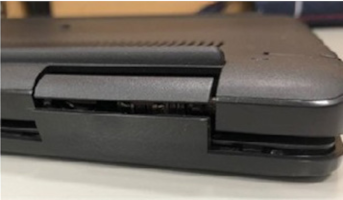
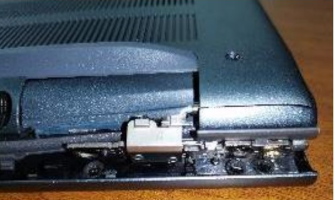
Figuras 1 y 2: Ejemplo de plástico roto
Los daños internos causados por este tipo de situaciones podrían impedir que la computadora publique.
A menos que tenga una póliza activa de daños accidentales, debe cubrir el costo de la reparación usted mismo. Para obtener información sobre el servicio de reparación fuera de garantía, consulte el artículo de la base de conocimientos de Dell Cómo coordinar una reparación fuera de garantía en su computadora Dell.
Cómo evitar daños accidentales en la computadora Dell
Duración: 03:33
Subtítulos: Este video está disponible en varios idiomas. Haga clic en el ícono de subtítulo y seleccione el idioma que desea.
Tutorial sobre los servicios de daños accidentales
Duración: 00:40
Subtítulos: Este video está disponible en varios idiomas Haga clic en el ícono de subtítulos y seleccione el idioma que desee.
Solución 6: ¿Se reemplazó algún componente?
¿Se ha reemplazado o actualizado recientemente alguna RAM, un disco duro u otros componentes nuevos? Si su computadora portátil dejó de funcionar inmediatamente después del cambio de hardware, existe la posibilidad de que el nuevo hardware esté defectuoso o se haya instalado incorrectamente.
Cuando instaló el componente usted mismo, es posible que desee intentar reinstalar el componente. Consulte el manual del usuario de su computadora Dell para obtener información detallada sobre el desensamblaje y el reensamblaje.
PRECAUCIÓN: Cuando actualice o reemplace los componentes usted mismo, debe protegerse contra las descargas electrostáticas (ESD). Antes de comenzar, siga las precauciones de seguridad al trabajar con equipos electrónicos y eléctricos.
Dell ofrece videos para algunas computadoras como guía en el reemplazo de partes, como la batería, el disco duro (SSD) o el teclado. Consulte nuestra Biblioteca de videos de soporte, una vez allí, busque los videos por el número de modelo de su computadora.
Para obtener información sobre el servicio de reparación fuera de garantía, consulte el artículo de la base de conocimientos de Dell Cómo coordinar una reparación fuera de garantía en su computadora Dell.
Solución 7: vuelva a insertar la RAM en su computadora
Las computadoras portátiles son naturalmente portátiles, y aunque el mecanismo que asegura la RAM está diseñado para mantenerla en su lugar, los empujones excesivos ocasionalmente pueden hacer que la RAM se suelte, lo que podría impedir que la computadora portátil se publique.
Si se siente cómodo abriendo su computadora portátil, puede intentar volver a insertar los módulos de RAM para ver si eso está causando el problema. Consulte el manual del usuario de su computadora Dell para obtener información detallada sobre el desensamblaje y el reensamblaje.
PRECAUCIÓN: Cuando actualice o reemplace los componentes usted mismo, debe protegerse contra las descargas electrostáticas (ESD). Antes de comenzar, siga las precauciones de seguridad al trabajar con equipos electrónicos y eléctricos.
Dell ofrece videos para algunas computadoras como guía en el reemplazo de partes, como la batería, el disco duro (SSD) o el teclado. Consulte nuestra biblioteca de videos de soporte, una vez allí, busque los videos por el número de modelo de su computadora.
Para obtener ayuda con las opciones de reparación, comuníquese con el soporte técnico de Dell.
Consulte el artículo de la base de conocimientos de Dell Cómo diagnosticar y resolver problemas comunes de memoria en un equipo de escritorio Dell.
Solución 8: inspeccione si la batería está hinchada
Al igual que la mayoría de las laptops, las laptops Dell utilizan baterías de iones de litio, las cuales se pueden hinchar por diversas razones, como el tiempo de uso, la cantidad de ciclos de carga o la exposición a altas temperaturas.
Una batería hinchada tiene el potencial de dañar físicamente la carcasa del producto, lo que podría impedir que la laptop se coloque.
Si encuentra alguno de los siguientes problemas:
- Abultamiento o hinchazón del compartimiento de la batería.
- Huecos o separaciones en la carcasa de la laptop.
- El trackpad o el teclado no encajan correctamente o se sienten elevados.
- La pantalla no se cierra completamente o se ve desalineada.
- El panel táctil o el teclado se levanta.
- El sistema se balancea cuando se coloca en una superficie plana (no está relacionado con pies rotos o faltantes).
- Costuras irregulares en la unión de las parte de la carcasa y la cubierta (división de envoltura).
Todos los componentes dañados del sistema o la batería hinchada deben repararse o reemplazarse antes de reanudar el uso de la computadora.
Para obtener ayuda con las opciones de reparación o reemplazo", comuníquese con el soporte técnico.
Para obtener más información, consulte Manejo manual de Dell de baterías de iones de litio hinchadas.
9 Reemplace la batería de CMOS
La placa base de la computadora portátil incluye una pequeña batería circular que alimenta el chip CMOS, que almacena configuraciones como la fecha y hora, la velocidad del ventilador y la secuencia de arranque. Esto es esencial para que el BIOS cargue el sistema operativo y administre todos los componentes de entrada y salida durante el arranque.
Si la batería está agotada, puede impedir que la laptop se poste.
Si se siente cómodo abriendo la laptop, puede intentar reemplazar la batería CMOS para ver si eso está causando el problema. Sin embargo, la mayoría de las personas optan por que un técnico lo reemplace.
Consulte el manual del usuario de su computadora Dell para obtener información detallada sobre el desensamblaje y el reensamblaje.
Dell ofrece videos para algunas computadoras como guía en el reemplazo de partes, como la batería CMOS. Consulte nuestra Biblioteca de videos de soporte, una vez allí, busque los videos por el número de modelo de su computadora.
Para obtener ayuda con las opciones de reparación o reemplazo", comuníquese con el soporte técnico.
PRECAUCIÓN: Cuando actualice o reemplace los componentes usted mismo, debe protegerse contra las descargas electrostáticas (ESD). Antes de comenzar, siga las precauciones de seguridad al trabajar con equipos electrónicos y eléctricos.
Si la computadora aún no se enciende después de seguir los pasos anteriores, comuníquese con el soporte técnico de Dell para conocer las opciones de reparación disponibles en su ubicación.
¿Todavía tiene problemas de publicación con su laptop Dell? Si su laptop tiene una garantía de hardware activa, puede enviarla a nuestro centro de reparaciones de Dell para que la reparen. Nuestros técnicos certificados de Dell diagnostican y corrigen el problema de falta de POST en su laptop.
추가 정보
Artículos recomendados
Estos son algunos artículos recomendados relacionados con este tema que podrían ser de su interés.
- Información sobre los códigos de sonido de una laptop Dell
- Sin POST, sin alimentación, sin video en una computadora Dell
- Solucionar problemas de alimentación, POST, arranque o video de la computadora Dell
- Cómo solucionar problemas de alimentación en una laptop Dell
- Cómo diagnosticar y resolver problemas comunes de memoria en una laptop Dell
해당 제품
Chromebook, G Series, Alienware, Dell Plus, Dell Pro, Dell Pro Max, Dell Pro Plus, Dell Pro Premium, Inspiron, Latitude, Dell Pro Rugged, Vostro, XPS, Legacy Laptop Models, Mobile Workstations, Dell Pro Max 16 XE MC16250문서 속성
문서 번호: 000141584
문서 유형: How To
마지막 수정 시간: 29 7월 2026
버전: 26
다른 Dell 사용자에게 질문에 대한 답변 찾기
지원 서비스
디바이스에 지원 서비스가 적용되는지 확인하십시오.