Felsöka problem med uteblivet självtest vid start på en bärbar Dell-dator
요약: Den här artikeln innehåller detaljerad vägledning om hur du identifierar och felsöker ett problem med självtest vid start (No POST) på en bärbar Dell-dator. Den täcker symptomen på problem med inget självtest, till exempel att den bärbara datorn inte startar eller visar några tecken på aktivitet. Artikeln innehåller också stegvisa instruktioner för att diagnostisera grundorsaken, inklusive kontroll av strömkällor, verifiering av maskinvaruanslutningar och testning av enskilda komponenter. Den tillhandahåller lösningar på vanliga och avancerade problem utan självtest, vilket hjälper till att lösa problemet och återställa den bärbara datorns funktioner. ...
이 문서는 다음에 적용됩니다.
이 문서는 다음에 적용되지 않습니다.
이 문서는 특정 제품과 관련이 없습니다.
모든 제품 버전이 이 문서에 나와 있는 것은 아닙니다.
지침
Den här artikeln innehåller vanliga och avancerade felsökningssteg för att lösa problem med självtest vid start. Följ stegen i varje avsnitt i följd.
Korrigering 1: Felsökningssteg för att lösa vanliga problem med utebliven självtest
I vårt supportbibliotek tillhandahåller Dell information om problem som att datorn inte startar vid start, att datorn inte startar och att datorn inte kan starta till Windows.
Bläddra till bibliotekssidan Computer Won't POST: POST Error on Laptops and Desktops för att få hjälp med att lösa problemet med inget självtest.
OBSERVERA: Information om maskinvarufelkoder, inklusive PSA och ePSA, hårddisk och Windows-felkoder, finns i Dells kunskapsbasartikel Felkoder för Dells kommersiella produkter och konsumentprodukter.
OBSERVERA: Lämna den här sidan öppen för mer avancerade felsökningssteg om det behövs för att lösa problemet med utebliven självtest.
Ingen felsökning vid start
Längd: 02:11
Undertext: Videon finns på flera språk. Klicka på undertextikonen och välj önskat språk.
Korrigering 2: Kontrollera att inställningen för ljusstyrka är maximal
I en väl upplyst miljö kan datorn vara på, men skärmen kan se tom ut eftersom skärmens ljusstyrka är inställd på den lägsta nivån, vilket gör att det verkar som om den inte är påslagen.
Så här justerar du bildskärmsinställningarna:
- Tryck upprepade gånger på knappen för att öka ljusstyrkan (
 ).
OBSERVERA: När inget händer kan du prova att hålla ned funktionstangenten (
).
OBSERVERA: När inget händer kan du prova att hålla ned funktionstangenten ( ) och sedan trycka upprepade gånger på tangenten Öka ljusstyrka (
 ).
).
Korrigering 3: Anslut en extern bildskärm
När du ansluter en extern bildskärm kringgås datorns LCD-skärm, vilket kan hjälpa till att identifiera om det finns ett problem med skärmen, vilket kan vara anledningen till att datorn verkar vara avstängd.
Mer information finns i Dells kunskapsbasartikel Leta rätt på produktmodellen för din Dell-dator.
Korrigering 4: Kontrollera om det finns överhettning
Se till att alla luftintag är fria. Bärbara datorer har säkerhetskretsar som bryter strömmen om komponenter, till exempel processorn, överhettas. Överhettning uppstår ofta när den bärbara datorn används på ytor som kuddar eller soffor som blockerar ventilerna. Undvik överhettning genom att använda datorn i upprätt läge på ett stabilt underlag och hålla luftintagen fria.
Se videon och instruktionerna nedan om hur du ser till att luftventilerna är rena.
Hur du rengör luftintagen
Längd: 02:00
Undertexter: Finns på flera språk. Klicka på undertextikonen och välj önskat språk.
- Koppla ur nätadaptern.
- Kontrollera om det finns damm eller skräp i datorns luftintag.
Ventiler kan finnas på olika ställen beroende på datormodell. Mer information finns i användarhandboken för Dell-datorn. - Använd en burk med tryckluft för att ta bort damm eller skräp från luftintagen.
Följ anvisningarna på burken med tryckluft. Felaktig användning av tryckluft kan skada datorn.FÖRSIKTIGHET: Försök inte att blåsa bort dammet med munnen, eftersom fukten kan skada elektroniska eller elektriska komponenter permanent.Undvik att använda dammsugare eller fläktar. Dammsugare och fläktar ger upphov till statisk elektricitet som kan skada datorns elektroniska eller elektriska komponenter.
Mer information finns i följande artikel i Dells kunskapsbank: Felsöka problem med överhettning av Dells bärbara datorer.
Korrigering 5: Leta efter tecken på fysisk skada
Oavsett hur försiktig du är kan olyckor hända. Har den bärbara datorn tappats, något kraftigt tappats på den bärbara datorn eller vätska spillts på den?
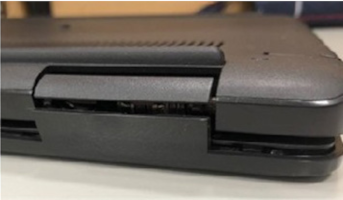
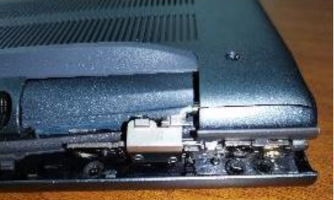
Figurerna 1 och 2: Exempel på trasig plast
Inre skador som orsakas av den här typen av situationer kan hindra datorn från att posta.
Om du inte har en aktiv olycksfallsförsäkring måste du själv stå för reparationskostnaderna. Information om reparationsservice utanför garantin finns i Dells kunskapsbasartikel Ordna en reparation utanför garantin på din Dell-dator.
Så här undviker du oavsiktlig skada på din Dell-dator
Längd: 03:33
Undertext: Den här videon finns på flera språk. Klicka på undertextikonen och välj önskat språk.
Handledning om olycksskadeskydd
Längd: 00:40
Undertext: Den här videon finns på flera språk Klicka på ikonen Dold textning och välj det språk du vill använda.
Korrigering 6: Har några komponenter bytts ut?
Har nytt RAM-minne, en hårddisk eller andra komponenter bytts ut eller uppdaterats nyligen? Om din bärbara dator slutade fungera omedelbart efter hårdvarubytet finns det en chans att den nya hårdvaran är felaktig eller har installerats felaktigt.
När du har installerat komponenten själv kanske du vill försöka installera om komponenten. Se användarhandboken för Dell-datorn för detaljerad information om demontering och ihopsättning.
FÖRSIKTIGHET: När du uppdaterar eller byter ut komponenter själv måste du skydda dig mot elektrostatisk urladdning (ESD). Innan du börjar ska du följa Säkerhetsåtgärder vid arbete med elektrisk utrustning.
Dell erbjuder videor för vissa datorer för att hjälpa dig genom bytet av delar som batteri, hårddisk (SSD) eller tangentbord. Se vårt supportvideobibliotek, när du väl är där, sök efter videorna med hjälp av modellnumret på din dator.
Information om reparationsservice utanför garantin finns i Dells kunskapsbasartikel Ordna en reparation utanför garantin på din Dell-dator.
Korrigering 7: Återställ RAM-minnet på datorn
Bärbara datorer är naturligt bärbara, och även om mekanismen som håller fast RAM-minnet är utformat för att hålla det på plats, kan överdrivet trängande ibland orsaka att RAM-minnet lossnar, vilket kan hindra den bärbara datorn från att lägga upp.
Om du känner dig bekväm med att öppna din bärbara dator kan du prova att sätta tillbaka RAM-modulerna för att se om det orsakar problemet. Se användarhandboken för Dell-datorn för detaljerad information om demontering och ihopsättning.
FÖRSIKTIGHET: När du uppdaterar eller byter ut komponenter själv måste du skydda dig mot elektrostatisk urladdning (ESD). Innan du börjar ska du följa Säkerhetsåtgärder vid arbete med elektrisk utrustning.
Dell erbjuder videor för vissa datorer för att hjälpa dig genom bytet av delar som batteri, hårddisk (SSD) eller tangentbord. Se vårt supportvideobibliotek, när du väl är där söker du efter videorna efter modellnumret på din dator.
Om du vill ha hjälp med reparationsalternativ kontaktar du Dells tekniska support.
Mer information finns i följande artikel i Dells kunskapsbank: Diagnostisera och åtgärda vanliga minnesproblem på en bärbar Dell-dator .
Korrigering 8: Kontrollera att batteriet inte är svullet
Som de flesta bärbara datorer har Dells bärbara datorer litiumjonbatterier som kan svälla till följd av batteriets ålder, antalet laddningscykler eller att det har utsatts för hög värme.
Ett svullet batteri kan fysiskt skada produkthöljet, vilket kan förhindra att den bärbara datorn läggs upp.
Har du upptäckt något av följande problem?
- Utbuktning eller svullnad av batterifacket.
- Mellanrum eller separationer i den bärbara datorns fodral.
- Styrplattan eller tangentbordet klickar inte ordentligt eller känns upphöjt.
- Skärmen stängs inte helt eller ser feljusterad ut.
- Pekplatta eller tangentbordslyft.
- Datorn gungar när den placeras på en plan yta (inte relaterat till brutna eller saknade fötter).
- Ojämna sömmar där höljet eller täckets delar möts (kapslingsdelning).
Skadade systemkomponenter eller svullna batterier bör repareras eller bytas ut innan datorn kan användas igen.
Om du behöver hjälp med reparations- eller ersättningsalternativ kontaktar du Dells tekniska support.
För mer information, se Dells manuella hantering av svullna litiumjonbatterier.
Korrigering 9: Byt ut CMOS-batteriet
Moderkortet för den bärbara datorn innehåller ett litet cirkulärt batteri som driver CMOS-chippet, som lagrar inställningar som datum och tid, fläkthastighet och startsekvens. Detta är nödvändigt för att BIOS ska kunna läsa in operativsystemet och hantera alla in- och utdatakomponenter under start.
Om batteriet är urladdat kan det förhindra att den bärbara datorn ansluter.
Om du känner dig bekväm med att öppna din bärbara dator kan du prova att byta ut CMOS-batteriet för att se om det orsakar problemet. De flesta väljer dock att få den ersatt av en tekniker.
Se användarhandboken för Dell-datorn för detaljerad information om demontering och ihopsättning.
Dell tillhandahåller videor för vissa datorer som hjälper dig att byta ut delar, t.ex. CMOS-batteriet. Se vårt supportvideobibliotek, när du väl är där, sök efter videorna med hjälp av modellnumret på din dator.
Om du behöver hjälp med reparations- eller ersättningsalternativ kontaktar du Dells tekniska support.
FÖRSIKTIGHET: När du uppdaterar eller byter ut komponenter själv måste du skydda dig mot elektrostatisk urladdning (ESD). Innan du börjar ska du följa Säkerhetsåtgärder vid arbete med elektrisk utrustning.
Om datorn fortfarande inte startar efter att du har följt stegen ovan kontaktar du Dells tekniska support för reparationsalternativ som är tillgängliga där du befinner dig.
Har du fortfarande problem med inlägg på din bärbara Dell-dator? Om din bärbara dator har en aktiv hårdvaruservice kan du skicka den bärbara datorn för reparation till vårt Dell-reparationscenter. Våra Dell-certifierade tekniker diagnostiserar och åtgärdar problemet med att inget självtest vid start finns på din bärbara dator.
추가 정보
Rekommenderade artiklar
Här är några rekommenderade artiklar relaterade till det här ämnet som kan vara av intresse för dig.
- Förstå pipkoder på bärbara Dell-datorer
- Inget självtest vid start, Ingen ström, Ingen bild på en stationär Dell-dator
- Lösa problem med att en Dell-dator inte får någon ström, inte utför något självtest, inte startar eller inte visar någon bild
- Så här felsöker du problem med strömförsörjningen på en bärbar Dell-dator
- Diagnostisera och åtgärda vanliga minnesproblem på en bärbar Dell-dator
해당 제품
Chromebook, G Series, Alienware, Dell Plus, Dell Pro, Dell Pro Max, Dell Pro Plus, Dell Pro Premium, Inspiron, Latitude, Dell Pro Rugged, Vostro, XPS, Legacy Laptop Models, Mobile Workstations, Dell Pro Max 16 XE MC16250문서 속성
문서 번호: 000141584
문서 유형: How To
마지막 수정 시간: 29 7월 2026
버전: 26
다른 Dell 사용자에게 질문에 대한 답변 찾기
지원 서비스
디바이스에 지원 서비스가 적용되는지 확인하십시오.