Dell Data Protectionリモート管理コンソールをインストールする方法
요약: 次の手順に従って、Dell Data Protectionリモート管理コンソールをインストールする手順について説明します。
이 문서는 다음에 적용됩니다.
이 문서는 다음에 적용되지 않습니다.
이 문서는 특정 제품과 관련이 없습니다.
모든 제품 버전이 이 문서에 나와 있는 것은 아닙니다.
지침
Dell Data Protection Enterprise EditionおよびDell Data Protection Virtual Editionサーバーでは、次を管理するためにリモート管理コンソールが必要です。
- ポリシー
- レポート
- 暗号化キー
対象製品:
- Dell Data Protection Enterprise Edition
- Dell Data Protection Virtual Edition
影響を受けるバージョン:
- 8.0~9.1
対象オペレーティング システム:
- Windows
以下の手順では、Dell Data Protection Enterprise EditionおよびDell Data Protection Virtual Editionバージョン8.0から9.1の両方のリモート管理コンソール(RMC)のインストールについて説明します。バージョン9.2以降では、ブラウザー ベースの管理コンソールを使用します。バージョン情報については、「 Dell Data Security Serverのバージョンを識別する方法」を参照してください。RMCインストーラーは、Dell Data Protection Virtual Editionパッケージ内にあります。
- サーバー ソフトウェアを右クリックし、[Extract]を選択して抽出します。
 メモ: サーバー ソフトウェアをダウンロードする方法の詳細については、「 Dell Security Management Serverをダウンロードする方法」を参照してください。
 - 抽出したインストーラー ファイルから、次のいずれかに移動します。
- x64ビット:
Installers\Remote Console\x64 - x86ビット:
Installers\Remote Console\x86
- x64ビット:
- setup.exeをダブルクリックします。

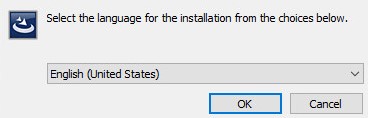
- 言語を選択し、次に[OK]をクリックします。
- Nextをクリックします。
![[Welcome to the InstallShield Wizard]](https://supportkb.dell.com/img/ka0Do000000dw7rIAA/ka0Do000000dw7rIAA_ja_4.jpeg)
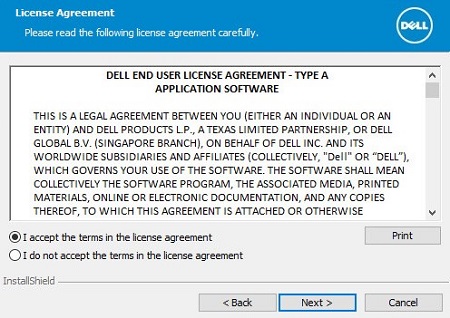
- [I accept the terms of the license agreement]を選択して、[Next]をクリックします。
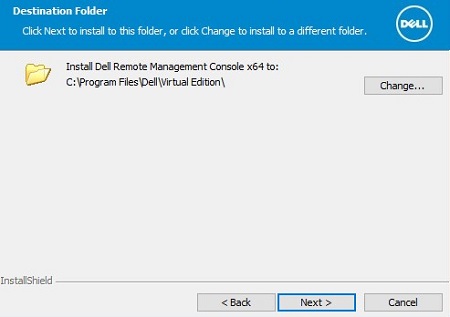
- 必要に応じて[Change]をクリックしてインストール場所を変更してから[Next]をクリックします。
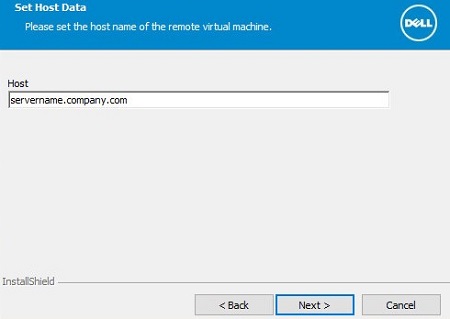
- Dell Data Protectionサーバーの完全修飾ドメイン名(FQDN)を入力し、[Next]をクリックします。
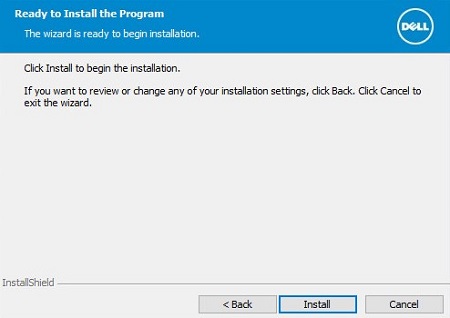
- Installをクリックします。
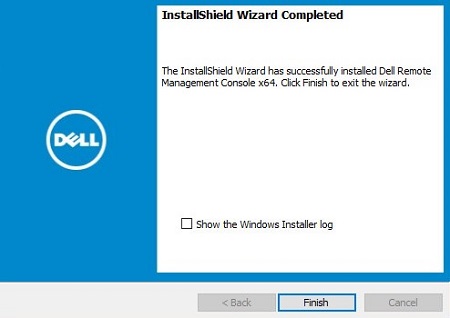
- 終了をクリックします。
추가 정보
비디오
해당 제품
Dell Encryption문서 속성
문서 번호: 000175222
문서 유형: How To
마지막 수정 시간: 07 7월 2026
버전: 12
다른 Dell 사용자에게 질문에 대한 답변 찾기
지원 서비스
디바이스에 지원 서비스가 적용되는지 확인하십시오.