Як встановити консоль дистанційного керування Dell Data Protection
요약: Дізнайтеся покрокові інструкції щодо встановлення Dell Data Protection Remote Management Console, дотримуючись цих інструкцій.
이 문서는 다음에 적용됩니다.
이 문서는 다음에 적용되지 않습니다.
이 문서는 특정 제품과 관련이 없습니다.
모든 제품 버전이 이 문서에 나와 있는 것은 아닙니다.
지침
Сервери Dell Data Protection Enterprise Edition та Dell Data Protection Virtual Edition вимагають Remote Management Console для управління:
- Політика
- Звіти
- Ключі шифрування
Уражені продукти:
- Dell Data Protection Enterprise Edition
- Dell Data Protection Virtual Edition
Впливові версії:
- від 8,0 до 9,1
Уражені операційні системи:
- Windows
Нижче наведені кроки охоплюють встановлення Remote Management Console (RMC) для Dell Data Protection Enterprise Edition та Dell Data Protection Virtual Edition версій 8.0–9.1. Версії 9.2 і новіші використовують браузерну консоль адміністрування. Для отримання інформації про версії зверніться до розділу «Як ідентифікувати версію сервера безпеки даних Dell». Інсталятор RMC розміщений у пакеті Dell Data Protection Virtual Edition.
- Клацніть правою кнопкою миші та витягніть програмне забезпечення сервера.
 Примітка: Для отримання додаткової інформації про те, як завантажити серверне програмне забезпечення, дивіться розділ How to Download Dell Security Management Server.
 - З розпакованих файлів інсталятора перейдіть до одного з них:
- x64 біт:
Installers\Remote Console\x64 - x86 біт:
Installers\Remote Console\x86
- x64 біт:
- Подвійний клік setup.exe.

- Виберіть мову, а потім натисніть OK.
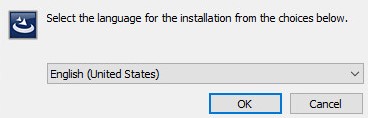
- Натисніть Далі.
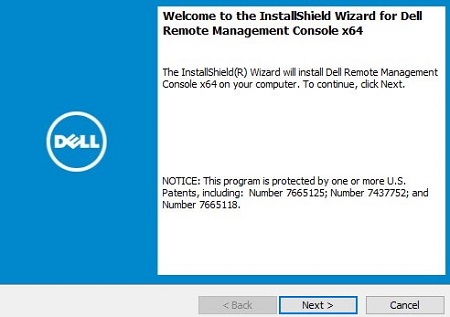
- Виберіть «Я приймаю умови» з ліцензійної угоди і натисніть «Далі».
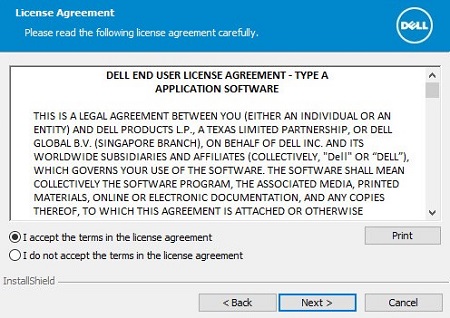
- За бажанням натисніть Змінити , щоб змінити місце встановлення, а потім натисніть Далі.
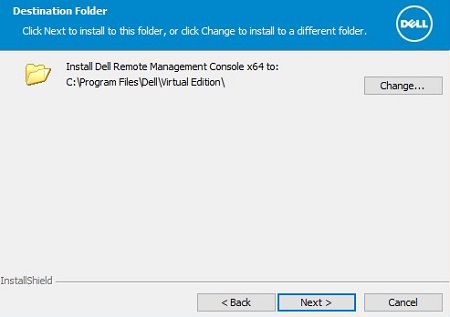
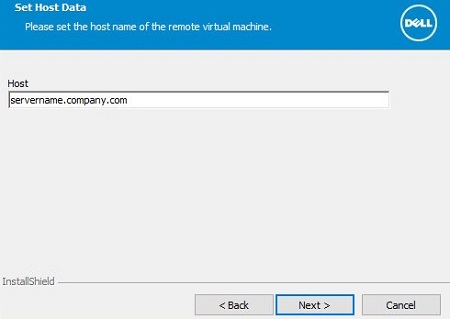
- Заповніть сервер захисту даних Dell повністю кваліфікованим доменним ім'ям (FQDN) і натисніть «Далі».
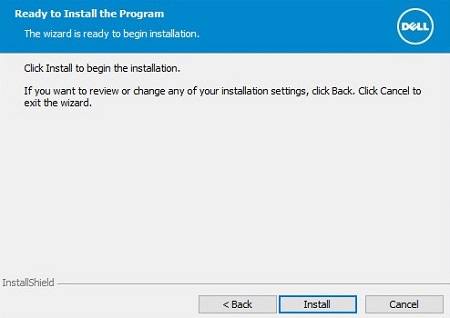
- Натисніть кнопку Інсталювати.
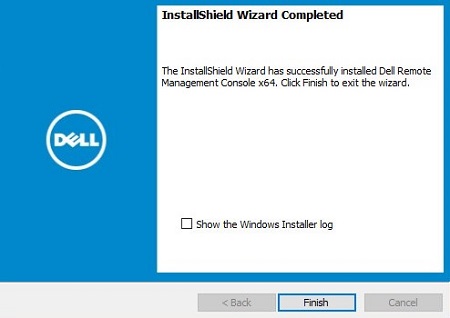
- Натисніть кнопку Завершити.
추가 정보
해당 제품
Dell Encryption문서 속성
문서 번호: 000175222
문서 유형: How To
마지막 수정 시간: 07 7월 2026
버전: 12
다른 Dell 사용자에게 질문에 대한 답변 찾기
지원 서비스
디바이스에 지원 서비스가 적용되는지 확인하십시오.