Поиск идентификатора ключа BitLocker для накопителя, защищенного Dell Encryption BitLocker Manager
요약: В этой статье содержится информация о том, как найти идентификатор ключа BitLocker для накопителя, защищенного с помощью Dell Encryption BitLocker Manager.
이 문서는 다음에 적용됩니다.
이 문서는 다음에 적용되지 않습니다.
이 문서는 특정 제품과 관련이 없습니다.
모든 제품 버전이 이 문서에 나와 있는 것은 아닙니다.
지침
Затронутые продукты:
- Dell Security Management Server Enterprise
- Dell Security Management Server Virtual
Затронутые версии:
- v10.2.13 и более поздние версии
Примечание: Его можно использовать для получения пароля восстановления BitLocker или пакета ключей с портала восстановления сервера управления Dell Data Security.
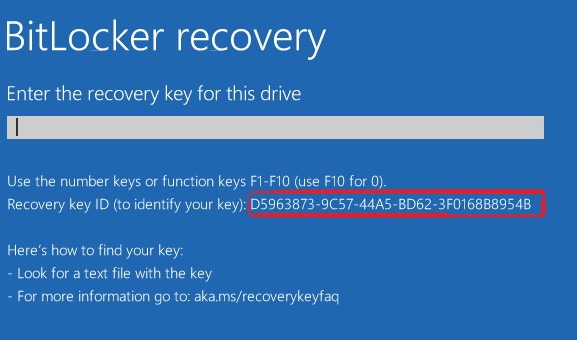
На экране восстановления BitLocker
Если компьютер загружается на экран восстановления BitLocker, идентификатор ключа находится в выделенной области на следующем изображении.
Из Windows
Чтобы найти идентификатор ключа для накопителя, раздела или съемного диска, выполните следующие действия.
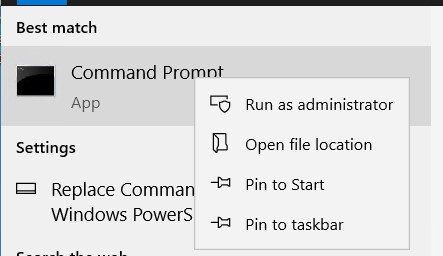
- В меню «Пуск» выполните поиск CMD, затем нажмите правой кнопкой мыши запись Командная строка и выберите «Запуск от имени администратора».
- В командной строке администратора введите
manage-bde -protectors -get <drive letter>:, где <drive letter> — буква накопителя, защищенного BitLocker, который необходимо восстановить.
 Примечание: Идентификатор под числовым паролем (это идентификатор ключа восстановления для накопителя).
 Примечание: Вышеуказанная команда может быть выполнена из образа восстановления в случае, если вы не можете войти в Windows.
- Чтобы скачать образ восстановления, перейдите на страницу «Драйверы и скачиваемые материалы» для Dell Encryption: https://www.dell.com/support/home/product-support/product/dell-data-protection-encryption/drivers
Чтобы получить поддержку в извлечении пароля восстановления BitLocker или пакета ключей с использованием идентификатора ключа BitLocker выполните следующие действия.
- Извлечение пароля восстановления BitLocker или пакета ключей с помощью портала восстановления Dell Data Security
- Как разблокировать BitLocker, если он перестает принимать ключи восстановления
- Как найти ключ восстановления BitLocker в учетной записи Microsoft
- BitLocker запрашивает ключ восстановления, а вы не можете его найти
추가 정보
Рекомендованные статьи
Ниже приведены некоторые рекомендованные статьи по этой теме, которые могут вас заинтересовать.
- Извлечение пароля восстановления BitLocker или пакета ключей с помощью портала восстановления Dell Data Security
- Как разблокировать BitLocker, если он перестает принимать ключи восстановления
- Как найти ключ восстановления BitLocker в учетной записи Microsoft
- BitLocker запрашивает ключ восстановления, а вы не можете его найти
비디오
해당 제품
Dell Encryption문서 속성
문서 번호: 000180649
문서 유형: How To
마지막 수정 시간: 01 7월 2026
버전: 22
다른 Dell 사용자에게 질문에 대한 답변 찾기
지원 서비스
디바이스에 지원 서비스가 적용되는지 확인하십시오.