CloudLink: Deaktiver AWS-konsolltilgang til CloudLink OS
요약: AWS har forhåndsinstallert SSM-agent på alle støttede operativsystemer. Denne SSM-agenten gir også tilgang til CloudLink OS-konsollen direkte.
이 문서는 다음에 적용됩니다.
이 문서는 다음에 적용되지 않습니다.
이 문서는 특정 제품과 관련이 없습니다.
모든 제품 버전이 이 문서에 나와 있는 것은 아닙니다.
증상
Dell anbefaler at du fjerner SSM-agenten fra CloudLink-forekomster, ettersom det vil føre til sikkerhetsproblemer.
원인
I AWS er SSM-agenten forhåndsinstallert på alle støttede operativsystemer for å gi direkte tilgang til operativsystemkonsollen.
Berørte produkter og versjoner: Alle versjoner av CloudLink til 7.1.3 når de implementeres i AWS.
Berørte produkter og versjoner: Alle versjoner av CloudLink til 7.1.3 når de implementeres i AWS.
해결
Administratoren må avinstallere SSM-agenten fra CloudLink-forekomsten for å deaktivere pålogging via Session Manager til CloudLink OS.
Det finnes to midlertidige løsninger:
Utbedringsarbeidsflyt 1: Når brukeren har tilgang til CloudLink-konsollen via Session Manager.
Utbedringsarbeidsflyt 2: Når brukeren ikke har tilgang til CloudLink-konsollen via Session Manager.
Utbedringsarbeidsflyt 1:
1. Forekomst av CloudLink.
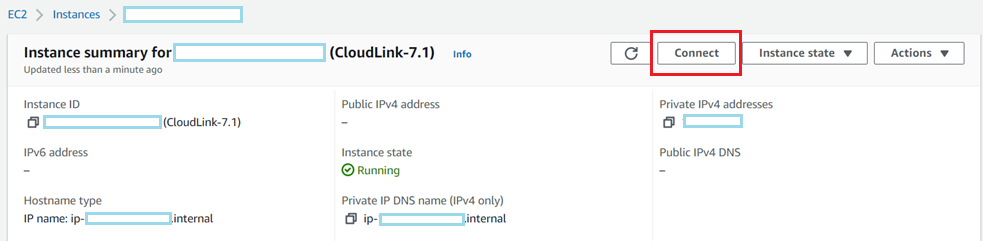
2. På fanen Session Manager (Øktsbehandling) – > klikk på Koble til knapp
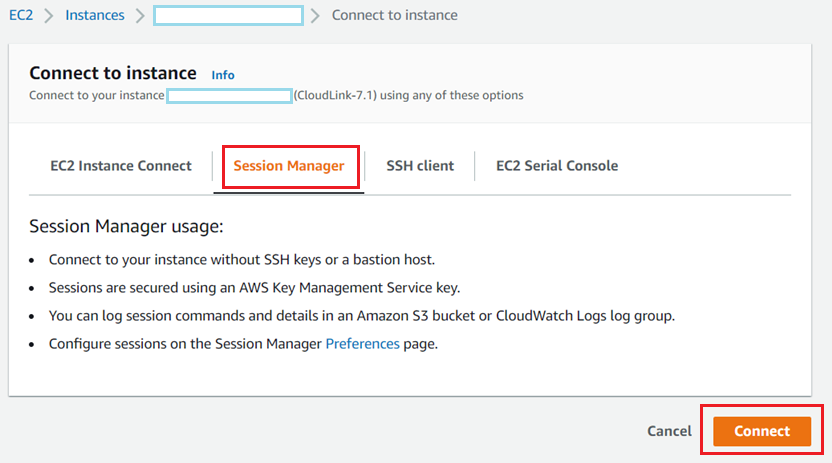
3. Når du er på CloudLink-konsollen ved hjelp av Session Manager, skriver du inn sudo su

4. Hvis du vil kontrollere statusen til SSM-agenten som kjører på CloudLink-konsollen, kjører du kommandoen
«systemctl status snap.amazon-ssm-agent.amazon-ssm-agent.service»
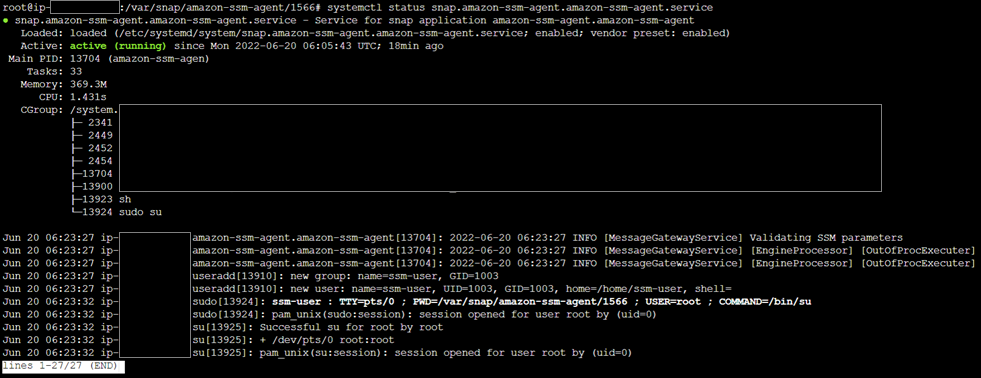
5. Hvis du vil vise en liste over den kjørende SSM-agenten på CloudLink-konsollen, kjører du kommandoen
«snap list amazon-ssm-agent»

6. Hvis du vil fjerne SSM-agenten fra CloudLink-konsollen, kjører du kommandoen
«snap remove amazon-ssm-agent» Validate
 SSM agent is removed from CloudLink instance (Valider SSM-agenten er fjernet fra CloudLink-forekomsten).
7. Når SSM-agenten blir avinstallert CloudLink-forekomst, deaktiveres
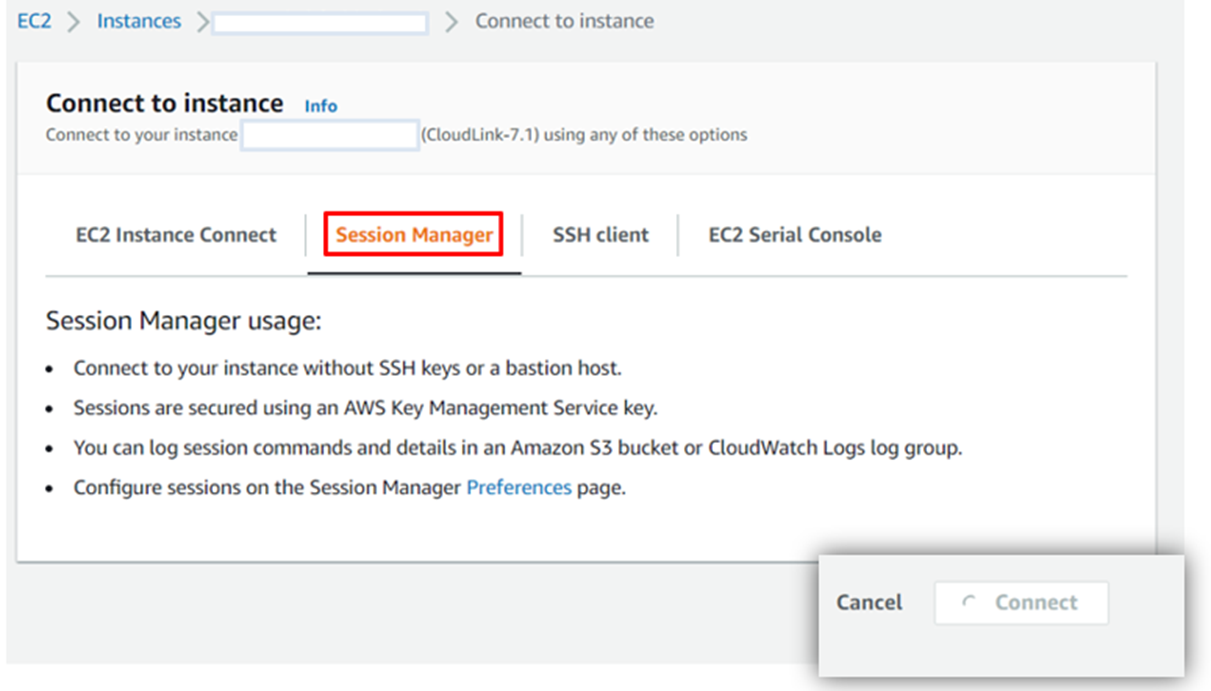
"connect" (koble til)-knappen 8. Når brukeren prøver å SSH til CloudLink IP-adresse, tar det brukeren til CloudLink-påloggingsledetekst

9. Se etter statusen til SSM-agenten. Kontroller at agenten er stoppet
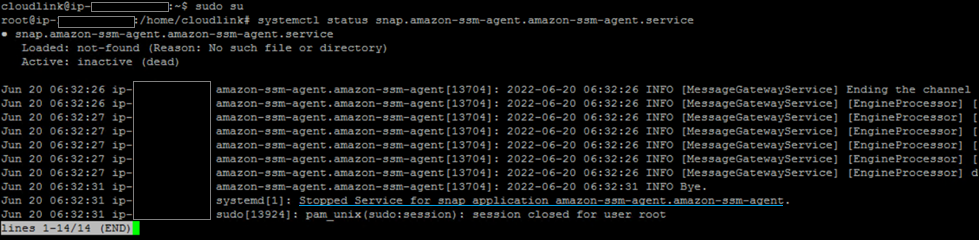
10. Se listen over SSM-agenter. Statusretur "Ingen samsvarende snaps installert".

Utbedringsarbeidsflyt 2:
Øktbehandling er ikke aktivert når en IAM-rolle ikke er valgt. Dermed får ikke brukeren tilgang til CloudLink-konsollen uten at det finnes Session Manager.
Hvis du vil kontrollere IAM-profilen, logger du på AWS -> Launch EC2 instance -> Advanced details -> IAM Instance profile Recommended not to select any profile under "IAM Instance profile" (Start EC2-forekomst – > advanced details -> IAM Instance Profile
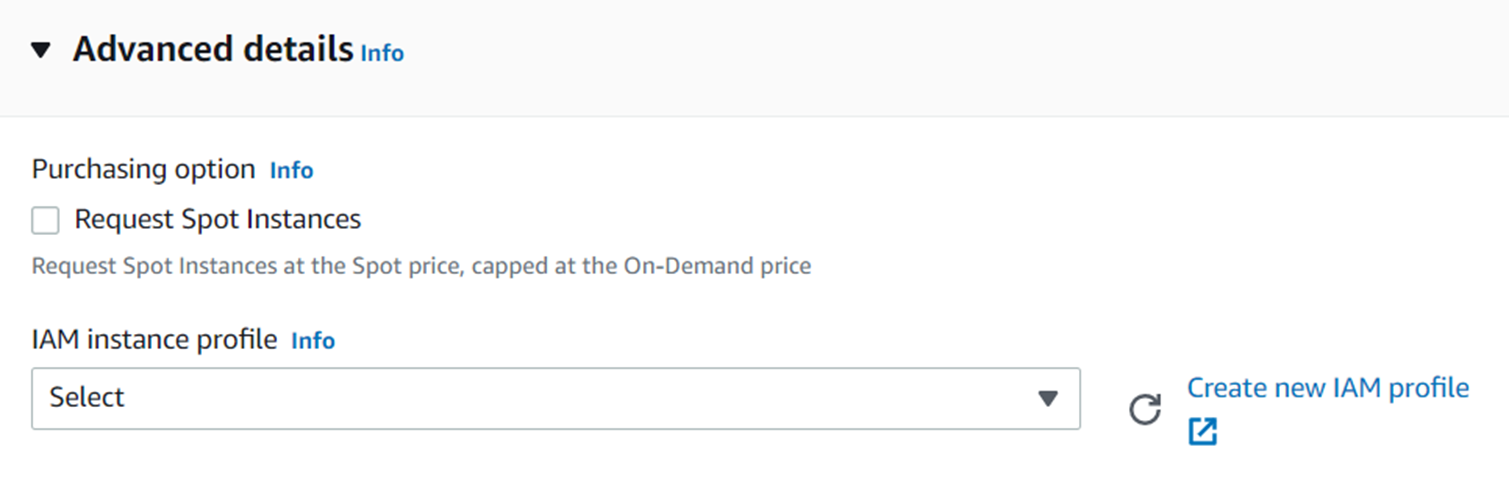
Recommended not to select any profile under "IAM Instance profile" (IAM-forekomstprofil). Dette fører til at Session Manager ikke kan opprette en tilkobling til CloudLink-konsollen.
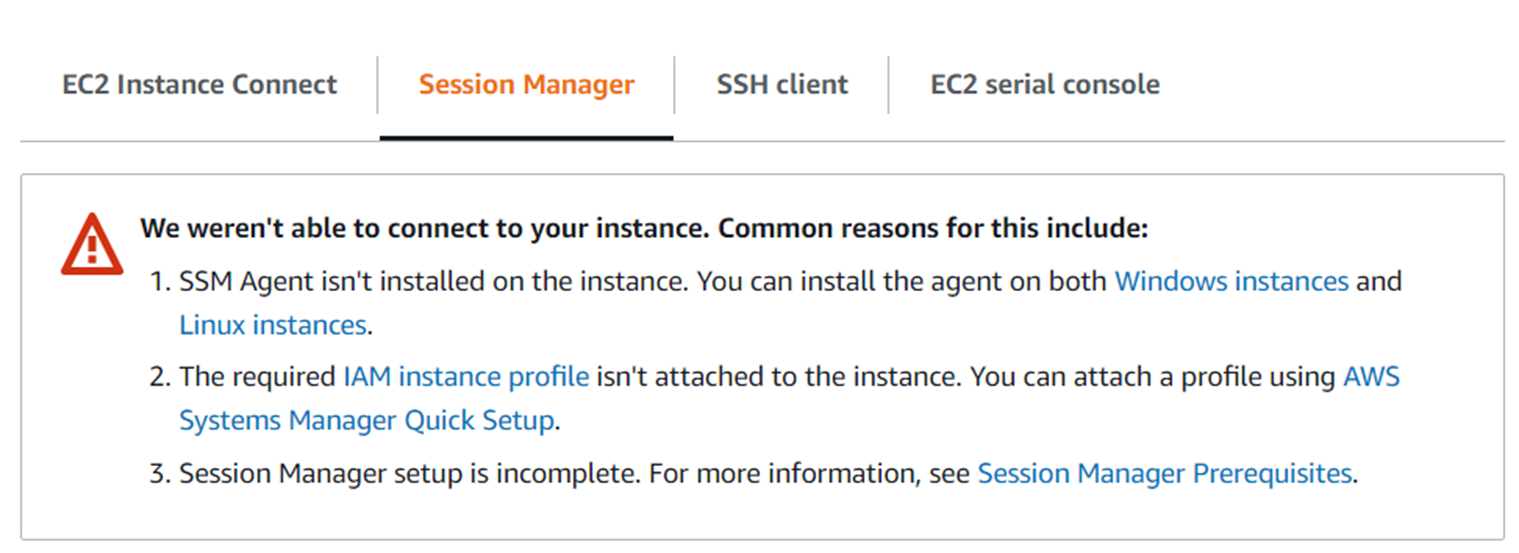
MERK: På dette tidspunktet når Session Manager ikke kan opprette tilkobling til CloudLink-konsollen, må brukeren kontakte teknisk støtte for å hjelpe til med å avinstallere SSM-agenten fra CloudLink-forekomster.
Det finnes to midlertidige løsninger:
Utbedringsarbeidsflyt 1: Når brukeren har tilgang til CloudLink-konsollen via Session Manager.
Utbedringsarbeidsflyt 2: Når brukeren ikke har tilgang til CloudLink-konsollen via Session Manager.
Utbedringsarbeidsflyt 1:
1. Forekomst av CloudLink.
2. På fanen Session Manager (Øktsbehandling) – > klikk på Koble til knapp
3. Når du er på CloudLink-konsollen ved hjelp av Session Manager, skriver du inn sudo su
4. Hvis du vil kontrollere statusen til SSM-agenten som kjører på CloudLink-konsollen, kjører du kommandoen
«systemctl status snap.amazon-ssm-agent.amazon-ssm-agent.service»
5. Hvis du vil vise en liste over den kjørende SSM-agenten på CloudLink-konsollen, kjører du kommandoen
«snap list amazon-ssm-agent»
6. Hvis du vil fjerne SSM-agenten fra CloudLink-konsollen, kjører du kommandoen
«snap remove amazon-ssm-agent» Validate
SSM agent is removed from CloudLink instance (Valider SSM-agenten er fjernet fra CloudLink-forekomsten).
7. Når SSM-agenten blir avinstallert CloudLink-forekomst, deaktiveres
"connect" (koble til)-knappen 8. Når brukeren prøver å SSH til CloudLink IP-adresse, tar det brukeren til CloudLink-påloggingsledetekst
9. Se etter statusen til SSM-agenten. Kontroller at agenten er stoppet
10. Se listen over SSM-agenter. Statusretur "Ingen samsvarende snaps installert".
Utbedringsarbeidsflyt 2:
Øktbehandling er ikke aktivert når en IAM-rolle ikke er valgt. Dermed får ikke brukeren tilgang til CloudLink-konsollen uten at det finnes Session Manager.
Hvis du vil kontrollere IAM-profilen, logger du på AWS -> Launch EC2 instance -> Advanced details -> IAM Instance profile Recommended not to select any profile under "IAM Instance profile" (Start EC2-forekomst – > advanced details -> IAM Instance Profile
Recommended not to select any profile under "IAM Instance profile" (IAM-forekomstprofil). Dette fører til at Session Manager ikke kan opprette en tilkobling til CloudLink-konsollen.
MERK: På dette tidspunktet når Session Manager ikke kan opprette tilkobling til CloudLink-konsollen, må brukeren kontakte teknisk støtte for å hjelpe til med å avinstallere SSM-agenten fra CloudLink-forekomster.
해당 제품
CloudLink SecureVM, CloudLink문서 속성
문서 번호: 000200819
문서 유형: Solution
마지막 수정 시간: 14 5월 2026
버전: 6
다른 Dell 사용자에게 질문에 대한 답변 찾기
지원 서비스
디바이스에 지원 서비스가 적용되는지 확인하십시오.