CloudLink: Вимкніть консольний доступ AWS до ОС CloudLink
요약: AWS має попередньо встановлений агент SSM у всіх підтримуваних операційних системах, цей агент SSM також надасть доступ безпосередньо до консолі ОС CloudLink.
이 문서는 다음에 적용됩니다.
이 문서는 다음에 적용되지 않습니다.
이 문서는 특정 제품과 관련이 없습니다.
모든 제품 버전이 이 문서에 나와 있는 것은 아닙니다.
증상
Dell рекомендує видалити агент SSM з екземплярів CloudLink, оскільки це призведе до вразливостей безпеки.
원인
В AWS агент SSM попередньо встановлений на всіх підтримуваних операційних системах, щоб дозволити доступ безпосередньо до консолі операційної системи.
Продукти, на які поширюється вплив, і версії: Усі версії CloudLink до 7.1.3 при розгортанні в AWS.
Продукти, на які поширюється вплив, і версії: Усі версії CloudLink до 7.1.3 при розгортанні в AWS.
해결
Щоб вимкнути вхід через диспетчер сеансів в ОС CloudLink, адміністратор повинен видалити агент SSM з екземпляра CloudLink.
Існує два способи вирішення:Робочий процес виправлення 1:
Коли користувач має доступ до консолі CloudLink через диспетчер сеансів.
Робочий процес виправлення 2: Якщо користувач не має доступу до консолі CloudLink через диспетчер сеансів.
Робочий процес виправлення 1:
1. Екземпляр CloudLink.
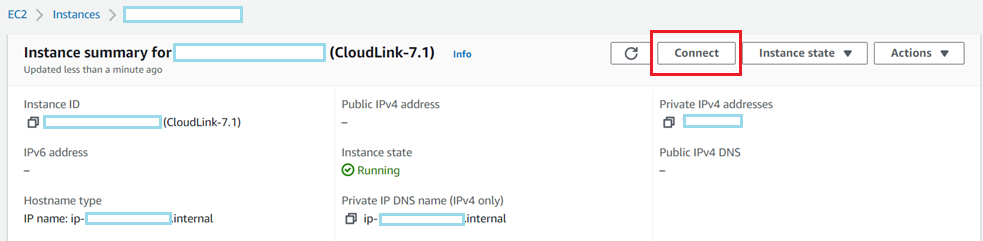
2. На вкладці Диспетчер сеансів -> натисніть кнопку
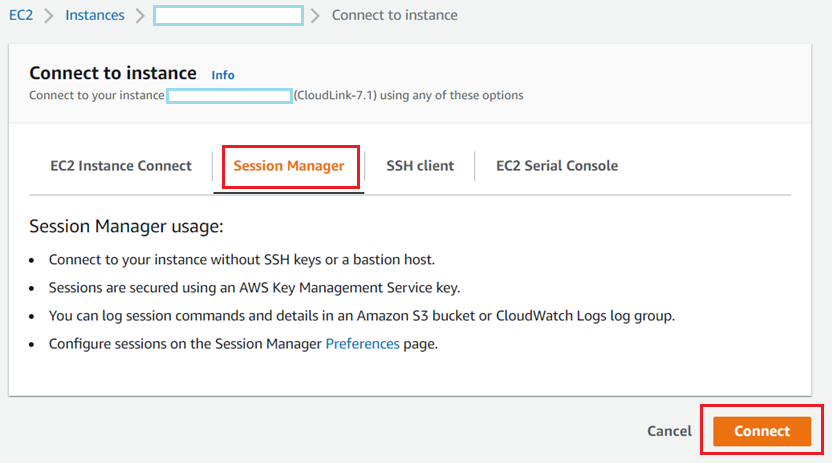
Підключитися 3. Перебуваючи на консолі CloudLink за допомогою диспетчера сеансів, введіть sudo su

4. Щоб перевірити стан агента SSM, запущеного на консолі CloudLink, запустіть наведену нижче команду
"systemctl status snap.amazon-ssm-agent.amazon-ssm-agent.service"
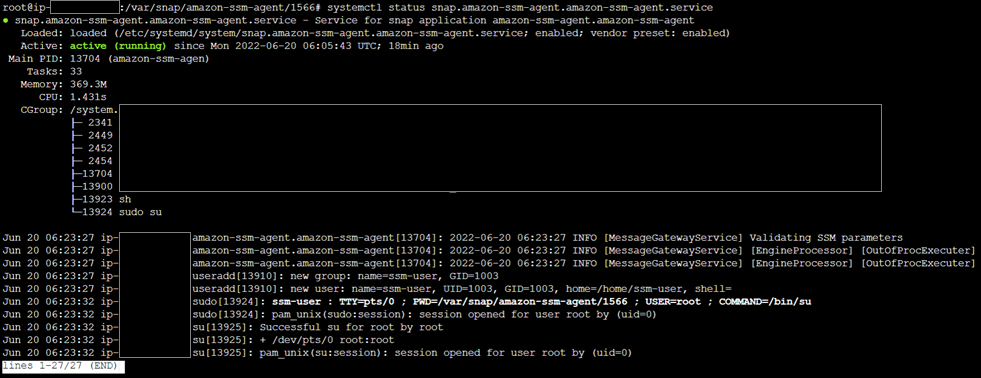
5. Щоб перерахувати запущений агент SSM на консолі CloudLink, запустіть наведену нижче команду
"snap list: amazon-ssm-agent"

6. Щоб видалити агент SSM з консолі CloudLink, запустіть наведену нижче команду
«snap remove amazon-ssm-agent»
 Перевірити агент SSM видалено з екземпляра CloudLink.
7. Коли агент SSM видаляє екземпляр CloudLink, кнопка «підключитися» вимикається
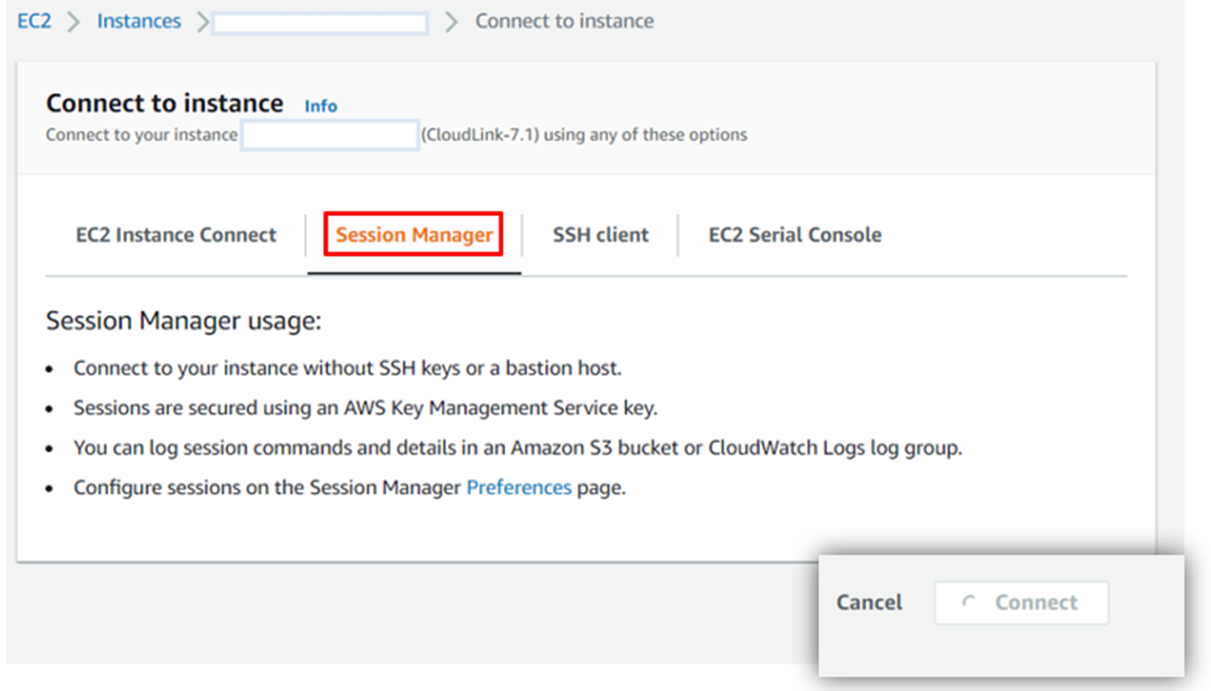
8. Коли користувач намагається SSH на IP-адресу CloudLink, він переходить до запиту

на вхід у CloudLink 9. Перевірте стан агента SSM . Переконайтеся, що агент "Зупинено"
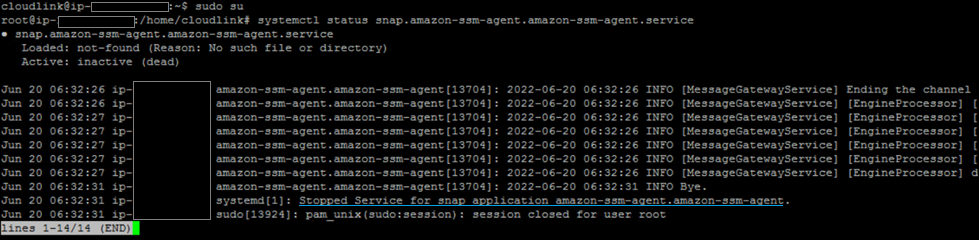
10. Перевірте список агентів SSM. Повернення статусу "Відповідні знімки не встановлено".

Робочий процес виправлення 2:
Диспетчер сеансів не вмикається, якщо не вибрано роль IAM. Таким чином, без диспетчера сеансів користувач не зможе отримати доступ до консолі CloudLink.
Щоб перевірити профіль IAM, увійдіть до AWS -> Запустіть екземпляр EC2 -> Додаткові відомості -> Профіль екземпляра IAM Рекомендовано не вибирати будь-який профіль у розділі «Профіль
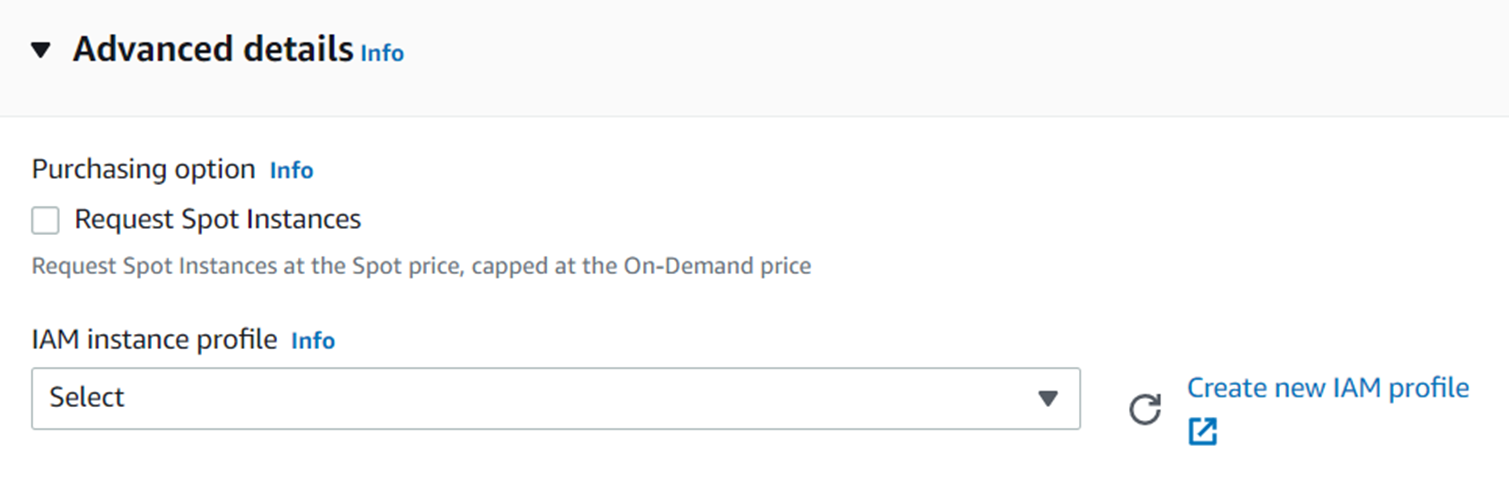
екземпляра IAM», це призведе до того, що диспетчер сеансів не зможе встановити з'єднання з консоллю CloudLink.
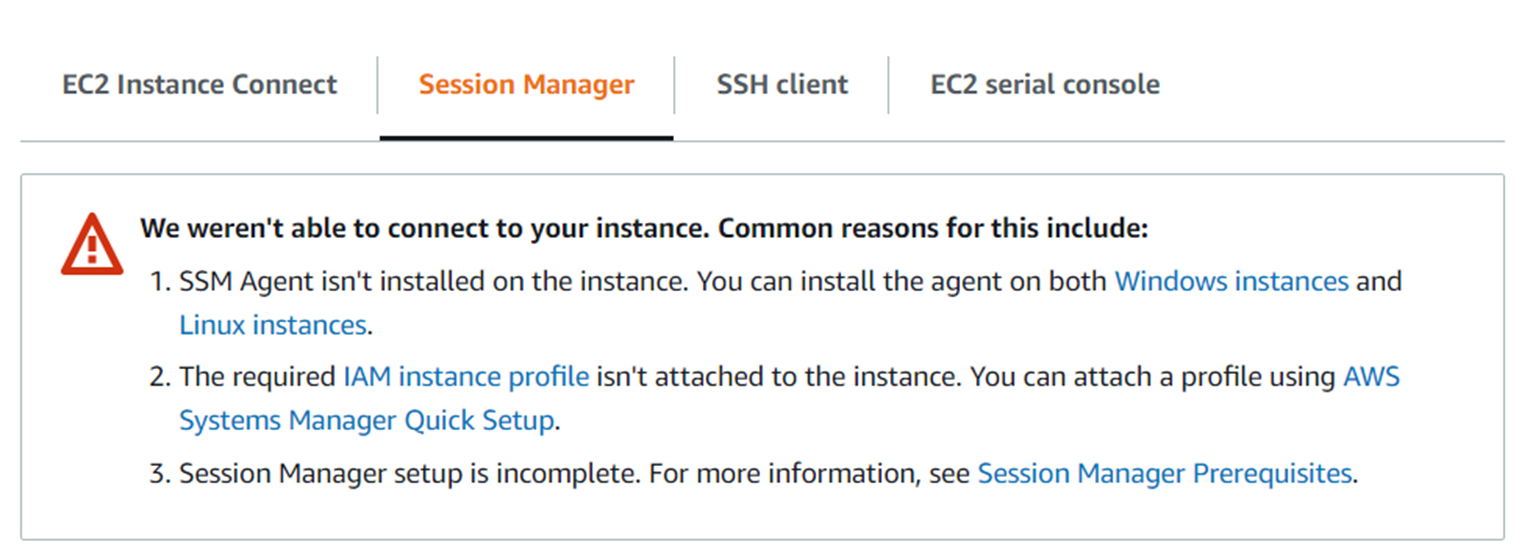
ПРИМІТКА: На даний момент, коли диспетчер сеансів не може встановити з'єднання з консоллю CloudLink, Користувач повинен звернутися до служби технічної підтримки , щоб допомогти видалити агент SSM з екземплярів CloudLink.
Існує два способи вирішення:Робочий процес виправлення 1:
Коли користувач має доступ до консолі CloudLink через диспетчер сеансів.
Робочий процес виправлення 2: Якщо користувач не має доступу до консолі CloudLink через диспетчер сеансів.
Робочий процес виправлення 1:
1. Екземпляр CloudLink.
2. На вкладці Диспетчер сеансів -> натисніть кнопку
Підключитися 3. Перебуваючи на консолі CloudLink за допомогою диспетчера сеансів, введіть sudo su
4. Щоб перевірити стан агента SSM, запущеного на консолі CloudLink, запустіть наведену нижче команду
"systemctl status snap.amazon-ssm-agent.amazon-ssm-agent.service"
5. Щоб перерахувати запущений агент SSM на консолі CloudLink, запустіть наведену нижче команду
"snap list: amazon-ssm-agent"
6. Щоб видалити агент SSM з консолі CloudLink, запустіть наведену нижче команду
«snap remove amazon-ssm-agent»
Перевірити агент SSM видалено з екземпляра CloudLink.
7. Коли агент SSM видаляє екземпляр CloudLink, кнопка «підключитися» вимикається
8. Коли користувач намагається SSH на IP-адресу CloudLink, він переходить до запиту
на вхід у CloudLink 9. Перевірте стан агента SSM . Переконайтеся, що агент "Зупинено"
10. Перевірте список агентів SSM. Повернення статусу "Відповідні знімки не встановлено".
Робочий процес виправлення 2:
Диспетчер сеансів не вмикається, якщо не вибрано роль IAM. Таким чином, без диспетчера сеансів користувач не зможе отримати доступ до консолі CloudLink.
Щоб перевірити профіль IAM, увійдіть до AWS -> Запустіть екземпляр EC2 -> Додаткові відомості -> Профіль екземпляра IAM Рекомендовано не вибирати будь-який профіль у розділі «Профіль
екземпляра IAM», це призведе до того, що диспетчер сеансів не зможе встановити з'єднання з консоллю CloudLink.
ПРИМІТКА: На даний момент, коли диспетчер сеансів не може встановити з'єднання з консоллю CloudLink, Користувач повинен звернутися до служби технічної підтримки , щоб допомогти видалити агент SSM з екземплярів CloudLink.
해당 제품
CloudLink SecureVM, CloudLink문서 속성
문서 번호: 000200819
문서 유형: Solution
마지막 수정 시간: 14 5월 2026
버전: 6
다른 Dell 사용자에게 질문에 대한 답변 찾기
지원 서비스
디바이스에 지원 서비스가 적용되는지 확인하십시오.