XMP 메모리 속도가 주문한 사양과 일치하지 않습니다.
요약: 이 문서에서는 Alienware 데스크탑이 올바른 메모리 속도를 보고하지 않는 문제에 대해 설명합니다.
이 문서는 다음에 적용됩니다.
이 문서는 다음에 적용되지 않습니다.
이 문서는 특정 제품과 관련이 없습니다.
모든 제품 버전이 이 문서에 나와 있는 것은 아닙니다.
증상
해당되는 플랫폼:
- Alienware Aurora R15
- Alienware Aurora R15 AMD
XMP 메모리가 4800Mhz에서만 작동하지만 5200Mhz 또는 5600Mhz에서 작동해야 한다고 컴퓨터에서 보고할 수 있습니다.
원인
이는 정상적인 작동입니다.
해결
XMP 메모리 속도는 Alienware Aurora R15 및 Alienware Aurora R15 AMD의 배송 설정으로 4800Mhz입니다. 사용자는 BIOS 설정 또는 AWCC(Alienware Command Center) 에서 XMP 기능을 활성화하여 사용자가 주문한 메모리에 따라 최대 속도, 5200Mhz 또는 5600Mhz를 활성화해야 합니다.
BIOS를 통해 XMP 메모리 속도를 활성화하는 방법:
- 컴퓨터가 부팅될 때 F12 키를 눌러 BIOS로 들어갑니다
- 고급>성능 옵션 선택

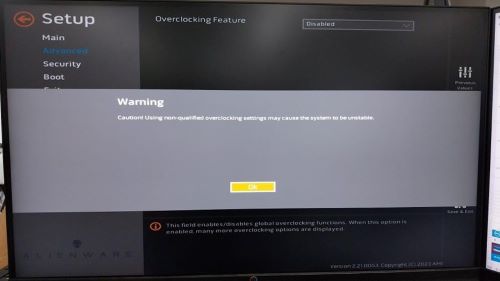
- Overclocking Feature Disable 에서 Enable로 변경합니다. 경고 메시지가 표시되면 OK 를 클릭합니다.
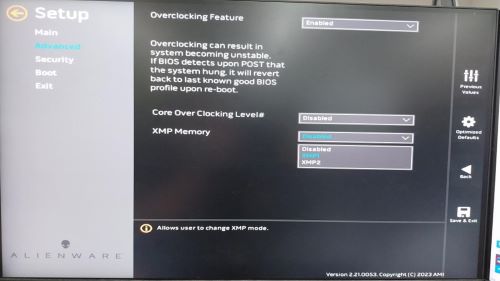
- XMP 메모리를 비활성화에서 XMP1로 변경합니다.
AWCC를 통해 최대 XMP 메모리 속도를 활성화하는 방법:
옵션1
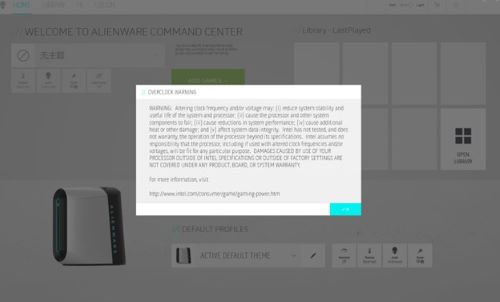
- 운영 체제에서 AWCC 를 열고 경고 메시지가 표시되면 OK 로 들어갑니다.
- Overclock을 입력하고 Off를 Overclock 02로 변경합니다.
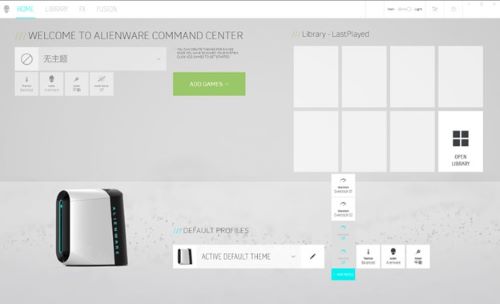
- 변경 사항을 적용하려면 재부팅하라는 경고 메시지가 표시됩니다. OK 를 입력하여 컴퓨터를 재부팅합니다

옵션 2:
AWCC를 통한 CPU 오버클럭킹 없이 XMP 속도 설정
- 운영 체제에서 AWCC를 열고 경고 메시지가 표시되면 OK 로 들어갑니다.
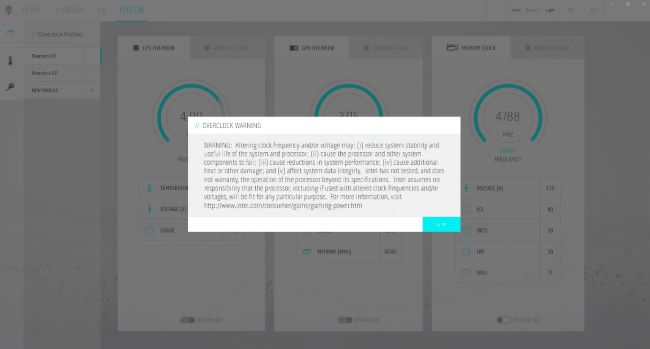
- FUSION ADVANCED VIEW>로 이동
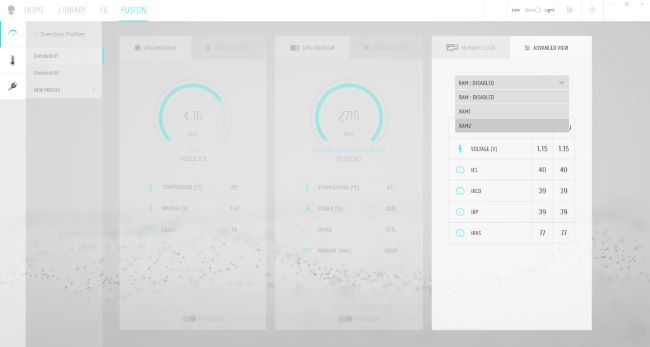
- RAM1을 선택한 다음 프로필을 새 이름으로 저장합니다.
- 변경 내용을 적용하려면 재부팅해야 한다는 경고 메시지가 표시됩니다. OK 를 입력하여 컴퓨터를 재부팅합니다
해당 제품
Alienware Aurora R15 AMD, Alienware Aurora R15문서 속성
문서 번호: 000216336
문서 유형: Solution
마지막 수정 시간: 16 4월 2025
버전: 4
다른 Dell 사용자에게 질문에 대한 답변 찾기
지원 서비스
디바이스에 지원 서비스가 적용되는지 확인하십시오.