如何收集CrowdStrike Falcon Sensor日志
Samenvatting: 了解如何收集 CrowdStrike Falcon Sensor 日志以进行故障处理。分步指南适用于 Windows、Mac 和 Linux。
Dit artikel is van toepassing op
Dit artikel is niet van toepassing op
Dit artikel is niet gebonden aan een specifiek product.
Niet alle productversies worden in dit artikel vermeld.
Instructies
本文讨论收集 CrowdStrike Falcon Sensor 日志的方法。
受影响的产品:
- CrowdStrike Falcon Sensor
受影响的操作系统:
- Windows
- Mac
- Linux
强烈建议在对 CrowdStrike Falcon Sensor 进行故障处理或联系戴尔支持之前收集日志。
单击 Windows、 Mac或 Linux 了解相关日志记录信息。
Windows
通过手动收集以下方面的日志,可以在 Windows 上对 CrowdStrike Falcon Sensor 进行故障处理:
单击相应的日志记录类型以了解更多信息。
MSI
- 登录到受影响的端点。
- 右键单击Windows开始菜单,然后选择Run(运行)。

- 在 “运行” 用户界面 (UI) 中,键入以下任一内容:
- 如果由用户安装:键入以下命令,然后单击 确定。
%LOCALAPPDATA%\Temp - 如果通过自动更新安装:键入以下命令,然后单击 确定。
%SYSTEMROOT%\Temp
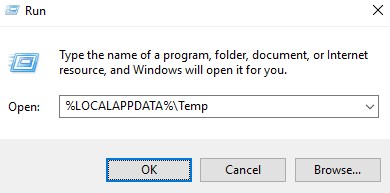
- 如果由用户安装:键入以下命令,然后单击 确定。
- 收集:
CrowdStrike Window Sensor_<TIMESTAMP>_<BIT>.logCrowdStrike Window Sensor_<TIMESTAMP>.log
 注:
注:<TIMESTAMP>= 安装日期和时间<BIT>= 表示 Agent32 或 Agent64
产品
Dell Technologies 建议 启用 详细模式,然后在 捕获 产品日志之前重现问题。问题解决后,Dell Technologies 建议 禁用 详细模式。单击相应的过程以了解更多信息。
启用
警告:
- Dell Technologies 建议仅在对问题进行故障处理时启用详细模式。
- Dell Technologies 建议在解决问题后禁用详细模式。
- 在启用详细模式时,端点可能会遇到性能下降的问题。
- 登录到受影响的端点。
- 右键单击Windows开始菜单,然后选择Run(运行)。
- 在 “运行” 用户界面 (UI) 中,键入以下命令,然后按 CTRL+SHIFT+ENTER 键,以管理员身份运行注册表编辑器。
regedit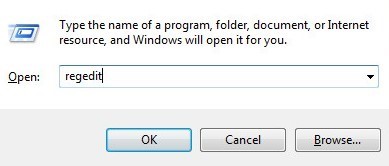
- 如果启用了用户帐户控制 (UAC),则单击 Yes。否则,请转至步骤 5。
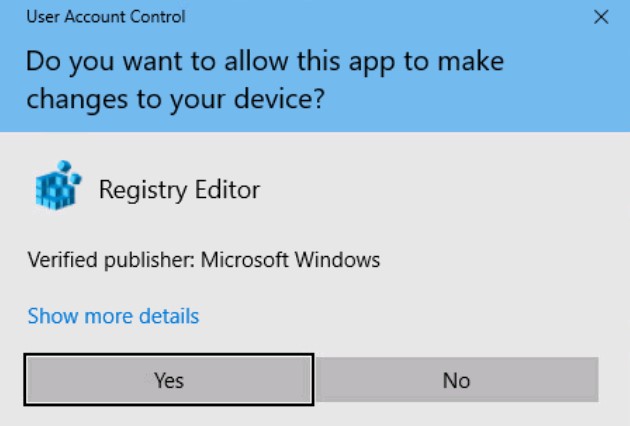
- 转至
[HKEY_LOCAL_MACHINE\SYSTEM\CrowdStrike\{9b03c1d9-3138-44ed-9fae-d9f4c034b88d}\{16e0423f-7058-48c9-a204-725362b67639}\Default]。
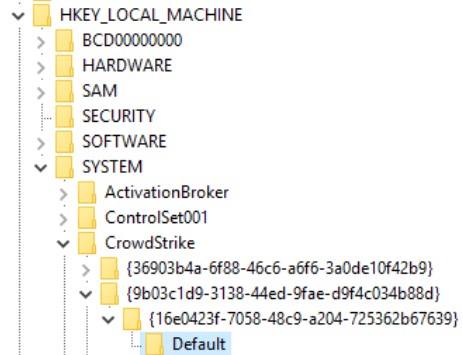
- 双击
AFLAGS。
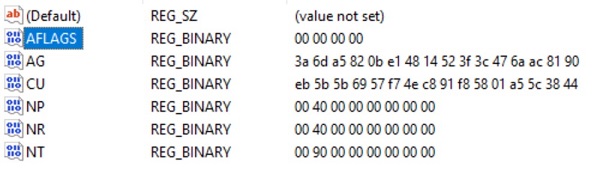
- 按 Delete键,键入 03,然后单击 确定。
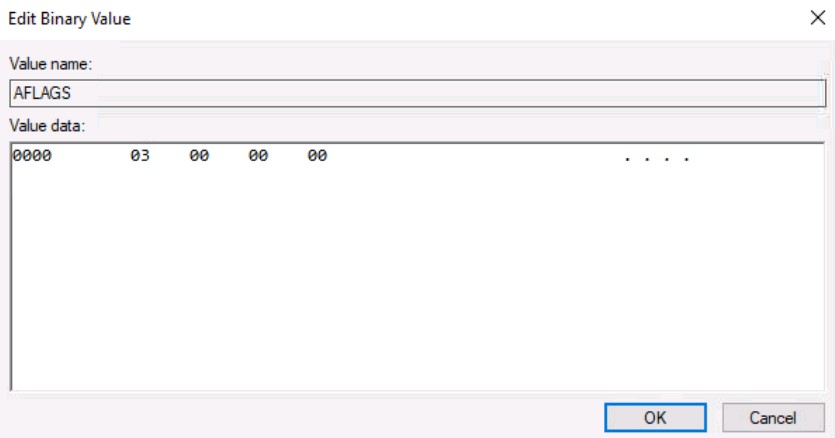
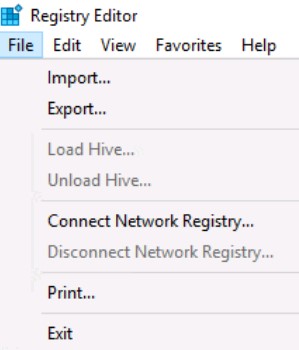
- 单击文件,然后选择退出。
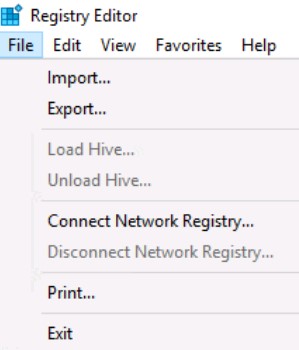 注意: 启用日志记录后,重现问题。
捕获
- 登录到受影响的端点。
- 右键单击Windows开始菜单,然后选择Run(运行)。

- 在 “运行” 用户界面 (UI) 中,键入以下命令,然后单击 确定。
eventvwr
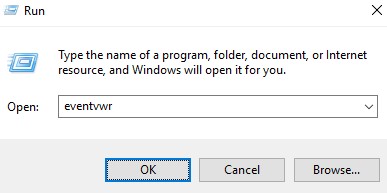
- 在 事件查看器中,展开 Windows 日志, 然后单击 系统。
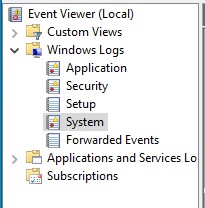
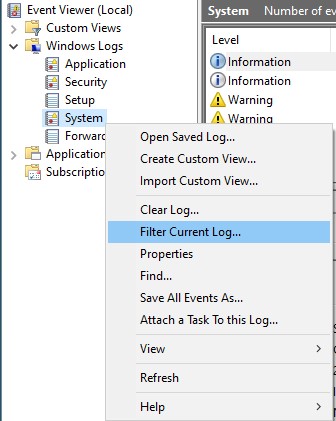
- 右键单击 系统 日志,然后选择 筛选当前日志。
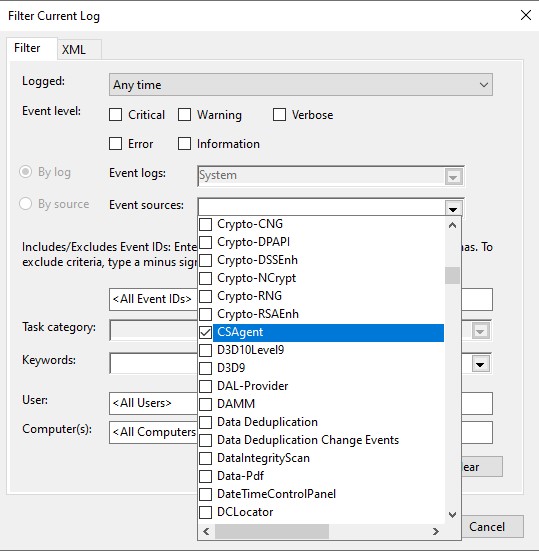
- 将 Source 设置为 CSAgent。
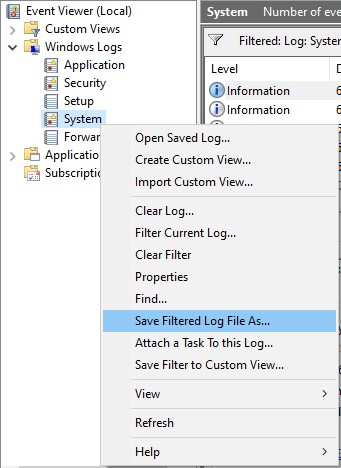
- 右键单击 系统 日志,然后选择Save Filtered Log File As。
- 将 文件名 更改为
CrowdStrike_<WORKSTATIONNAME>.evtx然后单击 Save。
 注意: Dell Technologies 建议指定
<WORKSTATIONNAME>如果问题发生在多个端点上。
禁用
- 登录到受影响的端点。
- 右键单击Windows开始菜单,然后选择Run(运行)。

- 在 “运行” 用户界面 (UI) 中,键入以下命令,然后按 CTRL+SHIFT+ENTER 键,以管理员身份运行注册表编辑器。
regedit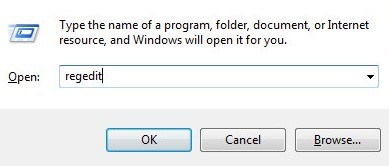
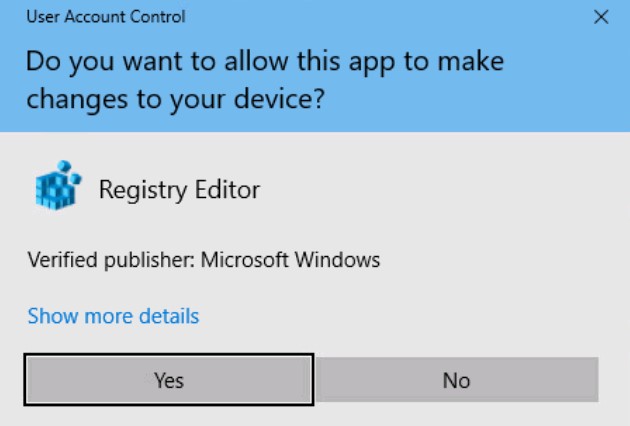
- 如果启用了用户帐户控制 (UAC),则单击 Yes。否则,请转到步骤 5。
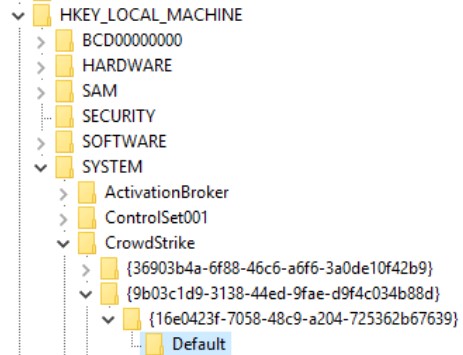
- 转至
[HKEY_LOCAL_MACHINE\SYSTEM\CrowdStrike\{9b03c1d9-3138-44ed-9fae-d9f4c034b88d}\{16e0423f-7058-48c9-a204-725362b67639}\Default]。
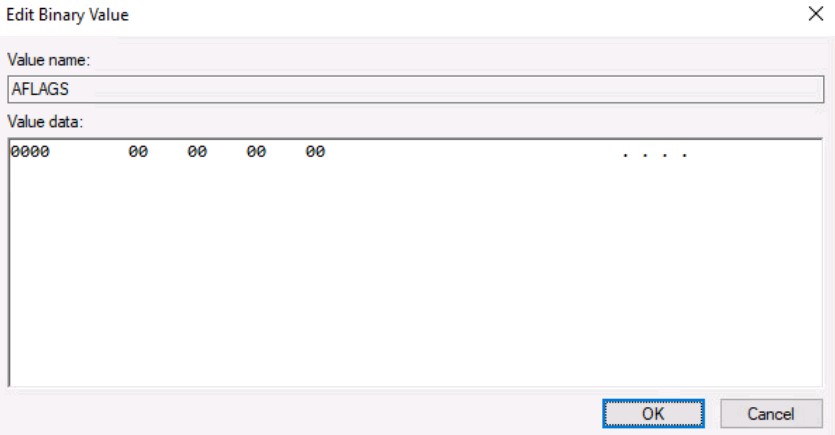
- 按 Delete,键入 0,然后单击 确定。
- 单击文件,然后选择退出。
Mac
可以通过收集以下内容在 Mac 上对 CrowdStrike Falcon Sensor 进行故障处理:
单击相应的日志类型以了解更多信息。
安装
CrowdStrike Falcon Sensor使用本机install.log来记录安装信息。
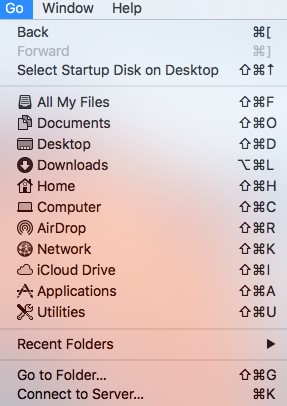
- 从 Apple 菜单中,单击 Go ,然后选择 Go to Folder。
- 键入以下命令,然后单击 Go。
/var/log

- Copy
Install.log转移到随时可用的位置以进行进一步调查。
 注意: Dell Technologies 建议搜索“CrowdStrike”,以确保信息与 CrowdStrike 相关。
产品
Dell Technologies 建议 启用 详细模式,然后在 捕获 产品日志之前重现问题。问题解决后,Dell Technologies 建议 禁用 详细模式。单击相应的过程以了解更多信息。
启用
警告:
- Dell Technologies 建议仅在对问题进行故障处理时启用详细模式。
- Dell Technologies 建议在解决问题后禁用详细模式。
- 在启用详细模式时,端点可能会遇到性能下降的问题。
- 登录到受影响的端点。
- 在Apple菜单中,单击Go(转至),然后选择Utilities(实用程序)。
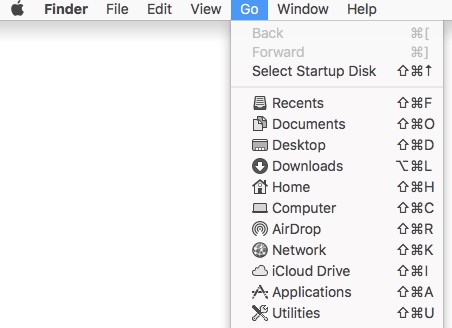
- 双击 Terminal。

- 在 终端中,键入以下命令,然后按 Enter 键。
sudo sysctl cs.feature=3 - 填充密码
sudo然后按 Enter。

- 确认
cs.feature=3。
 注意: 启用日志记录后,重现问题。
捕获
- 登录到受影响的端点。
- 在Apple菜单中,单击Go(转至),然后选择Utilities(实用程序)。
- 双击 Terminal。

- 在 终端中,键入以下命令,然后按 Enter 键。
sudo /Library/CS/falconctl diagnose - 填充密码
sudo,然后按 Enter 键。

- 几分钟后,
falconctl_diagnose.tgz将在/private/tmp。
禁用
- 登录到受影响的端点。
- 在Apple菜单中,单击Go(转至),然后选择Utilities(实用程序)。
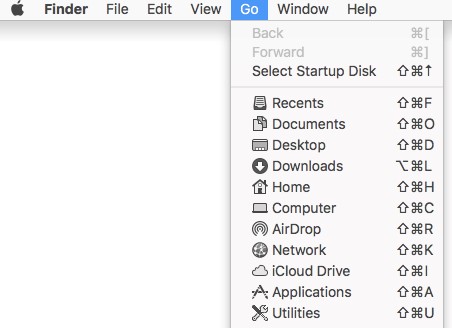
- 双击 Terminal。

- 在 终端中,键入以下命令,然后按 Enter 键。
sudo sysctl cs.feature=0 - 填充密码
sudo,然后按 Enter 键。

- 确认
cs.feature=0。

Linux
- 登录到受影响的端点。
- 打开 Linux 终端。
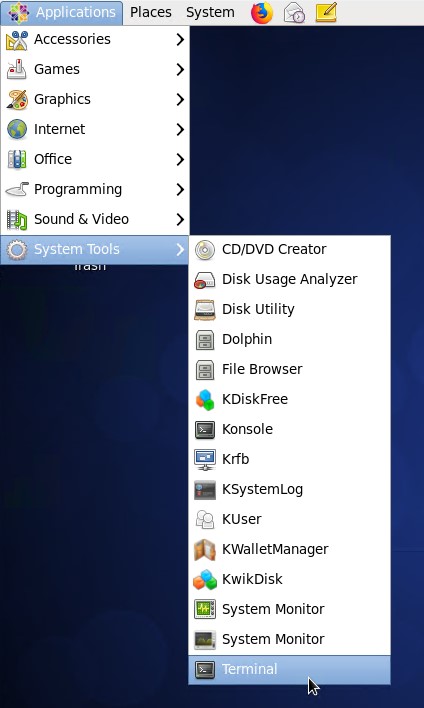 注意: 用户界面 (UI) 布局可能会因 Linux 发行版而异。
 - 在 终端中,键入以下命令,然后按 Enter 键。
su root - 填充密码
sudo,然后按 Enter 键。

- 键入以下命令,然后按 Enter 键。
sudo mkdir /tmp/CrowdStrike 注意: 示例
/tmp/CrowdStrike可以在您的环境中修改目录。 - 键入以下命令,然后按 Enter 键。
sudo grep falcon /var/log/messages > /tmp/CrowdStrike/log_messages.txt - 键入以下命令,然后按 Enter 键。
sudo grep falcon /var/log/syslog > /tmp/CrowdStrike/log_syslog.txt - 键入以下命令,然后按 Enter 键。
sudo grep falcon /var/log/rsyslog > /tmp/CrowdStrike/log_rsyslog.txt - 键入以下命令,然后按 Enter 键。
sudo grep falcon /var/log/daemon > /tmp/CrowdStrike/log_daemon.txt 注意: Linux 发行版可能没有所有列出的目录。
 - 捕获内的所有输出文件
/tmp/CrowdStrike(步骤 5)使用 SSH。
 注:
注:- 默认情况下,在Linux分发版上禁用SSH。
- 一旦启用 SSH,可使用第三方软件(例如,PuTTY)连接到 Linux 端点。
Extra informatie
Video's
Getroffen producten
CrowdStrikeArtikeleigenschappen
Artikelnummer: 000178209
Artikeltype: How To
Laatst aangepast: 24 jul. 2026
Versie: 19
Vind antwoorden op uw vragen via andere Dell gebruikers
Support Services
Controleer of uw apparaat wordt gedekt door Support Services.