Porty Ethernet w urządzeniach firmy Dell: Kompletny przewodnik
Samenvatting: Podłącz urządzenie firmy Dell za pomocą sieci Ethernet, aby uzyskać szybsze i bardziej niezawodne połączenie z Internetem. Odkryj lokalizacje portów, możliwości, typy kabli i rozwiązania szybkiego rozwiązywania problemów. ...
Dit artikel is van toepassing op
Dit artikel is niet van toepassing op
Dit artikel is niet gebonden aan een specifiek product.
Niet alle productversies worden in dit artikel vermeld.
Instructies
Połącz się z Internetem za pomocą kabla Ethernet w komputerze firmy Dell, notebooku, stacji dokującej lub koncentratorze USB. W tym przewodniku wyjaśniono, czym są porty Ethernet, jak je znaleźć i jak rozwiązywać problemy z połączeniem.
Szybkie rozwiązanie: Rozwiązywanie problemów z połączeniem Ethernet
Co to jest port Ethernet?
Port Ethernet (zwany także portem sieciowym, portem LAN lub portem RJ45) to prostokątne gniazdo, które łączy urządzenie firmy Dell z Internetem lub siecią lokalną za pomocą kabla.
Dlaczego warto korzystać z Ethernetu zamiast Wi-Fi?
Połączenia Ethernet mają kilka zalet:
- Szybsze prędkości - Uzyskaj pełną prędkość swojego planu internetowego
- Większa niezawodność — brak zrywanych połączeń podczas rozmów wideo i pobierania plików
- Mniejsze opóźnienia — lepsze w przypadku gier online i aplikacji działających w czasie rzeczywistym
- Większe bezpieczeństwo — fizyczne połączenie jest trudniejsze do przechwycenia
- Hasło nie jest wymagane - Automatyczne połączenie po podłączeniu kabla
- Działa jako kopia zapasowa — dostępna w przypadku problemów z siecią Wi-Fi
Znajdź instrukcję obsługi urządzenia, aby uzyskać szczegółowe informacje
Ten artykuł zawiera ogólne informacje o większości urządzeń firmy Dell. Szczegółowe informacje na temat konkretnego modelu można znaleźć w dokumentacji urządzenia.
Pobierz instrukcję obsługi urządzenia
- Przejdź do podręczników produktów firmy Dell.
- Wprowadź kod Service Tag, kod obsługi ekspresowej lub nazwę modelu (na przykład "Inspiron 15 5530").
- Wyświetl lub pobierz dokument konfiguracji i danych technicznych lub Podręcznik użytkownika.
Kod Service Tag to 7-znakowy kod zawierający następujące informacje:
- Na naklejce lub wygrawerowane na spodzie laptopa
- Na panelu tylnym komputerów stacjonarnych
- W systemie BIOS (naciśnij F2 podczas uruchamiania)
Informacje specyficzne dla danego modelu obejmują:
- Lokalizacja portu Ethernet w urządzeniu
- Maksymalna obsługiwana prędkość (100 Mb/s, 1 Gb/s, 2,5 Gb/s lub 10 Gb/s)
- Dostępność kontrolek LED i ich znaczenie stanu (np. ciągłe zielone światło = aktywne połączenie, = transfer danych, wyłączenie = brak połączenia)
Znajdź i zidentyfikuj porty Ethernet
Odszukaj port Ethernet w urządzeniu
Komputery stacjonarne
- Panel tylny w pobliżu portów USB i gniazd audio (najczęściej)
- Wiele portów w wybranych modelach stacji biznesowych lub roboczych
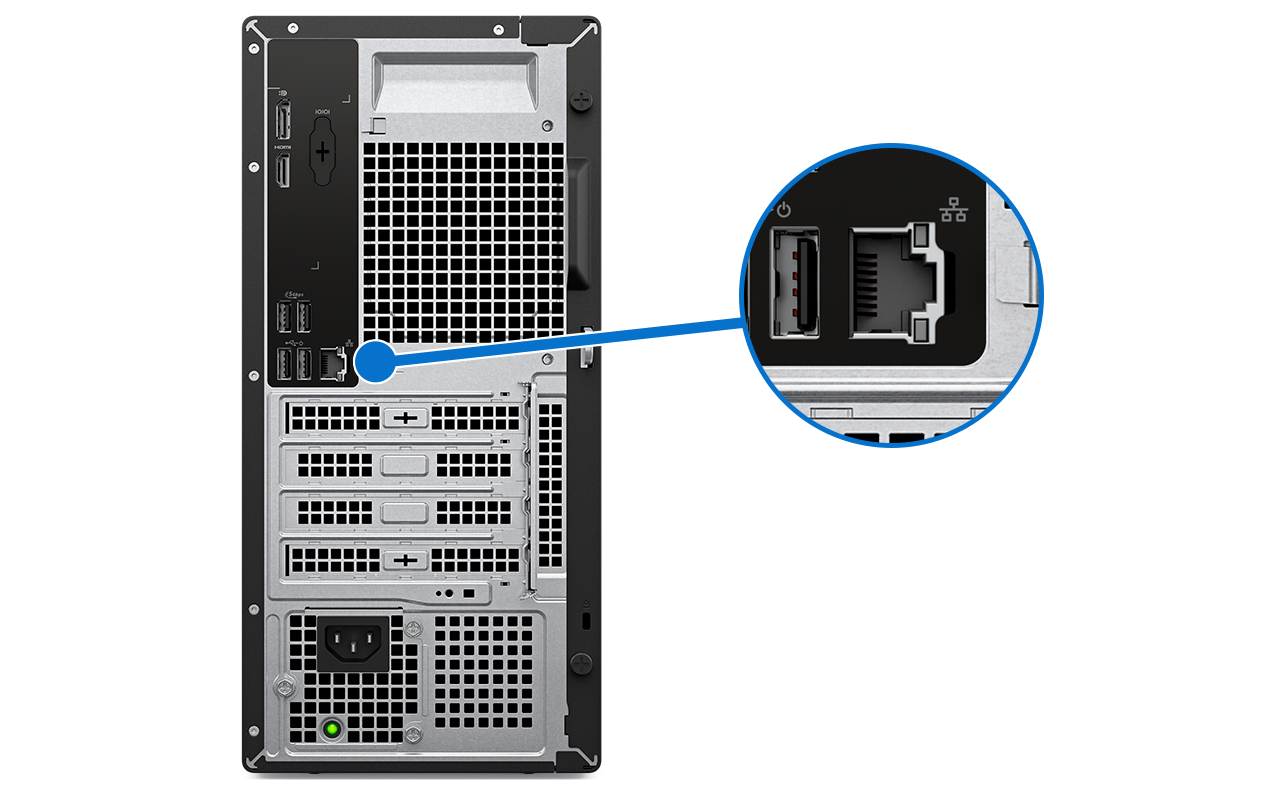
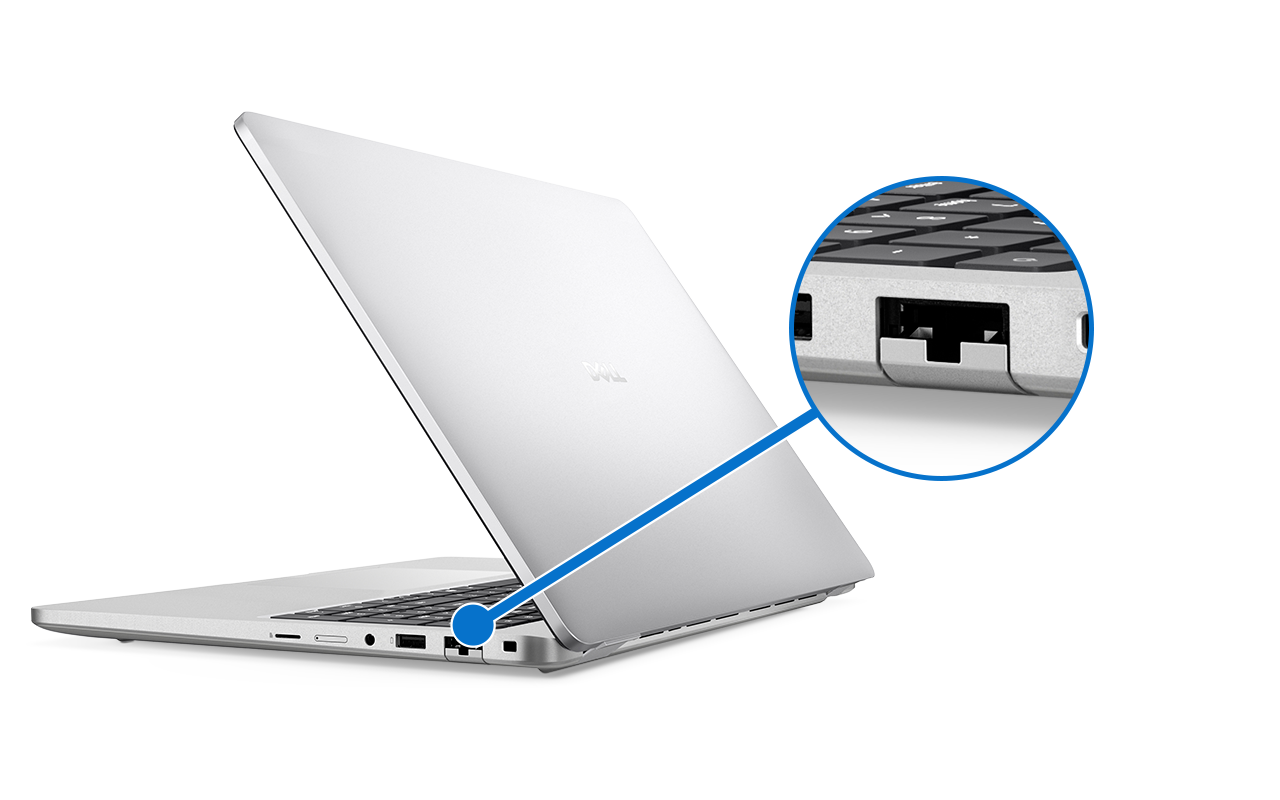
Laptopy
- Lewa lub prawa strona
- Niektóre cienkie modele (wybrane notebooki) nie mają wbudowanych portów
- Może mieć drzwi ochronne lub klapę
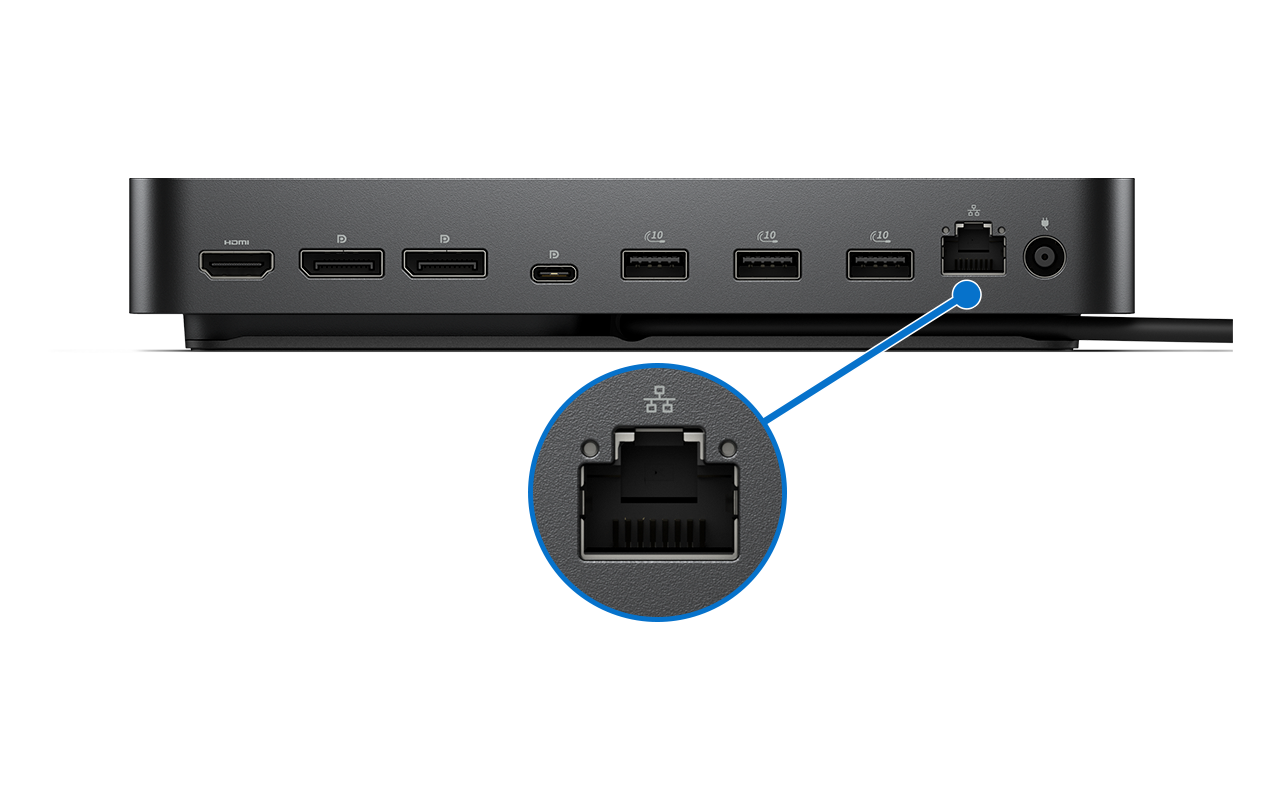
Stacje dokujące
- Panel tylny (najczęściej)
- Wszystkie stacje dokujące Dell są wyposażone w co najmniej jeden port Ethernet
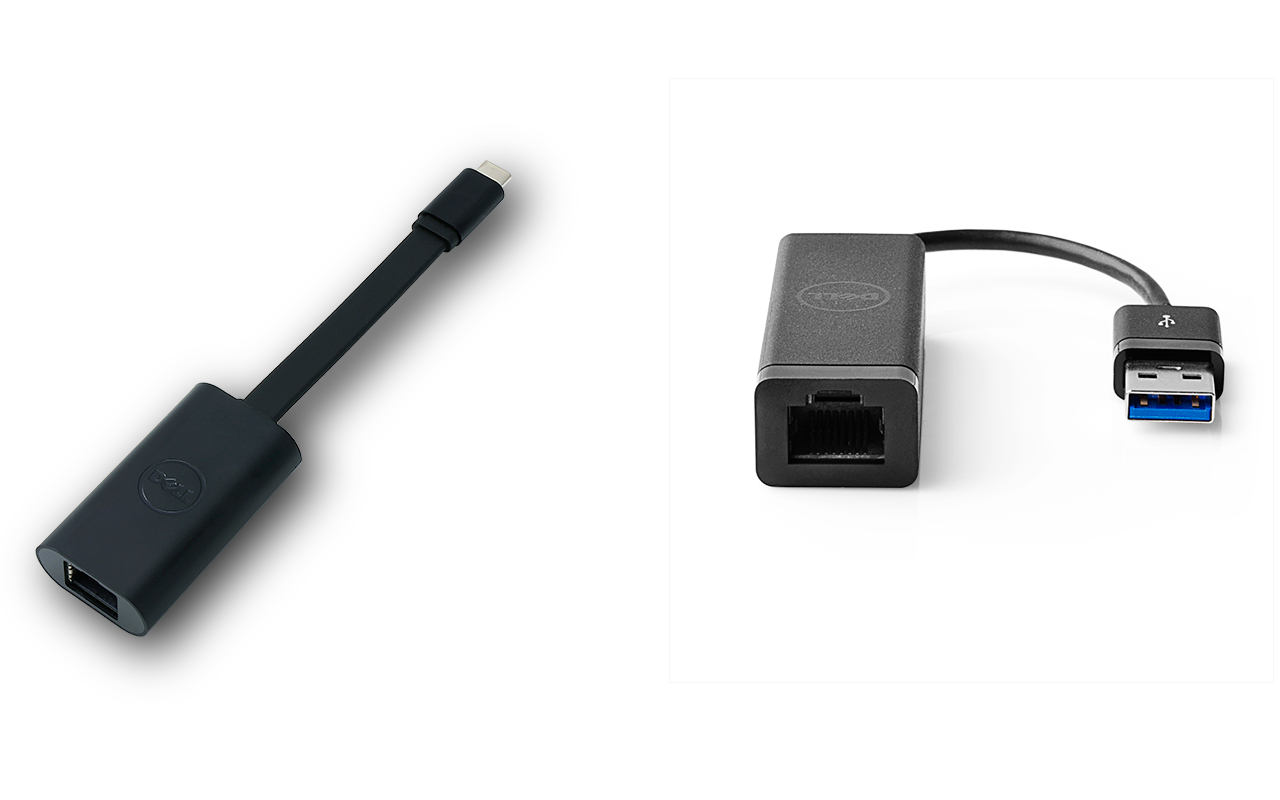
Koncentratory i adaptery USB
- Koncentratory USB z portem Ethernet
- Adapter USB-A lub USB-C do Ethernet
- Zintegrowany z korpusem piasty
- Wyraźnie oznaczone symbolem Ethernet
Identyfikowanie typów połączeń Ethernet
Standardowy port Ethernet RJ45 (najczęściej)
Port RJ45 jest prostokątny i nieco większy niż port USB. Akceptuje standardowy kabel Ethernet ze złączem RJ45.
Podłącz kabel Ethernet
- Dopasuj złącze RJ45 do portu Ethernet.
- Wciśnij złącze, aż usłyszysz lub poczujesz kliknięcie.
- Sprawdź, czy kabel jest wyrównany z portem i nie ma przerw.
- Sprawdź, czy lampki LED (jeśli są obecne) włączają się w ciągu kilku sekund.
Aby się rozłączyć: Naciśnij mały plastikowy zaczep na złączu i delikatnie pociągnij.
Informacje o wskaźnikach LED
Niektóre urządzenia firmy Dell mają diody LED wbudowane w port Ethernet. Te kontrolki pokazują stan połączenia.
Znaczenie światła LED
|
Jasny kolor i wzór |
Stan |
Potrzebne działanie |
|
Zielony (ciągły) |
Połączono z siecią |
Brak, działa normalnie |
|
Zielony () |
Przesyłanie danych |
Brak, działa normalnie |
|
Bursztynowy/pomarańczowy (światło ciągłe) |
Połączenie z mniejszą szybkością (10 lub 100 Mb/s) |
Sprawdź jakość kabla lub routera, jeśli potrzebne są większe prędkości |
|
Bursztynowy/pomarańczowy () |
Przesyłanie danych z mniejszą prędkością |
Sprawdź jakość kabla lub routera, jeśli potrzebne są większe prędkości |
|
Brak świateł |
Nie wykryto połączenia |
Sprawdź połączenia kablowe; Wypróbuj inny kabel |
Sprawdź, czy urządzenie ma lampki LED
Nie wszystkie urządzenia są wyposażone we wskaźniki LED na porcie Ethernet. Aby potwierdzić dostępność i stan diod LED, zapoznaj się z instrukcją obsługi urządzenia.
Dodawanie sieci Ethernet do urządzeń bez wbudowanych portów
Niektóre notebooki firmy Dell nie mają wbudowanych portów Ethernet. Łączność Ethernet można dodać za pomocą adapterów USB, koncentratorów lub stacji dokujących.
Opcja 1: Adapter USB do Ethernet
Adapter USB do Ethernet to małe akcesorium, które podłącza się do portu USB lub USB-C.
Wybierz tę opcję, jeśli:
- Często podróżują i potrzebują połączenia przewodowego
- Chcesz mieć jak najmniejszy bałagan na biurku
- Dysponuj ograniczonym budżetem
Typy i prędkości adapterów
|
Typ adaptera |
Prędkość maksymalna |
Zgodne porty |
|
USB 2.0 do Ethernet |
100 Mb/s |
USB 2.0, 3.0, 3.1, USB-C (z adapterem) |
|
USB 3.0 do Ethernet |
1000 Mb/s (1 Gb/s) |
USB 3.0, 3.1, USB-C (z adapterem) |
|
USB-C do Ethernet |
Od 1000 Mb/s do 2,5 Gb/s |
USB-C, Thunderbolt 3, Thunderbolt 4 |

Zgodne adaptery firmy Dell
- Adapter Dell — USB-C do Ethernet
- Adapter złącza USB Type-A do Ethernet firmy Dell
Opcja 2: Stacja dokująca
Stacja dokująca łączy się z notebookiem jednym kablem i zapewnia łączność Ethernet, USB, wyjścia wyświetlacza i zasilanie.
Wybierz tę opcję, jeśli:
- Miej stałe biurko
- Podłączanie wielu monitorów
- Oczekuj prostoty korzystania z jednego kabla
Stacje dokujące Dell z siecią Ethernet

Zalety stacji dokujących
- Gigabit Ethernet (1000 Mb/s) w standardzie w większości modeli
- Ładuje kompatybilne notebooki, gdy są podłączone
- Uproszczone rozmieszczenie kabli
- Dodatkowe porty USB, audio i wideo
Opcja 3: Koncentrator USB z siecią Ethernet
Koncentrator USB łączy port Ethernet i dodatkowe porty USB w jednym kompaktowym urządzeniu.
Wybierz tę opcję, jeśli:
- Potrzebujesz dodatkowych portów USB wraz z Ethernetem
- Oczekują umiarkowanej mobilności
- Miej półstałą konfigurację
Przykład: Mobilny adapter Dell DA310
DA310 zapewnia:
- Ethernet 1 Gb/s
- Porty USB-A
- Wyjście HDMI
- Wyjście VGA
- Złącze USB-C do zasilania

Sprawdź szybkość portu Ethernet
Porty Ethernet obsługują różne prędkości maksymalne. Rzeczywista wydajność zależy od portu, routera lub przełącznika, jakości kabli i planu internetowego.
Szybkość sieci Ethernet w urządzeniach firmy Dell
|
Szybkość |
Nazwa |
Typowe urządzenia |
Przybliżony czas pobierania (plik 1 GB) |
|
10 Mb/s |
Ethernet |
Bardzo stare systemy (lata 2000) |
13 minut |
|
100 Mb/s |
Fast Ethernet |
Starsze systemy (lata 2010), podstawowe adaptery USB |
80 sekund |
|
1 Gb/s (1000 Mb/s) |
Gigabit Ethernet |
Najnowsze laptopy i komputery stacjonarne |
8 sekund |
|
2,5 Gb/s |
2,5 gigabita |
Nowsze modele Precision, niektóre modele Latitude/OptiPlex |
3 sekundy |
|
5 Gb/s |
5 gigabitów |
Wybierz stacje robocze wysokiej klasy |
1,6 sekundy |
|
10 Gb/s |
10 gigabitów |
Stacje robocze Precision, serwery PowerEdge |
<1 sekunda |
Znajdowanie szybkości sieci Ethernet urządzenia
Metoda 1: Sprawdź instrukcję obsługi urządzenia (zalecane)
- Przejdź do podręczników produktów firmy Dell.
- Wprowadź kod Service Tag lub nazwę modelu.
- Otwórz dokument Konfiguracja i dane techniczne .
- Zajrzyj do opcji Karta sieciowa lub Ethernet.
Metoda 2: Zaewidencjonuj w systemie Windows
- Podłącz kabel Ethernet.
- Wybierz opcję Ustawienia Start>Sieć>i Internet>Ethernet.
- Wybierz nazwę połączenia.
- Poszukaj opcji Szybkość łącza.
Uwaga: Szybkość łącza pokazuje bieżącą szybkość połączenia, a nie maksymalną obsługiwaną szybkość.
Metoda 3: Sprawdź Menedżer urządzeń
- Kliknij prawym przyciskiem myszy pozycję Start i wybierz pozycję Menedżer urządzeń.
- Rozwiń pozycję Karty sieciowe.
- Zwróć uwagę na nazwę swojej karty Ethernet (często zawiera "Gigabit", "GbE" lub "10/100/1000").

Metoda 4: Sprawdź lampki LED
- Światło bursztynowe/pomarańczowe oznacza zwykle 10 lub 100 Mb/s
- Zielone światło zwykle oznacza 1000 Mb/s lub wyższą
Uwaga: Znaczenie diod LED różni się w zależności od urządzenia. Sprawdź instrukcję , aby uzyskać potwierdzenie.
Zrozumienie czynników wpływających na szybkość
Szybkość połączenia internetowego ≠ szybkość portu Ethernet.
Rzeczywista prędkość internetu zależy od:
- Plan usług internetowych (np. 100 Mb/s, 500 Mb/s, 1 Gb/s)
- Możliwości routerów (w tym przełączników sieciowych)
- Jakość kabla Ethernet (Cat 5e, Cat 6, Cat 6a)
- Przeciążenie sieci
Przykład: Port Ethernet 1 Gb/s w urządzeniu w połączeniu z planem internetowym 200 Mb/s zwykle obsługuje prędkość Internetu do 200 Mb/s. Port obsługuje większe prędkości dla transferów w sieci lokalnej między urządzeniami.
Wybierz kabel Ethernet
Wszystkie kable Ethernet wykorzystują złącza RJ45, ale różne kategorie obsługują różne prędkości.
Kategorie kabli Ethernet
|
Typ kabla |
Prędkość maksymalna |
Maksymalna odległość |
Najlepszy dla |
|
Kategoria 5 |
100 Mb/s |
100 m |
Tylko starsze systemy |
|
Kategoria 5e |
1 Gb/s |
100 m |
Opcja budżetowa |
|
Kategoria 6 |
10 Gb/s (krótka) |
100 m |
Zalecane dla większości użytkowników |
|
Kategoria 6a |
10 Gb/s |
100 m |
Porty 2,5+ Gb/s zgodne z przyszłymi standardami |
|
Kategoria 7 |
10 Gb/s+ |
100 m |
Środowiska o wysokim poziomie zakłóceń |
|
Kategoria 8 |
25–40 Gb/s |
30 mln |
Centra przetwarzania danych, tylko serwery |
Zidentyfikuj typ kabla
Sprawdź, czy na osłonie kabla znajduje się wydrukowany tekst przedstawiający kategorię (na przykład "Cat 6" lub "Category 6").
Tekst powtarza się co kilka centymetrów wzdłuż kabla.
Nie możesz znaleźć oznaczeń? Jeśli twój kabel ma kilka lat i nie jest oznakowany, prawdopodobnie jest to Cat 5 lub Cat 5e.
Kup odpowiedni kabel
Dotyczy większości użytkowników produktów firmy Dell: Kup kable Cat 6
- Przystępne cenowo (podobna cena do Cat 5e)
- Doskonale radzi sobie z prędkościami gigabitowymi
- Przyszłościowe rozwiązanie
- Powszechnie dostępne
W przypadku stacji roboczych Precision z portami 2,5 Gb/s lub 10 Gb/s: Kup Cat 6a lub Cat 7
- Wymagane dla prędkości powyżej 1 Gb/s
- Lepsze ekranowanie
Zagadnienia dotyczące długości kabli:
- Kupuj tylko tyle, ile potrzebujesz
- Kable poniżej 100 metrów działają dobrze
- Bardzo długie serie mogą wymagać kat. 6a lub kat. 7
Rodzaje ekranowania:
- UTP (nieekranowany) - dobry do domu i większości biur
- STP/FTP (ekranowany) — lepszy w środowiskach o dużym poziomie zakłóceń
Większość użytkowników domowych nie potrzebuje ekranowanych kabli.
Rozwiązywanie typowych problemów z połączeniem
Wypróbuj te rozwiązania przed przystąpieniem do szczegółowego rozwiązywania problemów.
Sprawdź fizyczne połączenia
- Sprawdź, czy kabel zatrzaśnie się pewnie w porcie na obu końcach (komputera i routera).
- Zwróć uwagę na widoczne uszkodzenia (wygięte styki, pęknięty plastik, postrzępiony kabel).
- Sprawdź, czy w kablu nie ma ostrych zagięć lub załamań.
- Delikatnie poruszaj kablem, obserwując diody LED (jeśli są obecne).
Jeśli kontrolki podczas przesuwania kabla, połączenie jest luźne lub uszkodzone.
Jeśli widzisz uszkodzenia: Spróbuj użyć innego kabla.
Sprawdź wskaźniki LED
Jeśli urządzenie jest wyposażone w diody LED:
Jeśli lampki są wyłączone:
- Kabel nie jest w pełni podłączony
- Kabel jest uszkodzony
- Port routera jest uszkodzony
- Karta Ethernet jest wyłączona (Windows i/lub BIOS)
Jeśli kontrolki świecą się lub:
- Fizyczne połączenie działa
- Problem jest prawdopodobnie związany z oprogramowaniem/sterownikiem
Brak świateł LED? Przejdź do następnego kroku.
Uruchom ponownie urządzenia
- Odłącz router i modem od zasilania.
- Wyłącz urządzenie firmy Dell.
- Odczekaj 30 sekund.
- Podłącz modem i poczekaj, aż się uruchomi (1-2 minuty).
- Podłącz router i poczekaj, aż się uruchomi (1-2 minuty).
- Uruchom urządzenie firmy Dell.
- Przetestuj połączenie.
Usuwa to tymczasowe usterki sieciowe i resetuje połączenia.
Spróbuj użyć innego kabla
- Odłącz bieżący kabel.
- Podłącz znany sprawny kabel.
- Przetestuj połączenie.
Jeśli nowy kabel działa: Wymień oryginalny kabel. Jeśli nowy kabel ulegnie awarii: Kontynuuj rozwiązywanie problemów.
Użyj innych portów
Na routerze:
- Zwróć uwagę na port, którego aktualnie używasz.
- Odłącz kabel.
- Podłącz do innego portu routera.
- Przetestuj połączenie.
Na urządzeniu firmy Dell (jeśli dostępnych jest wiele portów):
- Odłącz od bieżącego portu.
- Podłącz do drugiego portu.
- Przetestuj połączenie.
Sprawdź kartę Ethernet w systemie Windows
Włącz adapter Ethernet
- Kliknij prawym przyciskiem myszy pozycję Start i wybierz pozycję Menedżer urządzeń.
- Rozwiń pozycję Karty sieciowe.
- Znajdź swoją kartę Ethernet.
- Jeśli na ikonie widoczna jest strzałka w dół, kliknij prawym przyciskiem myszy kartę i wybierz opcję Włącz urządzenie.
Uruchom narzędzie do rozwiązywania problemów z siecią w systemie Windows
- Kliknij prawym przyciskiem myszy ikonę sieci na pasku zadań (prawy dolny róg).
- Wybierz opcję Rozwiązywanie problemów lub Diagnozowanie problemów z siecią.
- Postępuj zgodnie z instrukcjami wyświetlanymi na ekranie.
System Windows automatycznie próbuje rozwiązać typowe problemy.
Sprawdź ustawienia systemu BIOS
Karta Ethernet może być wyłączona w systemie BIOS.
Włącz Ethernet w systemie BIOS
- Uruchom ponownie urządzenie firmy Dell.
- Naciśnij F2 podczas uruchamiania urządzenia (przed załadowaniem systemu Windows).
- W konfiguracji systemu BIOS poszukaj jednego z tych ustawień:
- Wbudowana karta sieci LAN
- Zintegrowany kontroler NIC
- Zintegrowana karta sieci Ethernet
- Kontroler sieciowy
- Ustaw opcję na Włączone.
- Zapisz zmiany i zamknij system BIOS.
Uwaga: Lokalizacje ustawień różnią się w zależności od modelu. W razie potrzeby sprawdź instrukcję obsługi urządzenia.
Uzyskaj dodatkową pomoc
Aby uzyskać zaawansowane informacje na temat rozwiązywania problemów, skorzystaj z tych zasobów.
Kompleksowy przewodnik rozwiązywania problemów
Zapoznaj się z kompletnym przewodnikiem rozwiązywania problemów z siecią Ethernet , aby:
- Aktualizacja lub ponowna instalacja sterowników sieciowych
- Korzystanie z narzędzia Dell SupportAssist w celu optymalizacji sieci
- Resetowanie ustawień TCP/IP i DNS
- Zaawansowana konfiguracja sieci w systemie Windows
- Diagnostyki sprzętu
- Rozwiązania konkretnych komunikatów o błędach
Powiązane tematy
Problemy z Wi-Fi? Rozwiązywanie problemów z siecią bezprzewodową
Problemy z połączeniem Bluetooth? Przewodnik po łączności Bluetooth
Często zadawane pytania
Pytania ogólne
Pytanie: Czy port Ethernet wymaga zasilania?
Odpowiedź: Nie. Port Ethernet działa zawsze wtedy, gdy urządzenie jest włączone. Nie wymaga osobnego zasilania.
Pytanie: Czy mogę podłączyć i odłączyć kabel Ethernet podczas pracy komputera?
Odpowiedź: Tak. Kable Ethernet można wymieniać bez wyłączania systemu. W każdej chwili możesz je bezpiecznie podłączyć i odłączyć.
Pytanie: Czy Ethernet jest bezpieczniejszy niż Wi-Fi?
Odpowiedź: Tak. Ktoś potrzebuje fizycznego dostępu do Twojego kabla, aby przechwycić dane Ethernet. Sygnały Wi-Fi mogą być potencjalnie przechwytywane bezprzewodowo, chociaż szyfrowanie WPA3 sprawia, że nowoczesne Wi-Fi jest dość bezpieczne.
Pytanie: Czy sieć Ethernet wyczerpuje baterię notebooka szybciej niż sieć Wi-Fi?
Odpowiedź: Nie. Ethernet zazwyczaj zużywa nieco mniej energii niż Wi-Fi, ponieważ nie potrzebuje bezprzewodowego radia.
Pytania dotyczące zgodności
Pytanie: Dlaczego mój notebook firmy Dell nie jest wyposażony w port Ethernet?
Odpowiedź: Wiele cienkich notebooków nie ma wbudowanych portów Ethernet ze względu na ograniczoną ilość miejsca. Sieć Ethernet można dodać za pomocą następujących elementów:
- Adapter USB-C do Ethernet
- Adapter USB 3.0 do Ethernet
- Koncentrator USB z portem Ethernet
- Stacja dokująca
Pytanie: Czy jakikolwiek adapter USB do Ethernet będzie działał z moim urządzeniem firmy Dell?
Odpowiedź: Większość adapterów współpracuje z urządzeniami firmy Dell z systemem Windows 10 lub 11. Aby uzyskać najlepszą zgodność:
- Jeśli to możliwe, wybieraj adaptery firmy Dell
- Sprawdź, czy adapter obsługuje Twoją wersję systemu Windows
- Upewnij się, że adaptery USB są zgodne z typem portu
- Sprawdź wymagania dotyczące szybkości (USB 3.0 dla Gigabit)
Pytanie: Czy mogę jednocześnie korzystać z Ethernetu i Wi-Fi?
Odpowiedź: Tak. Komputer może mieć oba aktywne programy. System Windows automatycznie nadaje priorytet sieci Ethernet. Jeśli połączenie Ethernet zostanie rozłączone, system Windows przełączy się na sieć Wi-Fi.
Pytanie: Czy wszystkie stacje dokujące Dell są wyposażone w port Ethernet?
Odpowiedź: Stacje dokujące Dell zawsze są wyposażone w port Ethernet.
Pytanie: Mój komputer stacjonarny firmy Dell ma dwa porty Ethernet. Jaka jest różnica?
Odpowiedź: Niektóre komputery stacjonarne firmy Dell dla firm mogą być wyposażone w podwójne porty Ethernet:
- Łączenie z dwiema oddzielnymi sieciami
- Nadmiarowość sieci (automatyczne przełączanie awaryjne)
- Agregacja łączy (łączenie przepustowości)
Sprawdź możliwości swojego modelu w instrukcji obsługi.
Pytania dotyczące szybkości i wydajności
Pytanie: Skąd mam wiedzieć, jaka jest prędkość mojego portu Ethernet?
Odpowiedź: Dane techniczne można znaleźć w instrukcji obsługi urządzenia. Ogólnie:
- Większość urządzeń firmy Dell z roku 2015+ ma połączenie Gigabit Ethernet (1000 Mb/s)
- Starsze urządzenia mogą obsługiwać protokół Fast Ethernet (100 Mb/s)
- Nowsze systemy Precision, Dell Pro lub Dell ProMax mogą zapewniać szybkość 2,5 Gb/s lub 10 Gb/s
Możesz również sprawdzić w Ustawieniach>Sieć i Internet>Ethernet po podłączeniu.
Pytanie: Dlaczego moje połączenie Ethernet jest wolniejsze niż oczekiwano?
Odpowiedź: Czynniki prędkości obejmują:
- Plan internetowy - Jeśli Twój obecny plan internetowy to 100 Mb/s, nie uzyskasz szybszych prędkości
- Jakość kabli - stare kable Cat 5 ograniczają Cię do 100 Mb/s
- Możliwości routera — starsze routery lub przełączniki mogą nie obsługiwać protokołu Gigabit
Pytanie: Czy uszkodzony kabel może powodować niskie prędkości?
Odpowiedź: Tak. Uszkodzony kabel lub niskiej jakości może ograniczyć prędkość do 10 lub 100 Mb/s, nawet jeśli port i router obsługują protokół Gigabit. Aby uzyskać najlepsze rezultaty, używaj wysokiej jakości kabli Cat 6.
Pytanie: Czy potrzebuję kabla Cat 6, jeśli mój internet ma tylko 100 Mb/s?
Odpowiedź: Cat 5e wystarcza do Internetu o przepustowości 100 Mb/s. Jednak kategoria 6 jest zalecana, ponieważ:
- Cena podobna do Cat 5e
- Przyszłościowe rozwiązania zapewniające szybsze połączenie z Internetem
- Lepsze dla transferów w sieci lokalnej
- Większa trwałość
Pytania dotyczące rozwiązywania problemów
Pytanie: Dioda LED portu Ethernet nie świeci się. Co to oznacza?
Odpowiedź: Całkowite wyłączenie świateł oznacza zwykle:
- Kabel nie jest całkowicie włożony
- Kabel jest uszkodzony
- Karta sieci Ethernet jest wyłączona
- Router nie jest włączony lub port jest uszkodzony
Pytanie: Co oznacza bursztynowa/pomarańczowa dioda LED?
Odpowiedź: Bursztynowy lub pomarańczowy zazwyczaj oznacza:
- Połączenie z mniejszą szybkością (10 lub 100 Mb/s zamiast 1000 Mb/s)
Może to oznaczać:
- Twój kabel to Cat 5 zamiast Cat 5e lub Cat 6
- Port routera obsługuje tylko prędkości 10/100
- Kabel jest uszkodzony
Wypróbuj kabel Cat 6, jeśli potrzebujesz większej prędkości.
Pytanie: System Windows wyświetla komunikat "Kabel sieciowy odłączony", ale kabel jest podłączony. Dlaczego?
Odpowiedź: Oznacza to, że system Windows nie wykrywa fizycznego połączenia:
- Wyjmij i mocno podłącz kabel (powinno kliknąć).
- Spróbuj użyć innego kabla.
- Użyj innego portu routera.
- Sprawdź, czy karta Ethernet jest włączona w Menedżerze urządzeń.
- Sprawdź ustawienia systemu BIOS (naciśnij F2 podczas uruchamiania).
Pytanie: Wyświetla się komunikat "Niezidentyfikowana sieć" lub "Ograniczona łączność". Jak to naprawić?
Odpowiedź: Zwykle oznacza to, że urządzenie nie może uzyskać adresu IP:
- Uruchom ponownie router i modem (odłącz 30 sekund, podłącz ponownie).
- Uruchom narzędzie do rozwiązywania problemów z siecią w systemie Windows (kliknij prawym przyciskiem myszy ikonę sieci).
- Zapoznaj się z pełnym przewodnikiem rozwiązywania problemów.
Pytanie: Moja karta Ethernet nie jest wyświetlana w Menedżerze urządzeń. Co robić?
Odpowiedź: Jeśli brakuje zasilacza:
- Sprawdź ustawienia systemu BIOS, być może jest on wyłączony (naciśnij F2 podczas uruchamiania).
- Zaktualizuj system BIOS i Windows , aby upewnić się, że wszystkie sterowniki są zainstalowane.
- Pobierz i zainstaluj sterowniki Ethernet ze strony Sterowniki i pliki do pobrania firmy Dell.
- Jeśli nadal go brakuje, skontaktuj się z działem pomocy technicznej firmy Dell, aby uzyskać opcje naprawy, co może oznaczać problem ze sprzętem.
Pytanie: Jak przypisać statyczny adres IP?
Odpowiedź: Dla zaawansowanych użytkowników, którzy potrzebują statycznego adresu IP:
- Przejdź do Ustawień Sieć>i Internet>Ethernet.
- Wybierz połączenie.
- Obok pozycji Przypisanie adresu IP wybierz pozycję Edytuj.
- Wybierz opcję Manual.
- Włącz protokół IPv4.
- Wprowadź adres IP, maskę podsieci i bramkę.
- Wybierz Zapisz.
Uwaga: Większość użytkowników powinna zachować ustawienia automatyczne (DHCP).
Powiązane tematy dotyczące sieci
Pytanie: Czy mój notebook firmy Dell może używać karty SIM do przesyłania danych w sieci komórkowej?
Odpowiedź: Niektóre modele Latitude i Precision są wyposażone w kartę WWAN (mobilną łączność szerokopasmową) i gniazdo karty SIM do transmisji danych komórkowych. Jest on oddzielony od sieci Ethernet lub Wi-Fi. Sprawdź instrukcję obsługi urządzenia, aby potwierdzić tę funkcję.
Pytanie: Jaka jest różnica między Ethernetem a Wi-Fi?
A:
- Ethernet - połączenie przewodowe za pomocą kabla; Szybsze, bardziej niezawodne i z mniejszymi opóźnieniami
- Wi-Fi - połączenie bezprzewodowe za pomocą sygnałów radiowych; Wygodniejszy, działa w dowolnym miejscu zasięgu
Pytanie: Moje urządzenie wyświetla wiele kart sieciowych w Menedżerze urządzeń. Co to jest Ethernet?
Odpowiedź: Typowe nazwy kart Ethernet:
- Kontroler rodziny kart Realtek PCIe GbE
- Karta sieci Ethernet Intel
- Kontroler Ethernet Killer
- Uniwersalny adapter Dell (adaptery USB)
Wyszukaj "Ethernet", "GbE", "LAN" lub "Network Controller". Na kartach Wi-Fi widnieje napis "Wireless" lub "Wi-Fi".
Extra informatie
Polecane artykuły
Poniżej przedstawiono niektóre polecane artykuły dotyczące tego tematu, które mogą Cię zainteresować.
- Błąd wykrywania zgłaszany po podłączeniu karty sieciowej Ethernet USB-C firmy Dell (rozruch PXE)
- Rozwiązywanie problemów z łącznością internetową w komputerach Dell
- Jaka bezprzewodowa karta sieciowa jest zainstalowana w komputerze Dell
- Notebooki nie przełączają się z sieci Wi-Fi na sieć Ethernet po podłączeniu kabla Ethernet za pomocą adaptera USB-C
- Diagnozowanie i rozwiązywanie problemów z kablowym połączeniem sieciowym w komputerze stacjonarnym
Getroffen producten
Chromebox, Alienware, Dell All-in-One, Dell Pro All-in-One, Dell Pro Max Micro, Dell Pro Max Slim, Dell Pro Max Tower, Dell Pro Micro, Dell Pro Slim, Dell Pro Tower, Dell Slim, Dell Tower, Inspiron, Legacy Desktop Models, OptiPlex, Vostro, XPS
, G Series, Chromebook, G Series, Alienware, Dell Plus, Dell Pro, Dell Pro Max, Dell Pro Plus, Dell Pro Premium, Inspiron, Latitude, Dell Pro Rugged, Vostro, XPS, Legacy Laptop Models, Fixed Workstations, Mobile Workstations, Dell Pro Max Micro XE FCM2250, Dell Pro Max Slim XE FCS1250, Dell Pro Max Tower T2 XE FCT2250, Dell Pro Micro Plus XE QBM1250, Dell Pro Slim Plus XE5 QBS1250, Dell Pro Tower Plus XE5 QBT1250
...
Artikeleigenschappen
Artikelnummer: 000178859
Artikeltype: How To
Laatst aangepast: 10 dec. 2025
Versie: 15
Vind antwoorden op uw vragen via andere Dell gebruikers
Support Services
Controleer of uw apparaat wordt gedekt door Support Services.