SSH inschakelen in Dell Security Management Server Virtual
Samenvatting: Leer stapsgewijze instructies over het maken van een Secure Shell (SSH)-gebruiker in Dell Security Management Server Virtual.
Dit artikel is van toepassing op
Dit artikel is niet van toepassing op
Dit artikel is niet gebonden aan een specifiek product.
Niet alle productversies worden in dit artikel vermeld.
Instructies
In dit artikel wordt beschreven hoe u een Secure Shell-gebruiker (SSH) kunt inschakelen in Dell Security Management Server Virtual (voorheen Dell Data Protection | Virtual Edition).
Betreffende producten:
- Dell Security Management Server Virtual
- Dell Data Protection | Virtual Edition
Betreffende versies:
- v8.2.0 en hoger
Betreffende besturingssystemen:
- Linux
Het proces om een SSH-gebruiker in te schakelen voor Dell Security Management Server Virtual varieert tussen v9.11.0 en hoger en v8.2.0 tot 9.10.1. Klik op de gewenste versie voor meer informatie. Raadpleeg voor informatie over versiebeheer De versie van de Dell Data Security Server identificeren.
v9.11.0 en hoger
- Meld u aan bij het virtuele apparaat met behulp van de standaardadministrator (
delluser) geloofsbrieven.
 Opmerking:
- De standaardreferenties voor het virtuele apparaat zijn:
- Username:
delluser - Password:
delluser
- Username:
- Een administrator kan het standaardwachtwoord in het virtuele apparaatmenu van het product wijzigen.
- De standaardreferenties voor het virtuele apparaat zijn:
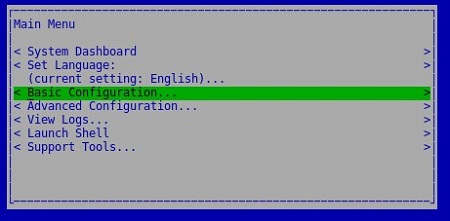
- Selecteer in het hoofdmenuBasisconfiguratie en druk op Enter.
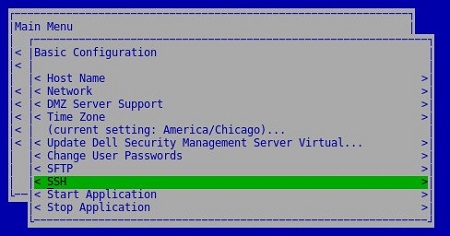
- Selecteer SSH en druk op Enter.
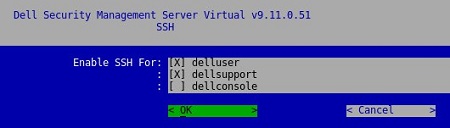
- Druk op de spatiebalk om de
delluser,dellsupportofdellconsole. Zodra alle gewenste accounts zijn aangevinkt, selecteert u OK en drukt u op Enter.
v8.2.0 t/m 9.10.1
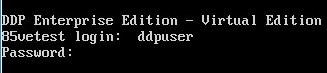
- Meld u aan bij het virtuele apparaat met behulp van de standaardadministrator (
ddpuser) geloofsbrieven.
 Opmerking:
- De standaardreferenties voor het virtuele apparaat zijn:
- Username:
ddpuser - Password:
ddpuser
- Username:
- Een administrator kan het standaardwachtwoord in het virtuele apparaatmenu van het product wijzigen.
- De standaardreferenties voor het virtuele apparaat zijn:
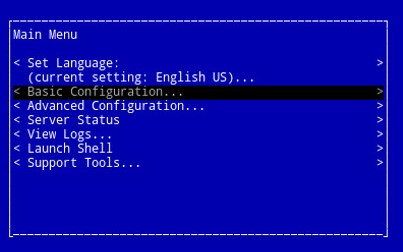
- Selecteer in het hoofdmenuBasisconfiguratie en druk op Enter.
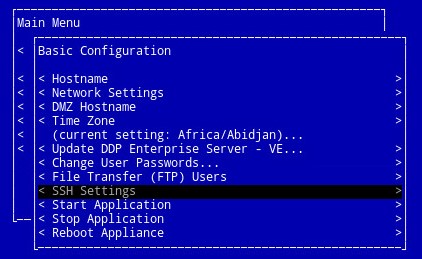
- Selecteer SSH Settings en druk op Enter.
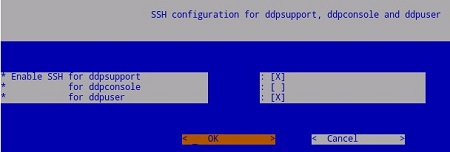
- Druk op de spatiebalk om de
ddpuser,ddpsupportofddpconsole. Zodra alle gewenste accounts zijn aangevinkt, selecteert u OK en drukt u op Enter.
Als u contact wilt opnemen met support, raadpleegt u de internationale telefoonnummers voor support van Dell Data Security.
Ga naar TechDirect om online een aanvraag voor technische support te genereren.
Voor meer informatie over inzichten en hulpbronnen kunt u zich aanmelden bij het Dell Security Community Forum.
Extra informatie
Video's
Getroffen producten
Dell EncryptionArtikeleigenschappen
Artikelnummer: 000124760
Artikeltype: How To
Laatst aangepast: 19 apr. 2026
Versie: 14
Vind antwoorden op uw vragen via andere Dell gebruikers
Support Services
Controleer of uw apparaat wordt gedekt door Support Services.