NetWorker Management Web UI (NWUI): Slik bruker du den
Sammendrag: Denne kunnskapsartikkelen gir en oversikt over NetWorker Web User Interface (NWUI). Dette er et HTML-webbasert NetWorker-administrasjonsgrensesnitt som gir lignende funksjonalitet som den eldre Java-baserte NetWorker Management Console. ...
Denne artikkelen gjelder for
Denne artikkelen gjelder ikke for
Denne artikkelen er ikke knyttet til noe bestemt produkt.
Det er ikke produktversjonene som identifiseres i denne artikkelen.
Instruksjoner
Innholdsfortegnelse
- Video
- Hva er NetWorker Management Web User Interface (NWUI)
- Slik installerer du
- Slik bruker du den
- Slik legger du til vCenter-serveren
- Slik installerer du vCenter-plugin-modulen
- Slik legger du til og konfigurerer vProxy
- Legge til et basseng
- Opprette en Data Domain-enhet
- Operasjoner for NVP-vProxy-gjenoppretting
Se denne videoen:
Denne videoen er også tilgjengelig på YouTube.
Hva er NetWorker Management Web User Interface (NWUI)
Dette webgrensesnittet bruker HTML5, Apache Tomcat, REST API og Spring Framework for å gi en overlegen brukeropplevelse gjennom intuitive arbeidsflyter og økt respons. NWUI kan installeres på Linux- eller Microsoft Windows-operativsystemer, enten direkte på NetWorker-serveren eller på en vert som ikke er NetWorker-serveren. NWUI ble opprinnelig introdusert i NetWorker 18.1.x; Det kan hende at noen funksjoner ikke finnes, avhengig av NetWorker-versjonen som er installert. Hvis du vil ha mer informasjon, kan du se administrasjonsveiledningene for NetWorker-versjonsspesifikke som er tilgjengelige gjennom: https://www.dell.com/support/home/product-support/product/networker/docs
Slik installerer du
NWUI støtter følgende nettlesere: Microsoft Internet Explorer 11; Google Chrome; Microsoft Edge; Mozilla Firefox
- Brukergrensesnittet kan installeres enten på NetWorker-serveren eller på NetWorker Management Console-serveren.
- Den kan installeres på Linux eller Windows operativsystemer. Se NetWorker-kompatibilitetsveiledningene for en fullstendig liste over støttede plattformer (Pålogging til Dell Support kan være nødvendig).
- I installasjonsveiledningen for NetWorker finner du fullstendig informasjon om hvordan du installerer NetWorker Management UI på den valgte plattformen.
- Windows: Pakk ut den kjørbare filen og kjør exe-filen for å starte installasjonsveiviseren. Du kan få et sikkerhetsvarsel som du må velge mellom:
«Vis sertifikat». 'Installer sertifikat'; 'Plasser alle sertifikater i følgende butikk'; 'Bla gjennom'; 'Pålitelige rotsertifiseringsinstanser; 'Ok'; – Ja. - Linux: Pakk ut ved hjelp av '
tar' kommando og installere ved hjelp av 'rpm'kommando. Du blir bedt om å kjøre et konfigurasjonsskript som heternwui_configure.shsom går gjennom konfigurering av programvaren.
- Windows: Pakk ut den kjørbare filen og kjør exe-filen for å starte installasjonsveiviseren. Du kan få et sikkerhetsvarsel som du må velge mellom:
- Som en del av installasjonen angis godkjenningsverten som peker til en NetWorker-server som kjører godkjenningstjenesten. NetWorker Management-webgrensesnittet bruker NetWorker-legitimasjon til godkjenning. Dette er den samme legitimasjonen som brukes for NetWorker Management Console.
- Når de er installert, kontrollerer vi NetWorker Management UI-demoner:
Windows:  Windows Services Manager
Linux sysvinit:  /etc/init.d/nwui start/stop/status
Linux systemd:  systemctl start/stop/status nwui
Hvis du vil ha fullstendig informasjon om hvordan du installerer NWUI, kan du se følgende artikkel: NetWorker Management Web UI (NWUI): Slik installerer du
Slik bruker du den
Åpne NetWorker Management Web UI
- Få tilgang til NetWorker Management Web UI ved å gå til følgende adresse i en nettleser:
https://<IP_address_or_hostname>:9090/nwui - Logg på med en NetWorker-brukerkonto og et passord.
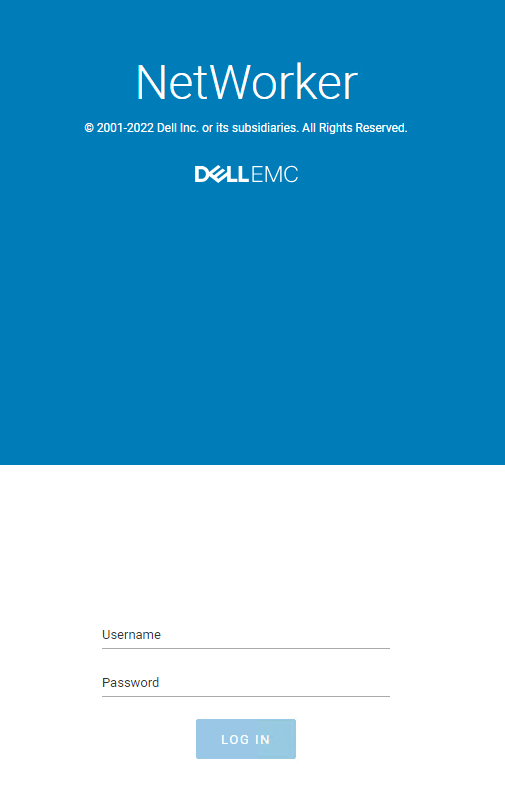
MERK: NWUI er tilgjengelig for AD/LDAP-brukere når AD/LDAP ekstern godkjenning er integrert med NetWorker.
- NetWorker NWUI: Slik konfigurerer du AD/LDAP fra NetWorker-webgrensesnittet
- NetWorker: Slik konfigurerer du AD over SSL (LDAPS) fra NetWorker Web User Interface (NWUI)
Slik legger du til vCenter-serveren
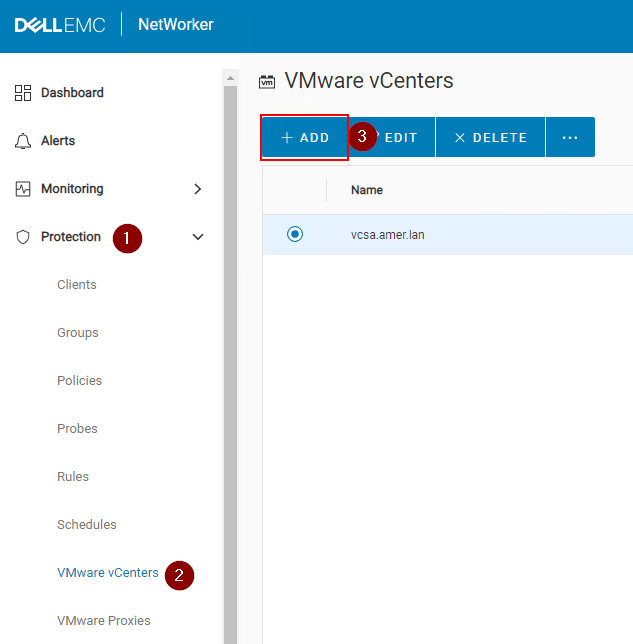
- Utvid rullegardinmenyen Beskyttelse i NWUI-menyen.
- Gå til VMware vCenters.
- Klikk på +Legg til.
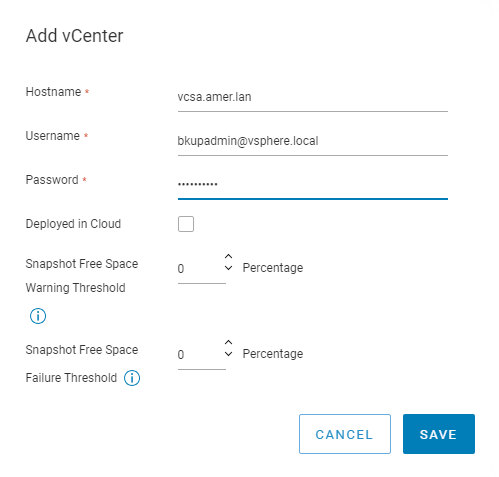
- I Hostname-feltet angir du FQDN- eller IP-adressen til vCenter-serveren. I Brukernavn-feltet angir du en vCenter-brukerkonto som har tillatelse til å utføre sikkerhetskopieringer. I Password-feltet angir du passordet for vCenter-brukerkontoen. Hvis vCenter-serveren er implementert i skyen, merker du av for Implementert i skyen. Klikk på Lagre.
MERK: Integreringsveiledningen for NetWorker VMware inneholder informasjon om tillatelsene som kreves av vCenter-brukerkontoen, og som er tilgjengelig via: https://www.dell.com/support/home/product-support/product/networker/docs.
- En oppføring for vCenter-serveren som er lagt til, vises automatisk i beskyttelsesvinduets VMware vCenters-rute. Hvis en oppføring for vCenter som er lagt til ikke vises, klikker du på oppdateringsikonet.
- Når du velger en av de tilgjengelige vCenter-ressursene, vises vCenter-beholdningen i den høyre ruten i vinduet i en trestruktur som lar deg vise alle virtuelle maskiner og enheter, og velge individuelle elementer for å vise enhetens egenskaper.
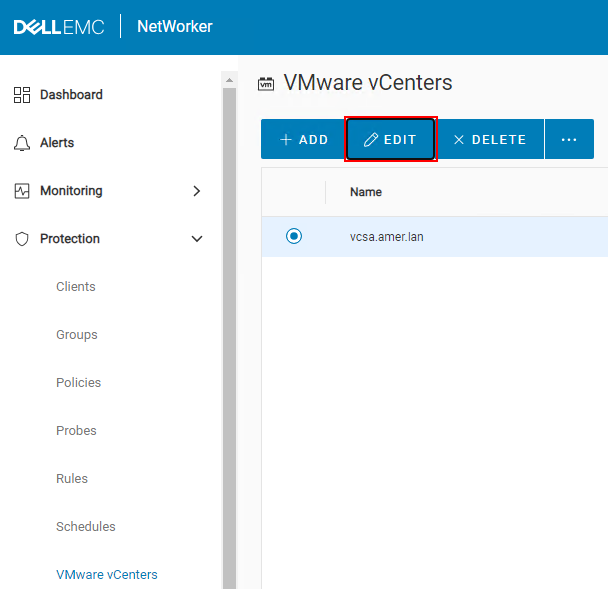
- Hvis du må redigere egenskapene for vCenter-serveren, kan du gjøre dette under Protection > VMware vCenters.
Slik installerer du vCenter-plugin-modulen
MERK: vCenter vSphere NetWorker-plugin-modulen støttes bare når vCenter ble lagt til i NetWorker ved hjelp av FQDN- eller IP-adressen. Den støtter ikke vCenters som ble lagt til ved hjelp av kortnavnaliaset. NetWorker: vCenter-plugin-modulen og VCUI-påloggingen mislykkes med «vCenter not registered with NetWorker server». vCenter-plugin-modulen er valgfri. Den er ikke obligatorisk for sikkerhetskopiering og gjenoppretting av VMware. Det gir et grensesnitt for sikkerhetskopiering/gjenoppretting direkte i vSphere-brukergrensesnittet.
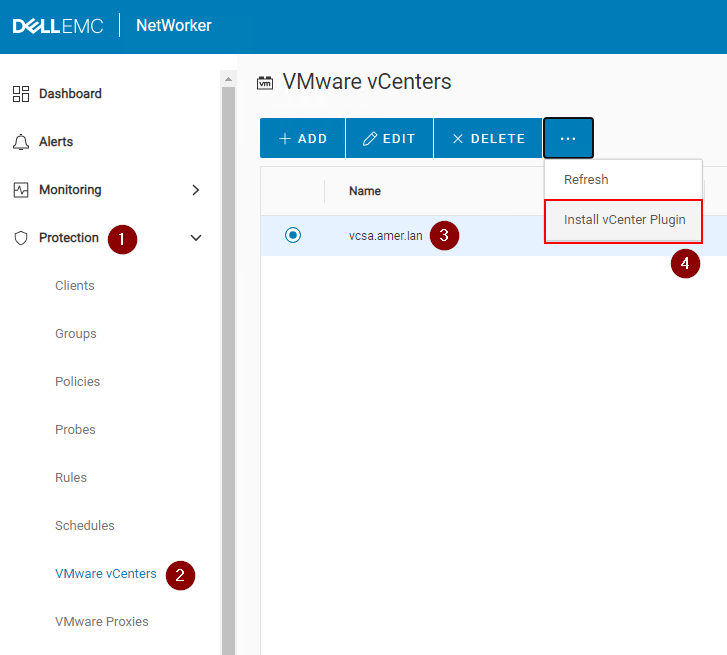
- Utvid rullegardinmenyen Beskyttelse i NWUI-menyen.
- Gå til VMware vCenters.
- Velg VMware vCenter du vil installere plugin-modulen på.
- Klikk på ... og velg Installer vCenter Plugin.
- Standard vCenter-port som brukes er 443. Angi vCenter-brukerkontoen som har tillatelse til å installere plugin-modulen. Angi passordet for vCenter-brukerkontoen.
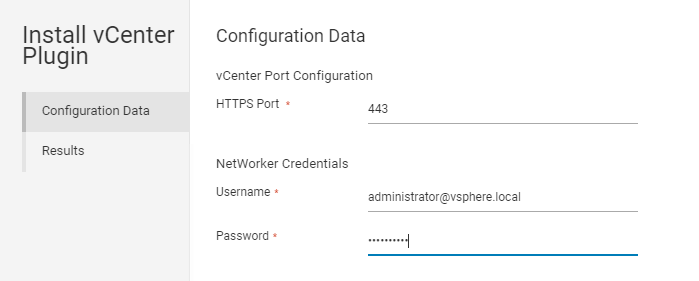
- Klikk på Installer og overvåk resultatene.
- Logg på vSphere-nettklienten. NetWorker-pluginmodulen er tilgjengelig fra hjemmesiden.
Hvordan legge til og konfigurere vProxy
- Når du har implementert OVA-en for vProxy-verten, utfører du følgende trinn for å legge til vProxy ved hjelp av NetWorker Management-webgrensesnittet.
- Du må først ha fulgt fremgangsmåten ovenfor for å legge til vCenter.
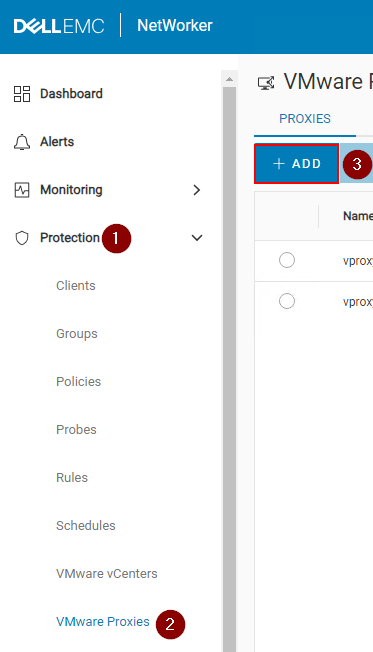
- I menyen til venstre utvider du rullegardinmenyen Beskyttelse .
- Gå til VMware proxyer.
- Klikk på +Legg til.
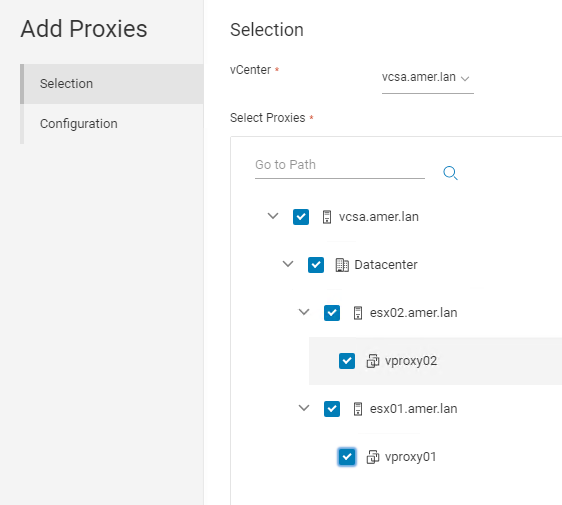
- På Valg-siden må du kontrollere at riktig vCenter er valgt. Klikk på Velg proxyer for å velge én eller flere vProxies.
- Skriv inn passordet til vProxy-administratorbrukeren på konfigurasjonssiden. Klikk på Fullfør når du er klar til å starte registreringen.

MERK: Hvis du vil ha mer informasjon om hotadd- og NBD-konfigurasjonsalternativer og anbefalte fremgangsmåter, kan du se veiledningen for integrering av NetWorker VMware, som er tilgjengelig gjennom: https://www.dell.com/support/home/product-support/product/networker/docs.
- Du kan redigere egenskapene for vProxy ved å bruke Rediger-ikonet på siden Protection-VMware Proxies.>
Legge til et basseng
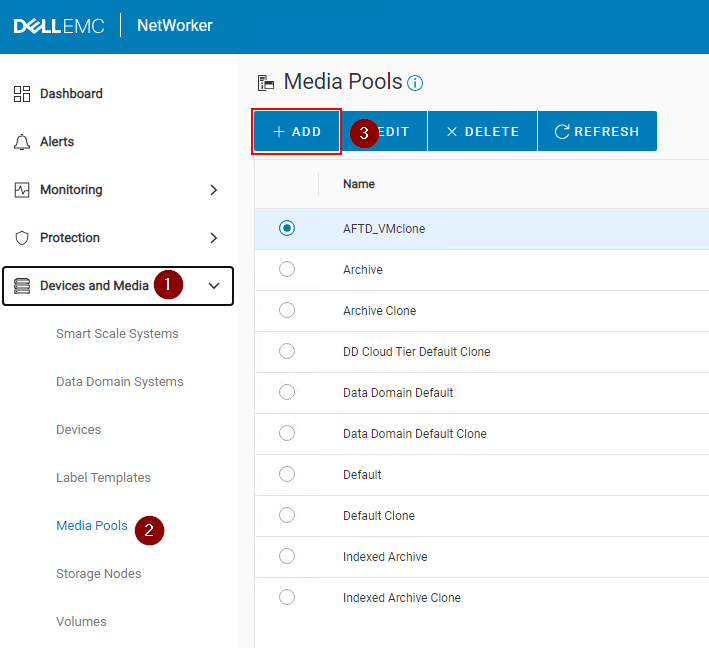
- Utvid rullegardinmenyen Enheter og medier i menyen til venstre.
- Gå til medieutvalg.
- Klikk på +Legg til.
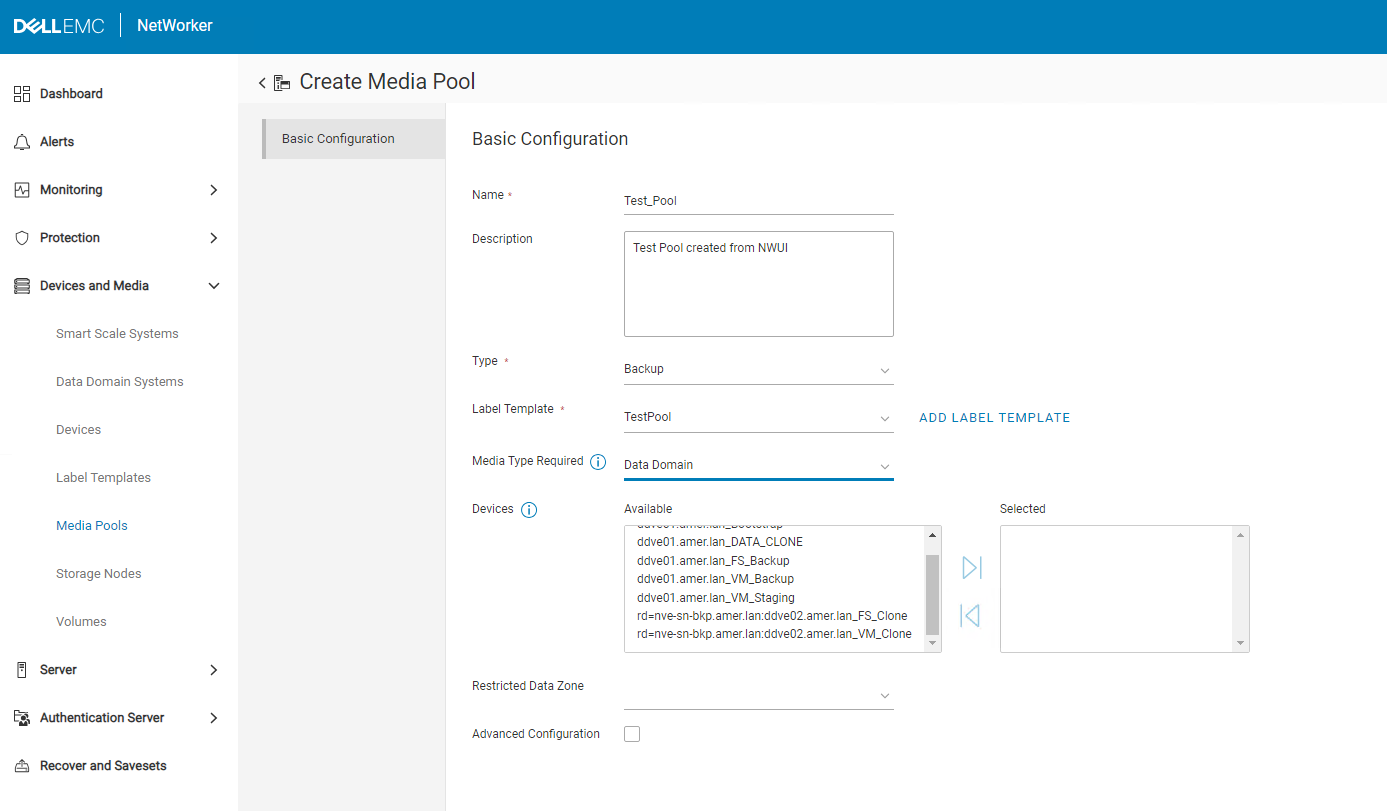
- Fyll ut de nødvendige feltene:
- Angi et navn for utvalget.
- Angi en type (klon til sikkerhetskopiering eller sikkerhetskopi).
- Velg en etikettmal , eller klikk på Legg til etikettmal. Se delen Legge til en etikettmal nedenfor.
- Velg en medietype Obligatorisk for enhetstypen som utvalget skal bruke.
- Valgfritt: Velg konfigurerte enheter for å bruke dette utvalget. Dette kan stå tomt hvis du har tenkt å opprette nye enheter som bassenget skal bruke.
- Klikk Finish Fullfør.
- Legge til en etikettmal:
- Kan nås fra NWUI under Enheter og Media-Label-maler>.
- Du får tilgang til dette under oppretting av utvalg ved å velge Legg til etikettmal.
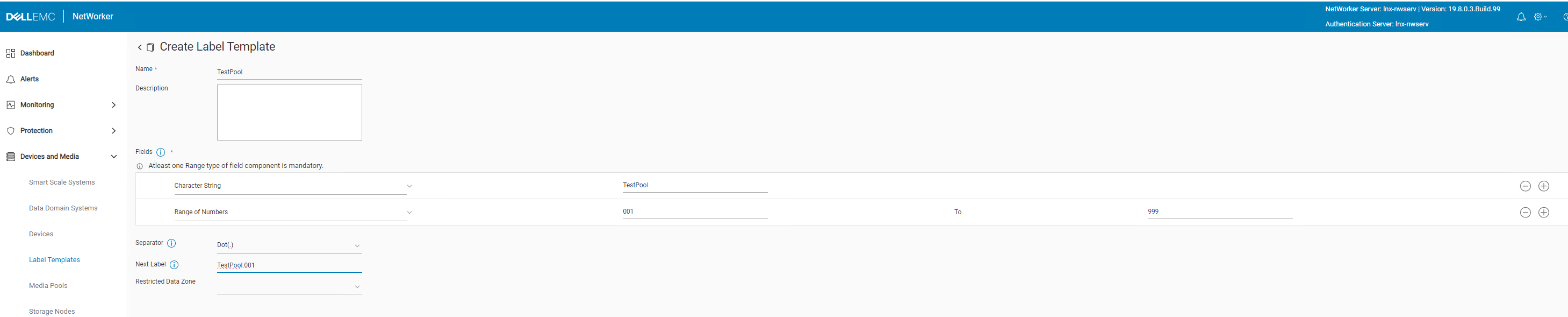
- Angi et navn for etikettmalen. Dette er hva som vises når en enhet er merket til et utvalg ved hjelp av etikettmalen.
- Angi en feltkomponent, for eksempel Tegnstreng.
- Legg til en feltkomponent, for eksempel Tallområde: 001 til 999 vil være en vanlig en som brukes med NetWorker. Alternativene som vises, samsvarer med standardkonvensjonen som brukes av NetWorker (
NameOfPool.###) vises når en enhet er merket mot bassenget. - Angi et skilletegn.
- Angi den neste etiketten som etikettmalen skal bruke. For alternativene som brukes i dette eksemplet, vil følgende være:
TestPool.001.
- Klikk på Opprett.
Opprette en Data Domain-enhet
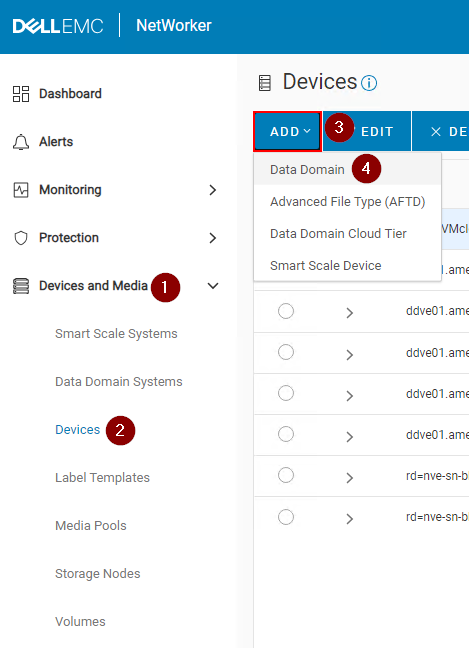
- Utvid rullegardinmenyen Enheter og medier i menyen til venstre.
- Gå til Enheter.
- Klikk på +Legg til.
- Velg Data Domain.
- Velg et datadomene som allerede finnes på NetWorker-serveren. Hvis det ikke finnes et datadomene, klikker du Legg til datadomene.
- Kontroller at riktig ddboost-bruker vises når du velger et allerede eksisterende Data Domain.
- Klikk på Koble til.
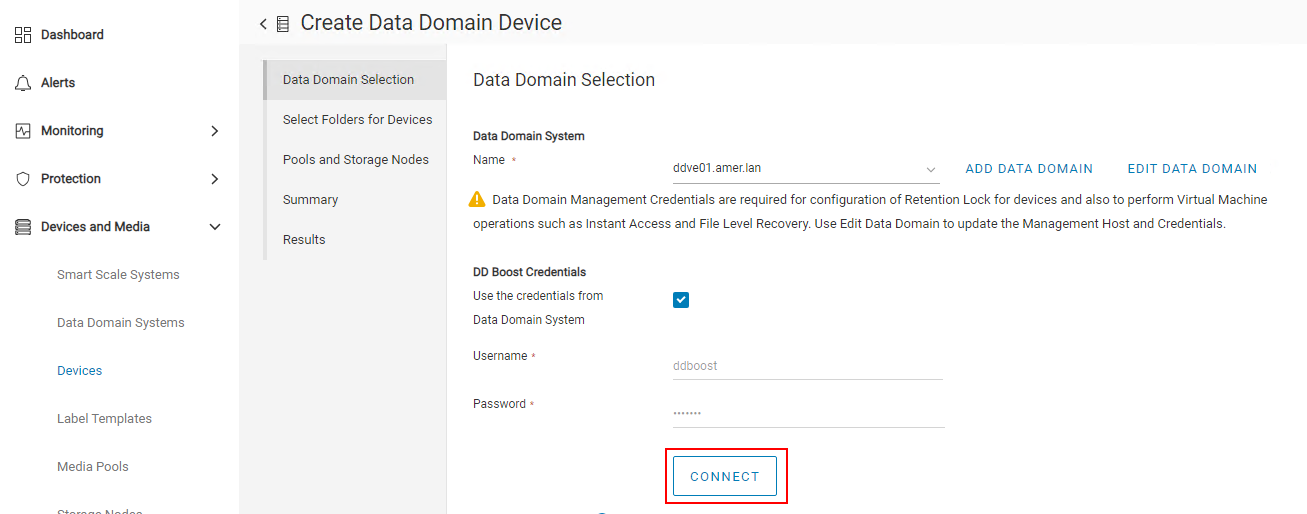
- MERK: Hvis tilkoblingsforsøket mislykkes, bruker du alternativet Rediger datadomene til å oppdatere ddboost-brukerlegitimasjonen. Du kan validere og oppdatere ddboost-brukerlegitimasjon fra webadministrasjonsgrensesnittet for Data Domain.
- Klikk på Next (Neste).
- Klikk Ny mappe.
- Skriv inn et navn på enheten.
- Sjekk enheten. Enhetsnavnet og lagringsbanen skal vises i den nedre ruten.
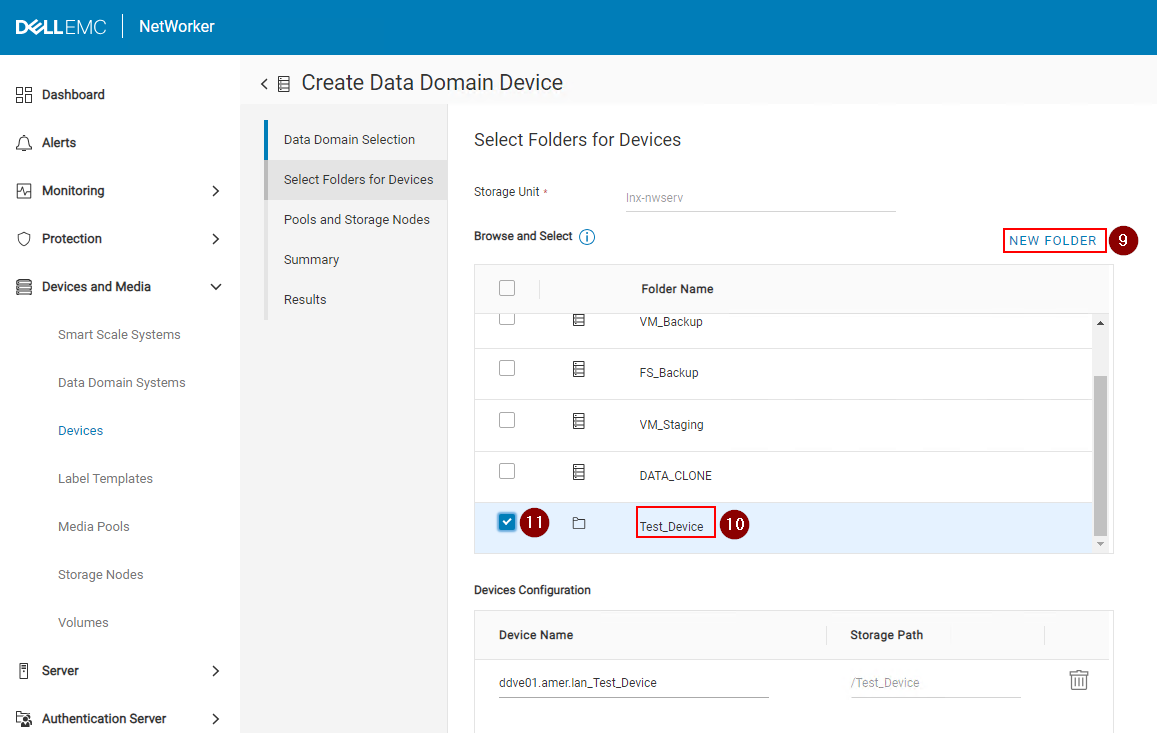
- Klikk på Next (Neste).
- Velg lagringsnoden som enheten er konfigurert gjennom.
- Velg en utvalgstype (sikkerhetskopi- eller sikkerhetskopiklon). Dette skal samsvare med bassengtypen til utvalget som er valgt i neste trinn. Se delen Legge til et utvalg for mer informasjon.
- Velg et utvalg. Se delen Legge til et utvalg for mer informasjon.

- Klikk på Next (Neste).
- Se gjennom sammendragsdetaljene , og klikk på Opprett.
- Overvåk resultatene, og klikk på Fullfør.
- Klikk Oppdater i Enheter-ruten for å se den nyopprettede enheten.
Operasjoner for NVP-vProxy-gjenoppretting
- Klikk på Gjenopprett og lagrede sett i menyen til venstre.
- Velg eller angi et tidsintervall.
- Velg VMware-klienttypen .
- Velg kilden vCenter.
- Velg den virtuelle maskinen som trengs for gjenoppretting. Klikk på Oppdater hvis ruten Virtuell maskin ikke fylles ut.
- Klikk på Oppdater i ruten til høyre for å fylle ut en liste over sikkerhetskopier og kloner innenfor det angitte tidsintervallet.
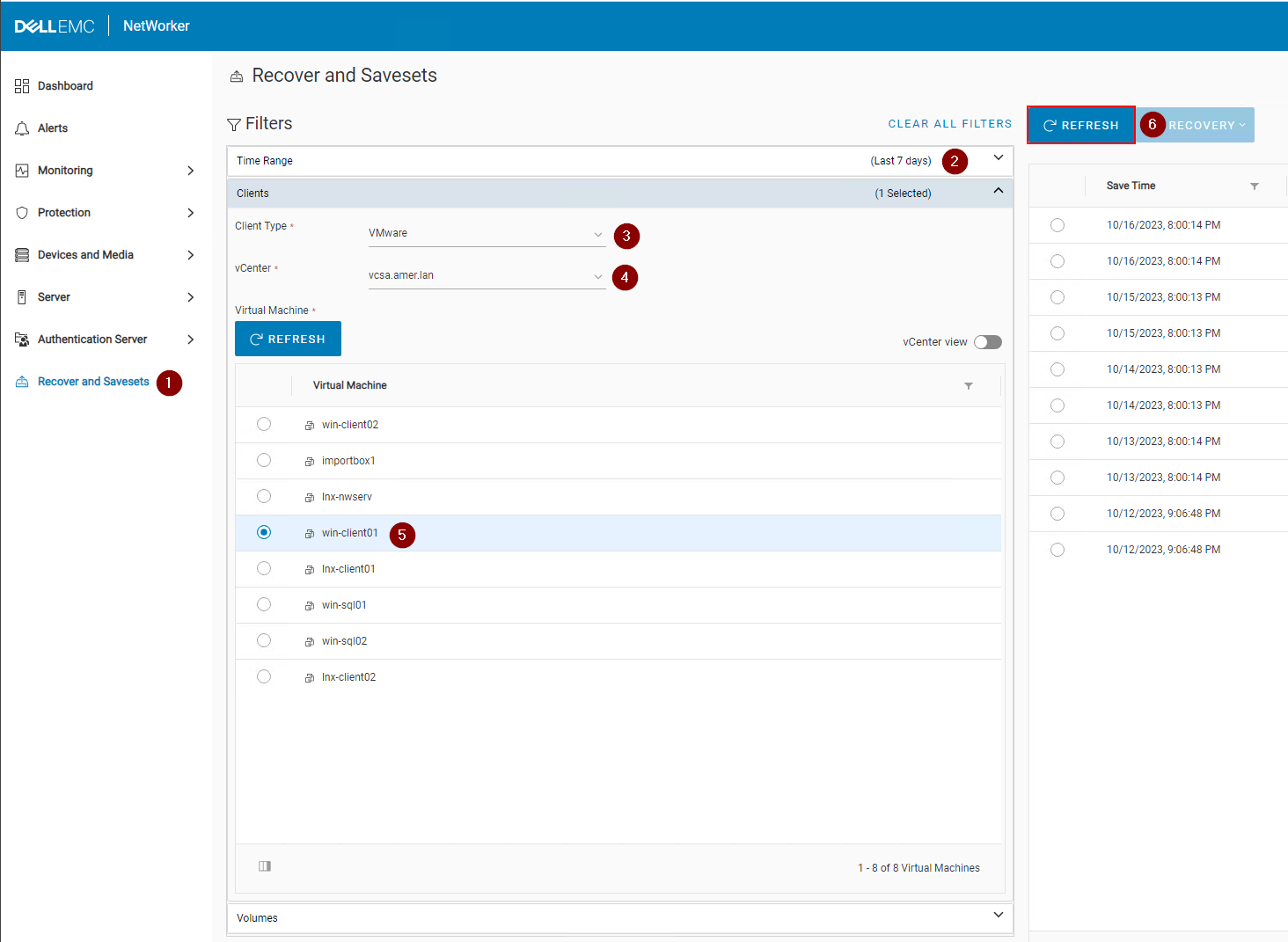
- Klikk på Gjenoppretting rullegardinmenyen over høyre rute og velg ønsket gjenopprettingsmetode:
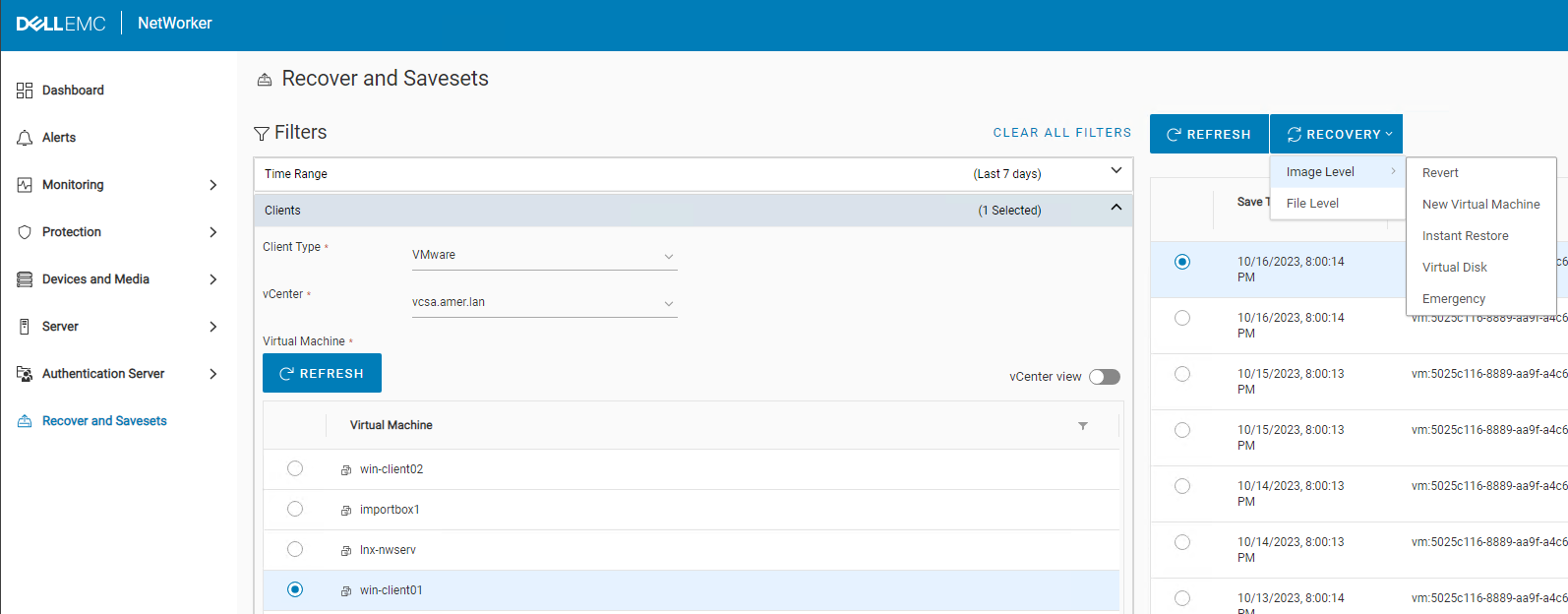
| Gjenopprettingsmetode | Beskrivelse |
|---|---|
| Gjenopprett (eller tilbakerulling) | Rull tilbake én eller flere VM-disker til tilstanden på tidspunktet for sikkerhetskopieringen |
| Gjenopprett til en ny virtuell maskin | Gjenopprett en virtuell maskin til en ny VM |
| Instant Restore (Umiddelbar gjenoppretting) | VM-sikkerhetskopiering leses direkte fra Data Domain-enheten |
| Gjenoppretting av virtuell disk (VMDK) | Gjenoppretter en virtuell disk og legger den til i en eksisterende virtuell maskin |
| Nødgjenoppretting | Legg til informasjon om ESXi-serveren for å gjenopprette en virtuell maskin ved hjelp av ESXi-verten (når ingen vCenter-server er tilgjengelig) |
| Gjenoppretting på filnivå | Gjenopprett individuelle filer fra en sikkerhetskopi |
MERK: Hvis du vil ha mer informasjon om de ulike gjenopprettingsalternativene, kan du se veiledningen for integrering av NetWorker VMware, som er tilgjengelig gjennom: https://www.dell.com/support/home/product-support/product/networker/docs
Tilleggsinformasjon
NetWorker Management Web UI (NWUI): Slik installerer du
NetWorker NWUI: Slik konfigurerer du AD/LDAP fra NetWorker-webgrensesnittet
Networker: Slik konfigurerer du AD over SSL (LDAPS) fra NetWorker Web User Interface (NWUI)
Networker: Slik utfører du en VMware FLR fra NetWorker Web-brukergrensesnittet
NetWorker Management Web UI (NWUI): Veiledning for sortering og feilsøking
Berørte produkter
NetWorkerProdukter
NetWorker, NetWorker SeriesArtikkelegenskaper
Artikkelnummer: 000010494
Artikkeltype: How To
Sist endret: 23 mar. 2026
Versjon: 11
Få svar på spørsmålene dine fra andre Dell-brukere
Støttetjenester
Sjekk om enheten din er dekket av støttetjenestene.