NetWorker Management Web UI: Veiledning for sortering og feilsøking
Sammendrag: NetWorker Management Web UI (NWUI): Veiledning for sortering og feilsøking
Denne artikkelen gjelder for
Denne artikkelen gjelder ikke for
Denne artikkelen er ikke knyttet til noe bestemt produkt.
Det er ikke produktversjonene som identifiseres i denne artikkelen.
Instruksjoner
Hvordan NWUI fungerer
NetWorker Web User Interface (NWUI) bruker følgende teknologier: HTML5, Apache Tomcat, Spring Framework, Angular Framework og Representational State Transfer (REST) Application Programming Interface (API). NWUI-applikasjonen kan installeres på Linux- eller Windows-operativsystemer. Den kan installeres enten direkte på NetWorker-serveren eller på en vert som ikke er NetWorker-serveren.
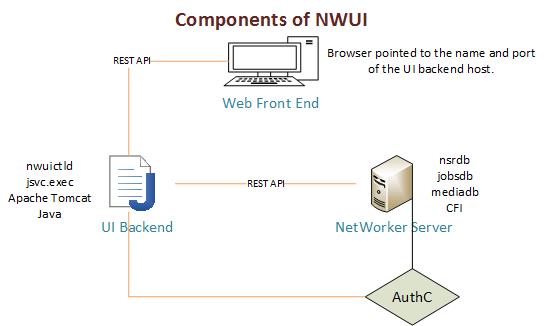
Det er fire viktige komponenter. Disse komponentene kan være på samme vert eller på separate verter.
- Web frontend: Dette er presentasjonslaget skrevet i HTML5 og Angular Framework som presenterer NetWorker-operasjoner til brukeren via en nettleser. Nettleseren er koblet til UI-backend-prosessene.
- UI-backend: Backend-applikasjonen er skrevet i Spring Framework. Den bruker java og Apache Tomcat. Kommunikasjon mellom frontend og backend og mellom backend og NetWorker-serveren gjøres ved hjelp av interne REST API-kall. NWUI-prosessen bruker enten den eksisterende Apache Tomcat-forekomsten på NetWorker-serveren eller installerer sin egen Apache Tomcat-forekomst hvis den installeres eksternt fra NetWorker-serveren.
- NetWorker-server: NetWorker Server REST-rammeverket er ansvarlig for å motta REST API-kall fra UI-backend og koble dem til NetWorker-serverens kjernekomponenter. NetWorker Server RabbitMQ-meldingsbussen brukes også til samhandling med nsrjobd.
- AUTHC: AUTC-komponenten i NetWorker brukes til alle godkjenningsbehov. Forespørselsprosessen kontakter AUTHC for å bekrefte legitimasjon. Ved bekreftelse utsteder AUTHC et tidsbasert, signert og kryptert token. NetWorker-komponenter bruker dette tokenet til å bekrefte brukeren og godkjenne eller ikke forespurte operasjoner. Dette er vanligvis på NetWorker-serveren, men kan installeres på en separat vert.
Det meste av kommunikasjonen bruker REST API, som tillater samhandling med ressurser identifisert av URI-adresser (Uniform Resource Identifier). Den bruker HTTP-verb (HEAD, GET, PUT, POST, DELETE) for å samhandle med Uniform Resource Identifiers (URI) på en tilstandsløs måte.
Disse REST API-kallene er interne for NetWorker- og NWUI-operasjoner. Du må ikke forveksle disse med NetWorker REST API, som aktiverer tilpassede operasjoner, og som er dokumentert i utviklerveiledningen for NetWorker REST API.
Feilsøking
Definere problemet
- Detaljer om problemet: For å generere en fullstendig problembeskrivelse, bør du vurdere følgende spørsmål:
- Hvilken operasjon blir forsøkt som ikke fungerer?
- Fungerer denne operasjonen når den startes fra utenfor NWUI (for eksempel: Fra NetWorker Management Console (NMC))?
- Er problemet konsekvent eller periodisk?
- Hvis periodisk, er det en kjent utløser?
- Fungerte dette bedre før, og er det i så fall noen kjente endringer som ble brukt før og etter at problemet dukket opp?
- Når oppsto problemet først (og hva er endret siden problemet oppstod)?
- Oppstår problemet bare ved tung belastning på sikkerhetskopieringsmiljøet?
- Hva er omfanget av problemet (alle gjenopprettingsoperasjoner eller noen gjenopprettingsoperasjoner, noen faner fungerer ikke, mens andre ikke påvirkes)?
- Hva har blitt forsøkt så langt å fikse og hvilke konklusjoner er trukket fra dette?
- Miljødetaljer:
- Hva er NetWorker-serverversjonen og operativsystemplattformen? NetWorker: Fremgangsmåter for å identifisere NetWorker-programvareversjon
- Er NWUI installert på NetWorker-serveren eller en separat vert?
- Hva er NWUI-serverversjonen hvis den installeres på en atskilt vert fra NetWorker-serveren?
- Bruker NWUI-serveren den lokale NetWorker-serveren til godkjenning (AUTHC), eller er en separat AUTC-server som brukes: NetWorker: Hvordan identifisere hvilken server som er autentiseringsserveren som brukes av NMC og NWUI
- Hvilken Java-pakke er installert på NWUI-serveren; er installert NetWorker Runtime Environment (NRE) eller Oracle Java Runtime Environment (JRE).
- Vanlige problemer:
- Godkjenningsproblemer: Godkjenning bruker AUTHC på samme måte som NetWorker Management Console og
nsrloginKommandoen.
For godkjenningsproblemer må du først teste godkjenning på NetWorker-serveren for å fastslå om problemet er relatert til NWUI eller selve serveren. Hvis du bruker AD eller LDAP til godkjenning, må du først teste med lokale NetWorker-kontoer for å bekrefte om problemet bare påvirker ekstern godkjenning.
En vanlig kommando som brukes til å teste om godkjenningsprosessen fungerer som forventet på NetWorker Server, er:
- Godkjenningsproblemer: Godkjenning bruker AUTHC på samme måte som NetWorker Management Console og
authc_mgmt -u [user name] -p [password] -e find-all-users.
Eller:
Lokal NetWorker-konto:
nsrlogin -u ACCOUNT -p PASSWORD
nsrlogout
Ekstern (AD/LDAP) konto:
nsrlogin -t TENANT -d DOMAIN -u USERNAME -p PASSWORD
nsrlogout
Veiledningen for sikkerhetskonfigurasjon for NetWorker inneholder alle detaljer om hvordan NetWorker-autentisering fungerer, hvordan du tester det og hvordan du tilbakestiller et passord om nødvendig.
Hvis ytterligere godkjenningsdiagnose er nødvendig, kan du se: NetWorker: Slik aktiverer du AUTHC DEBUG for feilsøkingsformål
-
- Problemer med installasjonen: Hvis du vil ha mer informasjon om hvordan du installerer NWUI, og hvilke logger du bør konsultere hvis det skulle være et problem med installasjonen, kan du se følgende artikkel: NetWorker Management Web UI (NWUI): Slik installerer du
- Problemer med UI-back-end: De viktige UI-backend-loggene er:
| Linux-banen | Windows-bane (standard) | Funksjon |
/nsr/authc/logs/catalina.log |
C:\Program Files\EMC NetWorker\nsr\authc-server\tomcat\logs\catalina.log |
Tomcat-serverlogging og logging av applikasjonsdistribusjon |
/nsr/authc/logs/nwui.log |
C:\Program Files\EMC NetWorker\nsr\authc-server\tomcat\logs\nwui.log |
Logging av NWUI-applikasjonsserver |
/nsr/logs/restapi/restapi.log |
C:\Program Files\EMC NetWorker\nsr\restapi\restapi.log |
NWUI kommuniserer med NetWorker-serveren ved hjelp av NetWorker REST API. Se delen REST API i denne artikkelen for å se hvordan du diagnostiserer hvilke REST API-funksjoner som brukes, sammen med det tilsvarende svaret. |
/nsr/logs/daemon.raw |
C:\Program Files\EMC NetWorker\nsr\logs\daemon.raw |
Logging av NetWorker-server |
Hvis NWUI-serveren er på selve NetWorker-serveren, deler den samme Tomcat-forekomsten med NetWorker.
Hvis du leverer en .raw For å støtte loggfilen anbefales det å gjengi loggfilen på systemet den kommer fra. Dette sikrer at tidsstemplene gjengis i serverens lokale tid: NetWorker: Hvordan du bruker nsr_render_log
Loggfiler:
Linux:
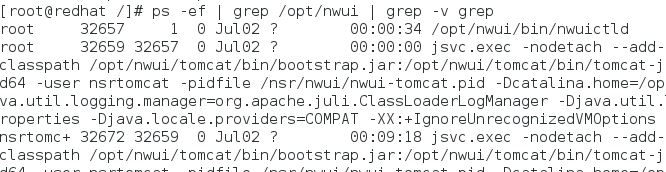
Prosessene som kjører for UI-backend er: kode> / opt / nwui / bin / nwuictld og jsvc.exec. Du kan sjekke om de kjører med ps Kommandoen:
ps -ef | grep nwui
- Lokal til NetWorker-server:
/opt/nwui/logs/nsr/authc/logs//nsr/logs/restapi/restapi.log/nsr/logs/daemon.raw/nsr/nwui/monitoring/app/logs/
- Ekstern (NWUI-serveren er på en atskilt vert fra NetWorker-serveren):
/opt/nwui/logs/nsr/nwui/logs
Følgende kommando kan brukes til å opprette en .zip av disse loggene.
tar cvzfP /tmp/$(hostname)_$(date -I).tgz /opt/nwui/logs /nsr/nwui/logs /nsr/authc/logs /nsr/logs/daemon.raw /nsr/logs/restapi /nsr/nwui/monitoring/app/logs/ ; chmod 777 /tmp/$(hostname)_$(date -I).tgz ; ls -lth /tmp/$(hostname)_$(date -I).tgz
MERK: Avhengig av om NWUI er lokal eller ekstern til NetWorker-serveren, kan kommandoen ovenfor rapportere at noen kataloger mangler. Dette er forventet. Vertsnavnet og datoen trenger ikke å endres. Kommandoen ovenfor oppretter automatisk pakken med serverens vertsnavn og gjeldende dato (ÅÅÅÅ-MM-DD). NetWorker (Linux): Slik kopierer du filer til eller fra en Linux NetWorker-server
Windows
Windows NWUI-backend-prosessen som må kjøres, kalles nwuictld.exe:

Du kan administrere dette fra services.msc:

Loggene er her:
- Lokal til NetWorker-server:
C:\Program Files\EMC NetWorker\nwui\logs\C:\Program Files\EMC NetWorker\nsr\authc-server\logsC:\Program Files\EMC NetWorker\nsr\restapi\restapi.logC:\Program Files\EMC NetWorker\nsr\logs\daemon.rawC:\Program Files\EMC NetWorker\nwui\monitoring\app\logs\
- Eksterne:
C:\Program Files\EMC NetWorker\nwui\logs%LOCALAPPDATA%\TempNetWorker_Management_Web_UI_Server_[TIMESTAMP].log%LOCALAPPDATA%\TempNetWorker_Management_Web_UI_Server_[TIMESTAMP]_0_MCUI.log
MERK: Banene som vises, er standard NetWorker-installasjonsbane. Hvis NetWorker ble installert på en annen disk eller med en annen bane, må du justere i henhold til dette.
NetWorker-server
Kjør NSRGET -verktøyet på NetWorker-serveren for å innhente relevante logger: NetWorker: Slik bruker du NSRGet NetWorker-datainnsamlingsverktøyet
De mest relevante loggene avhenger av operasjonen som forsøkes fra NWUI. Hvis du vil ha mer informasjon om NetWorker-logger, kan du se:NetWorker: Loggfiler og plasseringer
Feilsøking
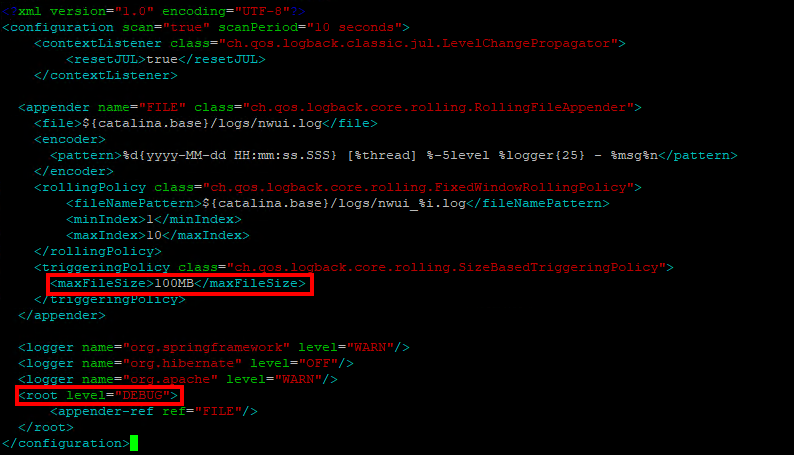
NWUI-loggingsnivåer er definert i følgende fil:
- Windows (standard):
C:\Program Files\EMC NetWorker\nsr\authc-server\tomcat\webapps\nwui\WEB-INF\classes\logback.xml - Linux:
/nsr/authc/webapps/nwui/WEB-INF/classes/logback.xml
- Øk
maxFileSizeFra20MBÅ100MB - Endre ikonet
root levelFraINFOÅDEBUG
- Start NWUI-tjenesten på nytt:
- Linux:
systemctl restart nwui - Windows (PowerShell):
net stop nwui ; net start nwui
MERK: I noen scenarier må REST API-feilsøking også aktiveres. Se: NetWorker: Slik aktiverer du feilsøking i REST API
Inspiser konsollen for nettleser.
NWUI bruker API-funksjoner og NetWorker-svar, men denne informasjonen kan også kontrolleres direkte i nettleseren. Denne metoden er nyttig for å finne avvik mellom brukergrensesnitt og NetWorker CLI eller når brukergrensesnittet ikke returnerer forventede resultater.
- Mens du åpner NWUI, høyreklikker du i nettleservinduet og velger Inspiser.
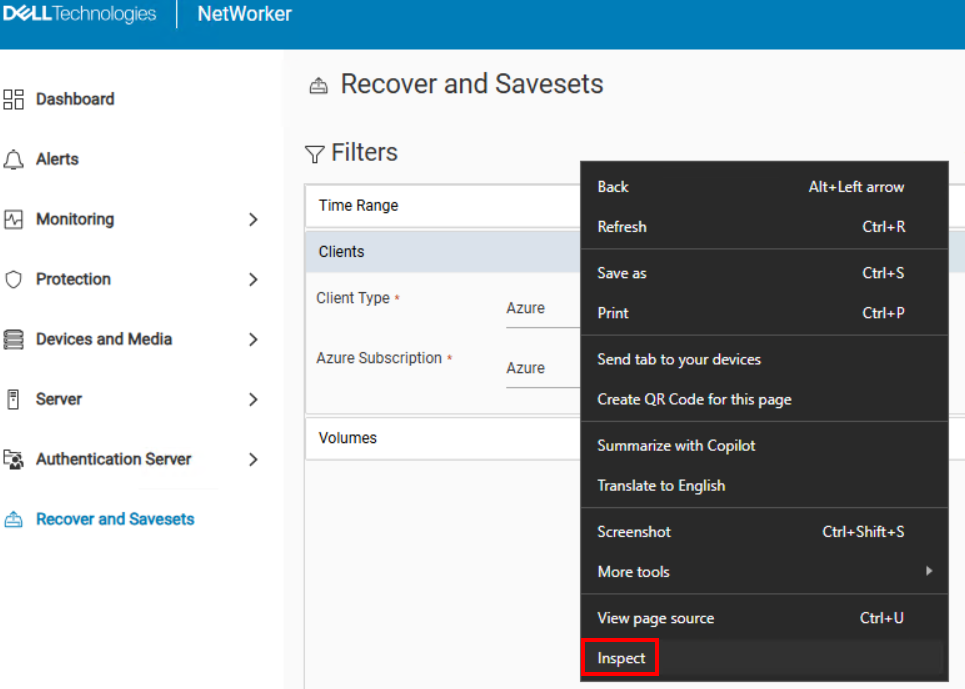
- I nettleserens "Inspiser" -vindu klikker du på Nettverk-fanen :
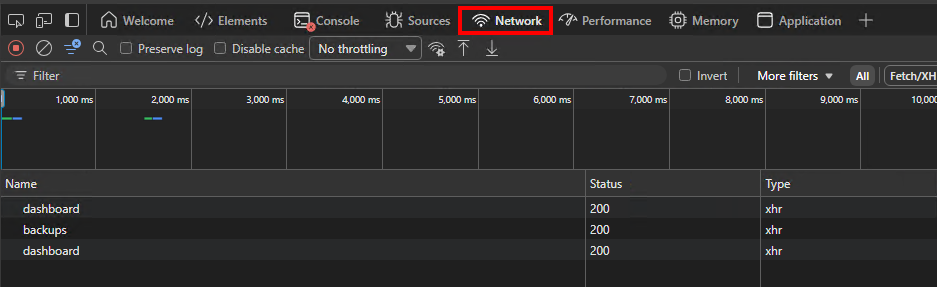
- Operasjoner vises under Navn når du utfører funksjoner i NWUI. Statuskolonnen inneholder fullføringsstatusen for REST API: API-forespørsel og svar
- Klikk operasjonen du vil undersøke nærmere. Hvis du for eksempel klikker på sikkerhetskopieringsfunksjonen vist ovenfor, vises følgende detaljer i kategorien Overskrifter :
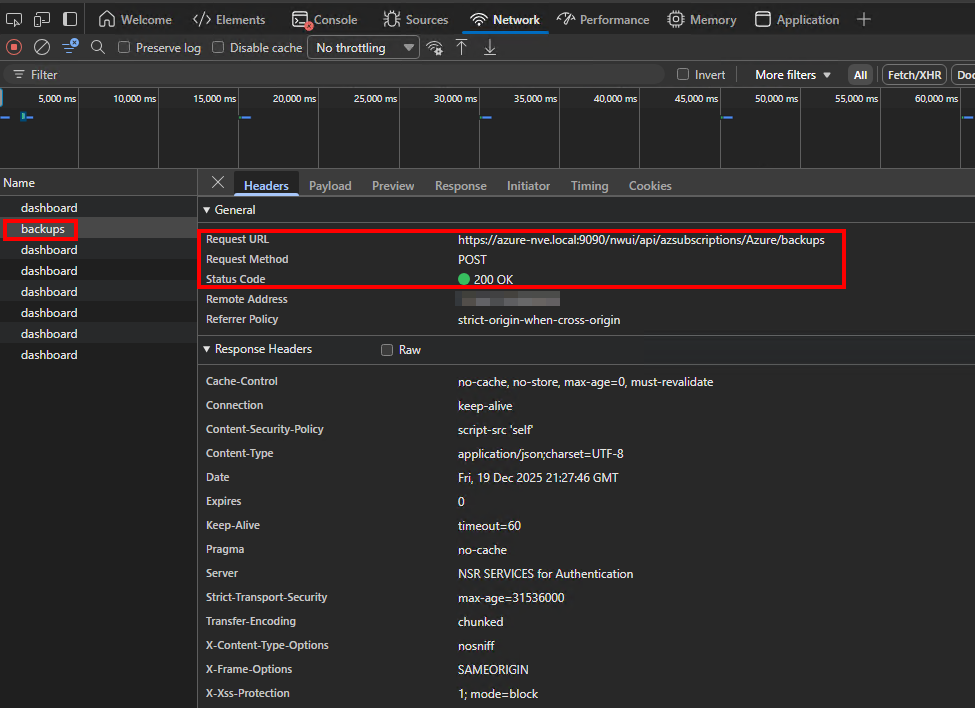
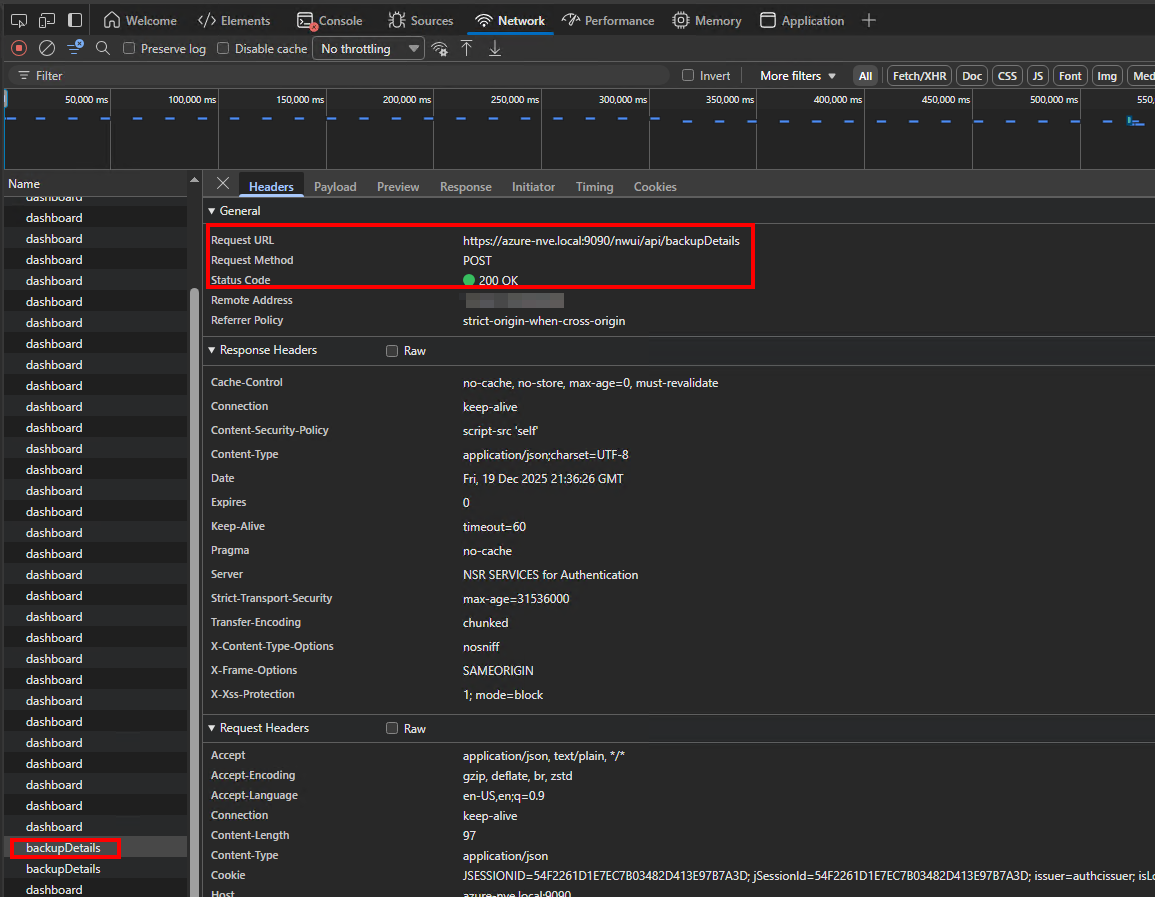
Fra dette er URL-adressen for forespørsel, forespørselsmetode og statuskode identifiserbar.
- Hvis du vil se svarnyttelasten, klikker du på fanen Svar .
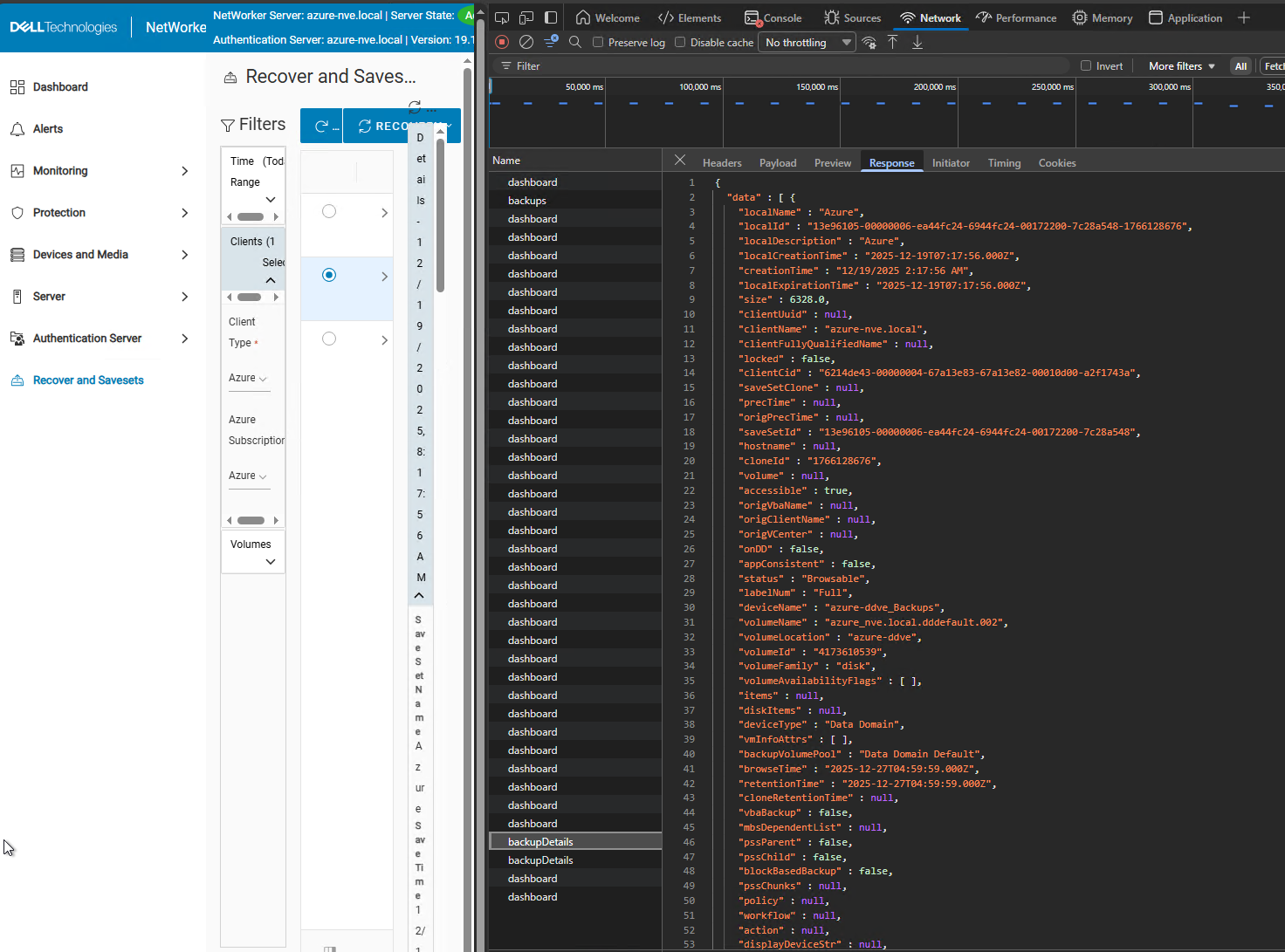
Dette eksemplet viser REST API-svaret som brukes til å fylle ut fanen Gjenopprett og Savesets etter å ha surfet gjennom Azure-sikkerhetskopier og valgt et lagringssett for gjenoppretting.
Tilleggsinformasjon
NWUI-ressurser
Berørte produkter
NetWorkerProdukter
NetWorker, NetWorker SeriesArtikkelegenskaper
Artikkelnummer: 000010592
Artikkeltype: How To
Sist endret: 19 jun. 2026
Versjon: 8
Få svar på spørsmålene dine fra andre Dell-brukere
Støttetjenester
Sjekk om enheten din er dekket av støttetjenestene.