Slik identifiserer du Dell Endpoint Security Suite Enterprise-versjonen
Sammendrag: Du kan identifisere versjonen av Carbonite Endpoint ved å følge disse instruksjonene.
Denne artikkelen gjelder for
Denne artikkelen gjelder ikke for
Denne artikkelen er ikke knyttet til noe bestemt produkt.
Det er ikke produktversjonene som identifiseres i denne artikkelen.
Instruksjoner
Merk:
- Fra og med desember 2022 selges ikke Dell Endpoint Security Suite Enterprise lenger. Denne artikkelen oppdateres ikke lenger av Dell. Hvis du vil ha mer informasjon, kan du se Retningslinjer for produktlevetid (slutt på kundestøtte / slutten av levetiden) for Dell Data Security. Hvis du har spørsmål om alternative artikler, kan du kontakte salgsteamet ditt eller endpointsecurity@dell.com.
- Se Endpoint Security hvis du vil ha mer informasjon om aktuelle produkter.
Når du kjenner til Dell Endpoint Security Suite Enterprise-versjonen, kan du:
- Identifisere kjente problemer
- Finne forskjeller i grensesnittet
- Forstå endringer i arbeidsflyt
- Systemkrav
Berørte produkter:
- Dell Endpoint Security Suite Enterprise
Berørte versjoner:
- v1.0 og nyere
Berørte operativsystemer:
- Windows
- Mac
- Linux
Klikk på Windows, Mac eller Linux for versjonsinformasjon.
Windows
Versjonen kan fastslås ved hjelp av følgende alternativer:
Klikk på den aktuelle metoden for å få mer informasjon.
Brukergrensesnitt
Merk: Dell Endpoint Security Suite Enterprise må installeres før du identifiserer versjonen via brukergrensesnittet. Hvis du vil ha mer informasjon, kan du se Slik installerer du Dell Endpoint Security Suite Enterprise for Windows.
- Dobbeltklikk på ikonet for DDP-konsollen på skrivebordet.

- Klikk flisen Advanced Threat Protection .
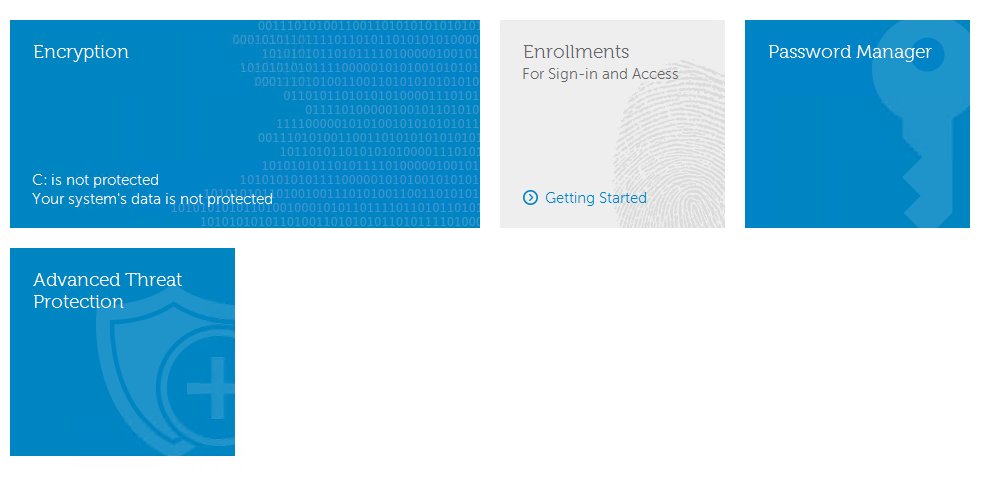
- Dokumenter versjonen nederst til venstre i brukergrensesnittet.
 Merk:
Merk:- Det viktigste tallet er det tredje tallet. I eksemplet er det tredje tallet 1371.
- [Versjonen] i eksempelet kan avvike fra miljøet ditt.
Installasjonsprogram
- Pakk ut ATP-komponenten fra hovedpakken.
Hvis du vil ha mer informasjon kan du se Slik pakker du ut underordnede installasjonsprogrammer fra hovedinstallasjonsprogrammet til Data Security.
- Gå til plasseringen for den ekstraherte ATP-komponenten.
- Hvis pakket ut fra DDSSuite.exe:
[EXTRACTION PATH]\ Advanced Threat Prevention\WinNtAll\ATP_AgentSetup.exe
- Hvis pakket ut fra DDPSuite.exe:
- 64-biters: [EKSTRAKSJONSBANE]
\ Advanced Threat Protection\Win64R\AdvancedThreatProtectionAgentSetup.exe - 32-biters: [EKSTRAKSJONSBANE]
\ Advanced Threat Protection\WinNtR\AdvancedThreatProtectionAgentSetup.exe
- 64-biters: [EKSTRAKSJONSBANE]
 Merk: [EXTRACTION PATH] er basert på katalogen som er valgt av sluttbrukeren. I skjermbildet,
C:\Extracteder [UTVINNINGSBANEN]. - Hvis pakket ut fra DDSSuite.exe:
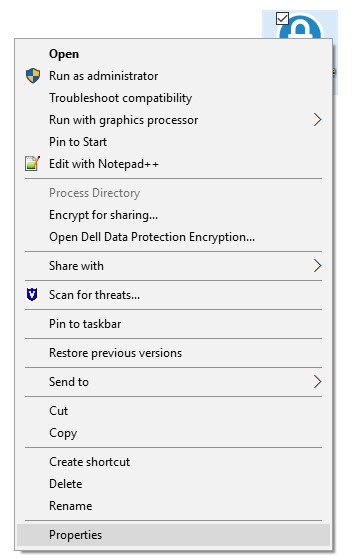
- Høyreklikk ATP-komponenten (
ATP_AgentSetupellerAdvancedThreatProtectionAgentSetup), og velg deretter Egenskaper.
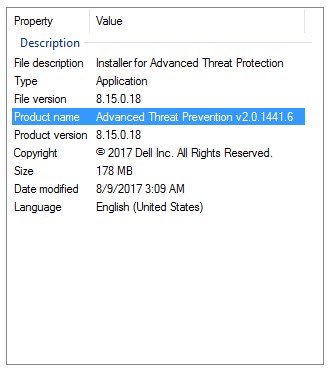
- Klikk på fanen Detaljer.

- Dokumenter nummeret under Produktnavn.
 Merk:
Merk:- Det viktigste tallet er det tredje tallet. I eksemplet er det tredje tallet 1441.
- [Versjonen] i eksempelet kan avvike fra miljøet ditt.
Mac
Merk: Dell Endpoint Security Suite Enterprise må installeres før du identifiserer versjonen via brukergrensesnittet. Hvis du vil ha informasjon, kan du se Slik laster du ned Dell Encryption Enterprise for Mac.
- I statusmenyen (øverst på skjermen) høyreklikker du på Dell Data Protection | Endpoint Security Suite Enterprise-ikonet, og velg deretter Om.
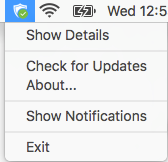
- Dokumenter [versjonen].
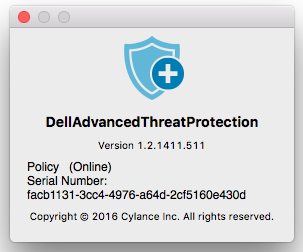 Merk:
Merk:- Det viktigste tallet er det tredje tallet. I eksemplet er det tredje tallet 1411.
- [Versjonen] i eksempelet kan avvike fra miljøet ditt.
Linux
Merk: Dell Endpoint Security Suite Enterprise må installeres før versjonen identifiseres. Hvis du vil ha mer informasjon, kan du se Slik installerer du Dell Endpoint Security Suite Enterprise for Linux.
- Åpne Terminal på sluttpunktet.

- I Terminal skriver du inn
atp –vTrykk deretter på "Enter".

- Dokumenter [versjonen].
Merk:
- Det viktigste tallet er det tredje tallet. I eksemplet er det tredje tallet 1471.
- [Versjonen] i eksempelet kan avvike fra miljøet ditt.
Tilleggsinformasjon
Videoer
Berørte produkter
Dell Endpoint Security Suite EnterpriseArtikkelegenskaper
Artikkelnummer: 000124632
Artikkeltype: How To
Sist endret: 10 aug. 2026
Versjon: 16
Få svar på spørsmålene dine fra andre Dell-brukere
Støttetjenester
Sjekk om enheten din er dekket av støttetjenestene.