Dell Full Disk Encryption -version tunnistaminen
Sammendrag: Lisätietoja Dell Encryption External Median ja Dell Data Protection External Media Edition -version tunnistamisesta.
Denne artikkelen gjelder for
Denne artikkelen gjelder ikke for
Denne artikkelen er ikke knyttet til noe bestemt produkt.
Det er ikke produktversjonene som identifiseres i denne artikkelen.
Instruksjoner
Huomautus:
- Dell Encryption Enterprise for Macin ylläpito päättyy helmikuussa 2021. Dell ei enää päivitä tätä tuotetta ja sitä käsitteleviä artikkeleja. Lisätietoja on artikkelissa Dell Data Security -tuotteen elinkaari (tuen päättyminen / käytöstä poistuminen). Jos sinulla on kysyttävää vaihtoehtoisista artikkelista, ota yhteys myyntitiimiin tai lähetä sähköpostia osoitteeseen endpointsecurity@dell.com.
- Lisätietoja nykyisistä tuotteista on sivulla Endpoint Security.
Kun tiedät Dell Encryption External Media -tallennusvälineen (aiemmin Dell Data Protection External Media Edition), jota käytettiin ulkoisen tallennuslaitteen suojaamiseen, voit seuraavasti:
- tunnistaa tunnetut ongelmat
- määrittää käyttöliittymien erot
- tiedostaa työnkulun muutokset
- tarkistaa järjestelmävaatimukset.
Tuotteet, joita asia koskee:
- Dell Encryption External Media
- Dell Data Protection | External Media Edition
Käyttöjärjestelmät, joita asia koskee:
- Windows
- Mac
Windows- ja Mac-binaaritiedostot lisätään kaikkiin ulkoisiin tallennuslaitteisiin, jotka on suojattu Dell Encryption External Medialla. Voit tarkistaa version valitsemalla Windows tai Mac.
Windows
- Kirjaudu Windows-tietokoneeseen, jossa on ongelmia.
- Siirry suojatun median sijaintiin.
- Napsauta hiiren kakkospainiketta
AccessEncryptedFiles.exe. Valitse hiiren kakkospainikkeen napsautuksen jälkeen Ominaisuudet.
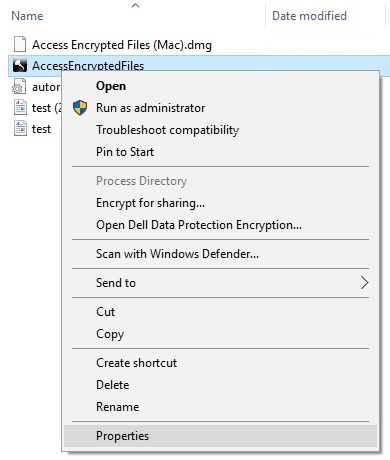
- Valitse Tiedot-välilehti.

- Kirjaa tuotteen versio muistiin.
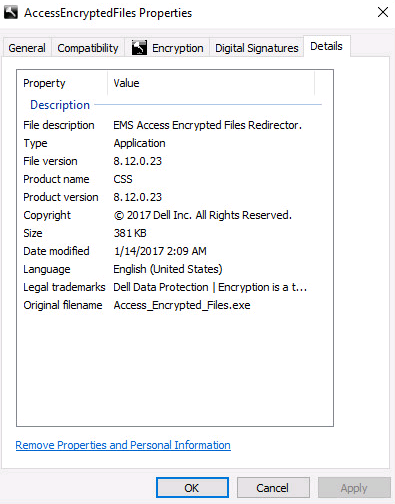 Huomautus:
- käyttämäsi ohjelman tuoteversio saattaa poiketa edellä olevasta näyttökuvasta.
- Lisätietoja siitä, mitkä Windows-käyttöjärjestelmät ovat yhteensopivia Dell Encryption External Media -tallennusvälineen kanssa, on seuraavissa artikkeleissa:
Mac
- Kirjaudu Mac-tietokoneeseen, jossa on ongelmia.
- Siirry suojatun median sijaintiin.
- Kaksoisnapsauta
AccessEncryptedFiles.dmg. Tämä liittää levykuvan.

Huomautus: AccessEncryptedFiles.dmg estetään, jos laite on jo todennettu EMS-palvelun kautta. Ota ulkoinen tallennusväline uudelleen käyttöön ja korjaa ongelma pysäyttämällä todennuspyyntökehote. - Napsauta DellThreatDefenseSetup.dmg-tiedostoa hiiren kakkospainikkeella ja valitse Get Info.
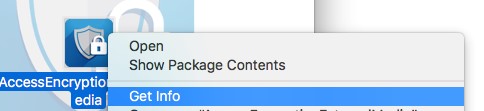 Huomautus: Tuotteen aiemmissa versioissa lukee AccessDellExternalMediaShield eikä AccessEncryptionExternalMedia.
 - Laajenna Yleiset ja dokumentoi sitten versio. Esimerkissä Versio on 3.4.0.1091.
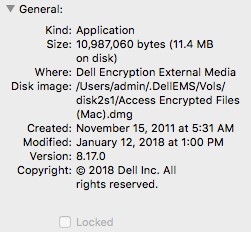 Huomautus:
- käyttämäsi ohjelman versio saattaa poiketa edellä olevasta näyttökuvasta.
- Lisätietoja Dell Encryption External Media -tallennusvälineen kanssa yhteensopivista Windows-käyttöjärjestelmistä on seuraavissa artikkeleissa:
Tilleggsinformasjon
Videoer
Berørte produkter
Dell EncryptionArtikkelegenskaper
Artikkelnummer: 000124924
Artikkeltype: How To
Sist endret: 05 aug. 2026
Versjon: 18
Få svar på spørsmålene dine fra andre Dell-brukere
Støttetjenester
Sjekk om enheten din er dekket av støttetjenestene.