Sådan identificerer du versionen af Dell Full Disk Encryption
Sammendrag: Få mere at vide om, hvordan du identificerer versionen af Dell Encryption External Media og Dell Data Protection External Media Edition.
Denne artikkelen gjelder for
Denne artikkelen gjelder ikke for
Denne artikkelen er ikke knyttet til noe bestemt produkt.
Det er ikke produktversjonene som identifiseres i denne artikkelen.
Instruksjoner
Bemærk:
- Fra februar 2021 har Dell Encryption Enterprise til Mac nået afslutningen for sin vedligeholdelse. Dette produkt og dets artikler opdateres ikke længere af Dell. Du kan få flere oplysninger i Politik for produktets levetid (slutdato for levetid/slutdato for support) for Dell Data Security. Hvis du har spørgsmål til alternative artikler, kan du kontakte din salgsafdeling eller endpointsecurity@dell.com.
- Se Slutpunktssikkerhed for at få yderligere oplysninger om aktuelle produkter.
Kendskab til versionen af Dell Encryption External Media (tidligere Dell Data Protection External Media Edition), der blev brugt til at beskytte en ekstern storageenhed, hjælper med at:
- Identificere kendte problemer.
- Bestemme forskelle i brugergrænsefladen.
- Forstå ændringer i arbejdsgange.
- Få verificeret systemkrav.
Berørte produkter:
- Dell Encryption External Media
- Dell Data Protection – kryptering af eksterne medier
Påvirkede operativsystemer:
- Windows
- Mac
binære Windows- og Mac-filer føjes til enhver ekstern storageenhed, der er beskyttet af eksterne Dell Encryption-medier. Klik på Windows eller Mac for at få flere oplysninger for at finde ud af, hvilken version du har.
Windows
- Log på Windows-computeren.
- Gå til placeringen af det beskyttede medie.
- Højreklik
AccessEncryptedFiles.exe. Efter højreklik skal du vælge Egenskaber.
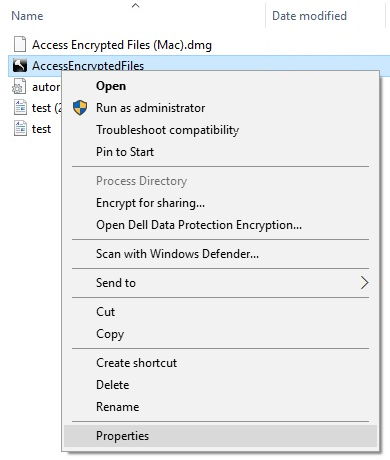
- Klik på fanen Detaljer.

- Dokumenter Produktversionen.
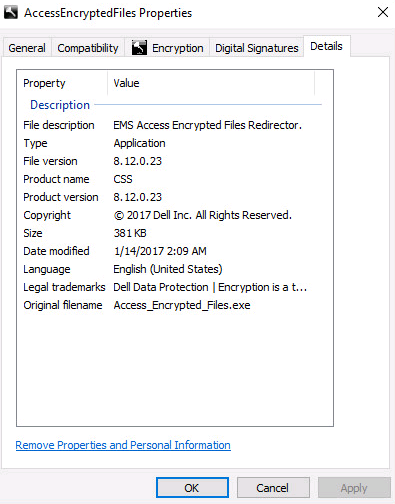 Bemærk:
- Produktversionen af din klient kan afvige fra ovenstående skærmbillede.
- Du kan finde oplysninger om, hvilke Windows-operativsystemer der er kompatible med eksterne Dell Encryption-medier, på:
Mac
- Log ind på Mac-computeren.
- Gå til placeringen af det beskyttede medie.
- Dobbeltklik
AccessEncryptedFiles.dmg. Dette monterer diskbilledet.
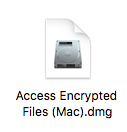
Bemærk: AccessEncryptedFiles.dmg undertrykkes, hvis enheden allerede er godkendt via EMS-tjenesten. Tilslut det eksterne medie igen, og annuller derefter prompten for godkendelsesanmodning for at løse dette. - Højreklik på AccessEncryptionExternalMedia , og vælg derefter Vis info.
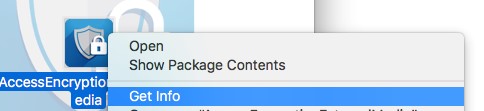 Bemærk: Tidligere versioner af produktet siger AccessDellExternalMediaShield i stedet for AccessEncryptionExternalMedia.
 - Udvid Generelt , og dokumentér derefter versionen. I eksemplet er 8.17.0 versionen.
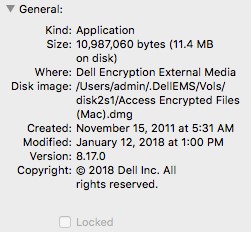 Bemærk:
- Versionen af filen kan afvige fra ovenstående screenshot.
- Du kan finde oplysninger om, hvilke Windows-operativsystemer der er kompatible med Dell Encryption External Media, i reference:
Tilleggsinformasjon
Videoer
Berørte produkter
Dell EncryptionArtikkelegenskaper
Artikkelnummer: 000124924
Artikkeltype: How To
Sist endret: 05 aug. 2026
Versjon: 18
Få svar på spørsmålene dine fra andre Dell-brukere
Støttetjenester
Sjekk om enheten din er dekket av støttetjenestene.