Como identificar a versão do Dell Encryption External Media?
Sammendrag: Saiba mais sobre como identificar a versão do Dell Encryption External Media e do Dell Data Protection External Media Edition.
Denne artikkelen gjelder for
Denne artikkelen gjelder ikke for
Denne artikkelen er ikke knyttet til noe bestemt produkt.
Det er ikke produktversjonene som identifiseres i denne artikkelen.
Instruksjoner
Nota:
- Em fevereiro de 2021, o Dell Encryption Enterprise for Mac chegou ao fim da manutenção. Esse produto e os artigos relacionados a ele não são mais atualizados pela Dell. Para obter mais informações, consulte Política de ciclo de vida do produto (fim do suporte e fim da vida útil) do Dell Data Security. Se você tiver alguma dúvida sobre artigos alternativos, entre em contato com sua equipe de vendas ou envie um e-mail para endpointsecurity@dell.com.
- Consulte Segurança de endpoints para obter mais informações sobre os produtos atuais.
É importante saber a versão do Dell Encryption External Media (antigo Dell Data Protection | External Media Edition) que foi usado para proteger um dispositivo de armazenamento externo.
- Identificar problemas conhecidos.
- Determinar as diferenças na IU.
- Compreender as alterações no fluxo de trabalho.
- Verificar os requisitos do sistema.
Produtos afetados:
- Dell Encryption External Media
- Dell Data Protection | External Media Edition
Sistemas operacionais afetados:
- Windows
- Mac
Os binários do Windows e do Mac são adicionados a qualquer dispositivo de armazenamento externo protegido pelo Dell Encryption External Media. Para identificar a versão, clique na guia da plataforma apropriada e obtenha mais informações.
Windows
- Faça login no computador Windows.
- Vá para o local da mídia protegida.
- Clique com o botão direito
AccessEncryptedFiles.exe. Após clicar com o botão direito, selecione Propriedades.
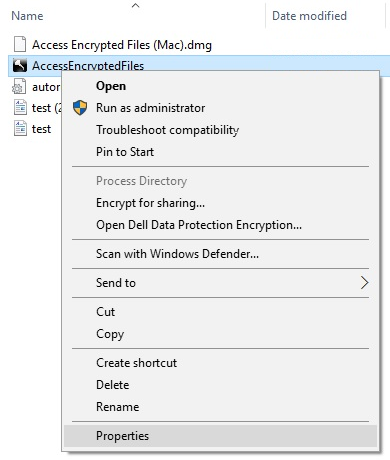
- Clique na guia Detalhes.

- Documente a Versão do produto.
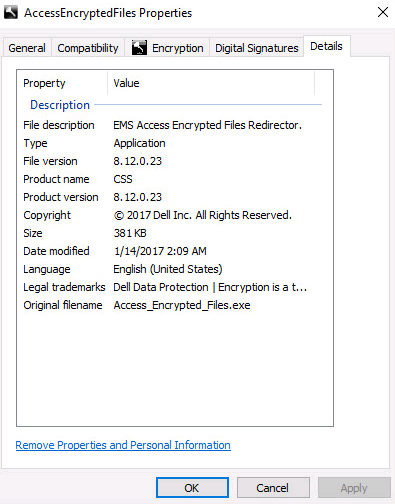 Nota:
Nota:- A versão do produto do seu client pode ser diferente da que consta na captura de tela acima.
- Para obter informações sobre quais sistemas operacionais Windows são compatíveis com o Dell Encryption External Media, consulte:
Mac
- Faça login no computador Mac.
- Vá para o local da mídia protegida.
- Clique duplo
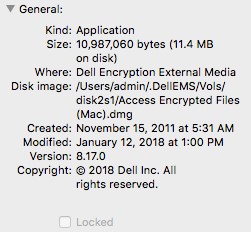
AccessEncryptedFiles.dmg. Isso monta a imagem de disco.
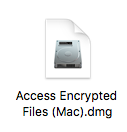
AccessEncryptedFiles.dmg será suprimido se o dispositivo já tiver sido autenticado pelo serviço EMS. Para resolver o problema, remonte a mídia externa e, em seguida, cancele o prompt de solicitação de autenticação. - Clique com o botão direito em AccessEncryptionExternalMedia e selecione Get Info.
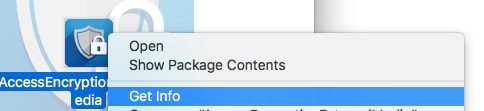 As versões anteriores do produto informam AccessDellExternalMediaShield em vez de AccessEncryptionExternaledia.
 - Expanda General e, em seguida, documente a versão. No exemplo, 8.17.0 é a versão.
 Nota:
Nota:- A versão do seu client pode ser diferente da captura de tela acima.
- Para obter informações sobre quais sistemas operacionais Windows são compatíveis com o Dell Encryption External Media, consulte:
Tilleggsinformasjon
Videoer
Berørte produkter
Dell EncryptionArtikkelegenskaper
Artikkelnummer: 000124924
Artikkeltype: How To
Sist endret: 05 aug. 2026
Versjon: 18
Få svar på spørsmålene dine fra andre Dell-brukere
Støttetjenester
Sjekk om enheten din er dekket av støttetjenestene.